




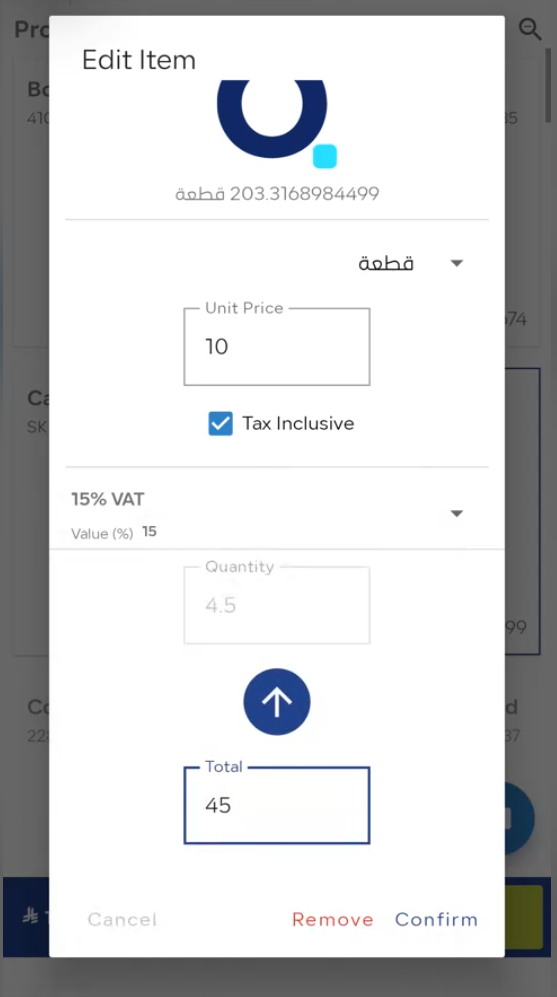
يمكنك إدخال المبلغ الإجمالي للبند مباشرة في شاشة نقاط البيع، والنظام سيحسب الكمية تلقائيًا بناءً على السعر للوحدة وضريبة القيمة المضافة.
الخطوات
-
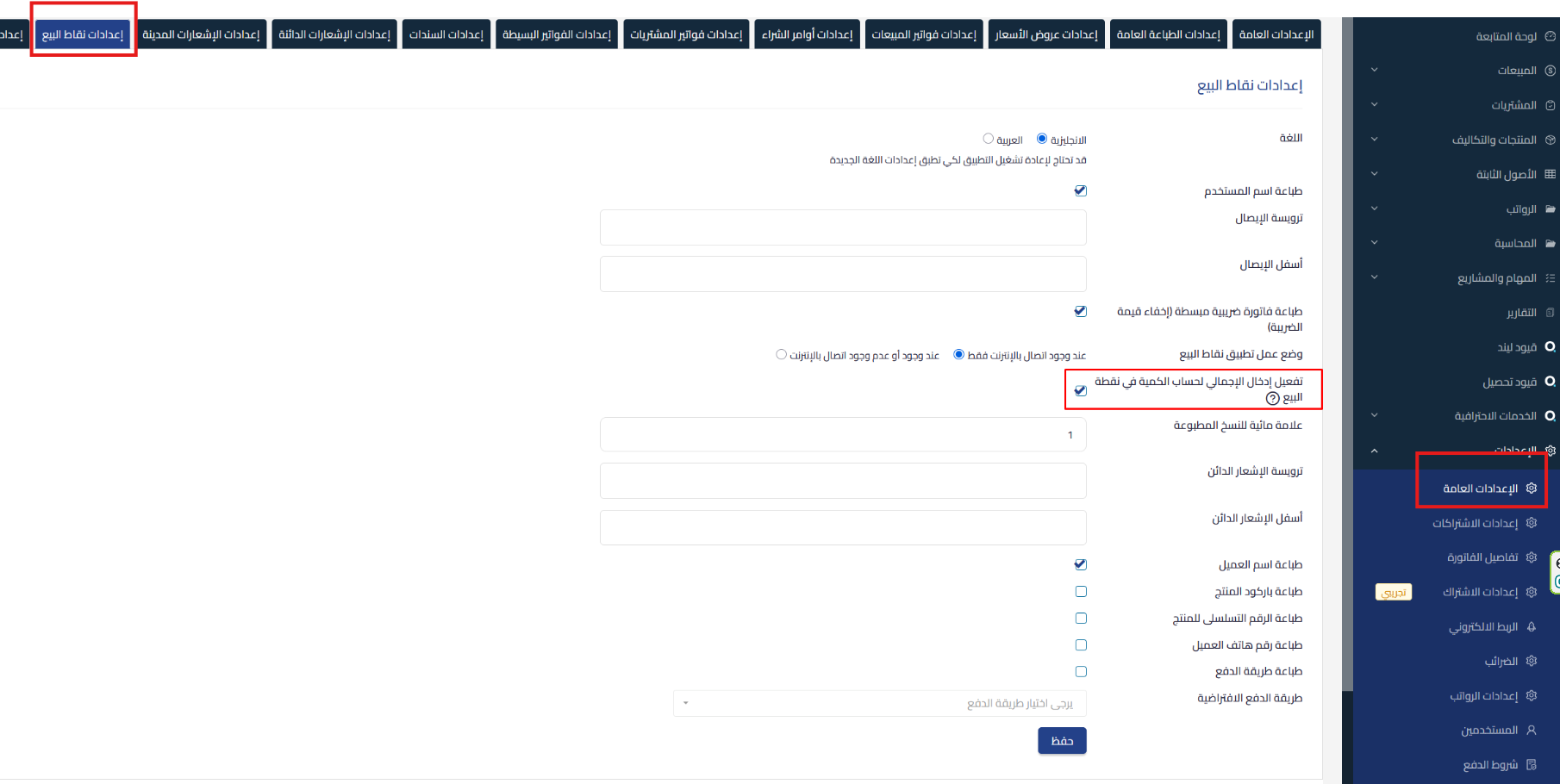
تفعيل الميزة
-
اذهب إلى إعدادات نقاط البيع في موقع قيود من خلال الإعدادات ومن ثم الاعدادات العامة وستجد ” اعدادات نقاط البيع ” في الخيارات العلوية وسيظهر لك الخيار فقط بحال كنت مستخدم نقاط بيع.
-
فعّل خيار “تفعيل إدخال الإجمالي لحساب الكمية في نقطة البيع”
-
-
استخدام الميزة في نقاط البيع
-
عند إدخال المبلغ الإجمالي للبند، سيقوم النظام بحساب الكمية تلقائيًا استنادًا إلى السعر للوحدة وضريبة القيمة المضافة
-
استمر بإكمال عملية البيع كالمعتاد

-
متى تستخدمها؟
-
عند معرفتك لقيمة البيع النهائية مسبقًا
-
عندما تريد أن يقوم النظام بحساب الكمية تلقائيًا لتسهيل عمليات البيع
ملاحظات هامة
-
تأكد من تفعيل الخيار في الإعدادات قبل استخدامه
-
الحساب التلقائي يعتمد على السعر للوحدة وضريبة القيمة المضافة المدخلة



