يشرح هذا المقال كيف تضيف طابعة في تطبيق نقاط البيع من قيود على أندرويد، سواء كانت متصلة بالشبكة أو بالبلوتوث أو بكابل USB، وكيف تتصرف عندما يظهر أن الطابعة غير متصلة.
ما هذا الإجراء، ومتى تحتاجه؟
يتيح لك تطبيق نقاط البيع في قيود استخدام الطابعة التي تملكها أصلا، دون شراء إلزامي. تحتاج هذا الإجراء في الحالات التالية:
- تريد ربط طابعة جديدة بجهاز نقاط البيع الذي يعمل بنظام أندرويد.
- تريد توصيل طابعة Epson أو Sunmi Cloud Printer بكابل USB.
- ظهر لك تنبيه «الطابعة غير متصلة» وتريد معرفة السبب والحل.
اطلع على إعلان إصدار الميزة لمعرفة تفاصيل التحديث.
قبل البدء
- الميزة متاحة في تطبيق نقاط البيع على أندرويد فقط، ومكانها «الإعدادات › الطابعات».
- إعدادات الطابعات متاحة للمستخدمين الذين يستطيعون فتح «الإعدادات».
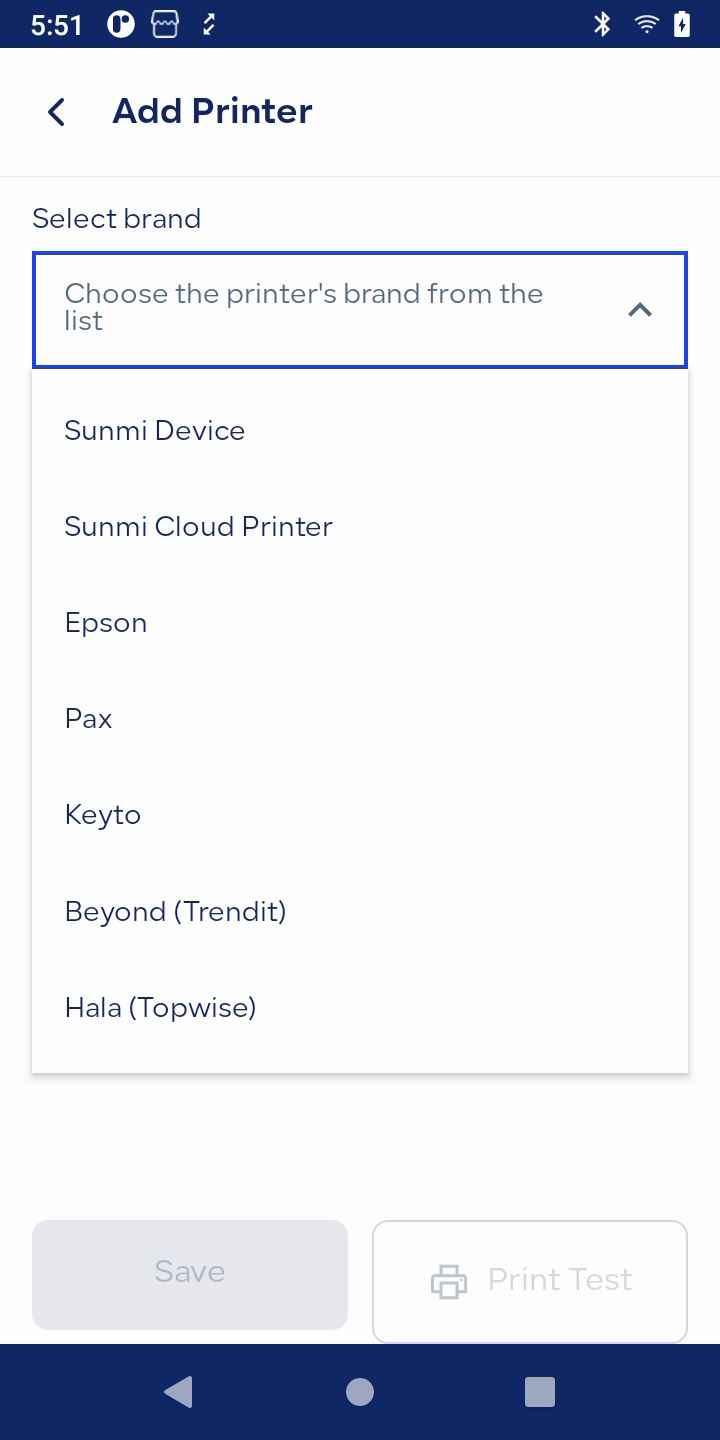
- العلامات التجارية المتاحة: Sunmi Device (المدمجة) وSunmi Cloud Printer وEpson وPax (Geidea) وKeyto وBeyond (Trendit) وHala (Topwise).
- USB متاح لطابعات Epson وSunmi Cloud Printer فقط، وقد لا يعمل على كل الأجهزة.
 عرض الصورة بالحجم الكامل
الخطوات
إضافة طابعة
- جهّز الطابعة حسب نوع الاتصال: للشبكة، اجعل الجهاز والطابعة على الشبكة نفسها. للبلوتوث، اقرن الطابعة أولا من إعدادات أندرويد. لـ USB، وصّل الطابعة بالكابل.
- افتح «الإعدادات › الطابعات › إضافة».
- اضغط «اختر العلامة التجارية» واختر علامة طابعتك، ثم اختر الطراز من «اختر الطراز».
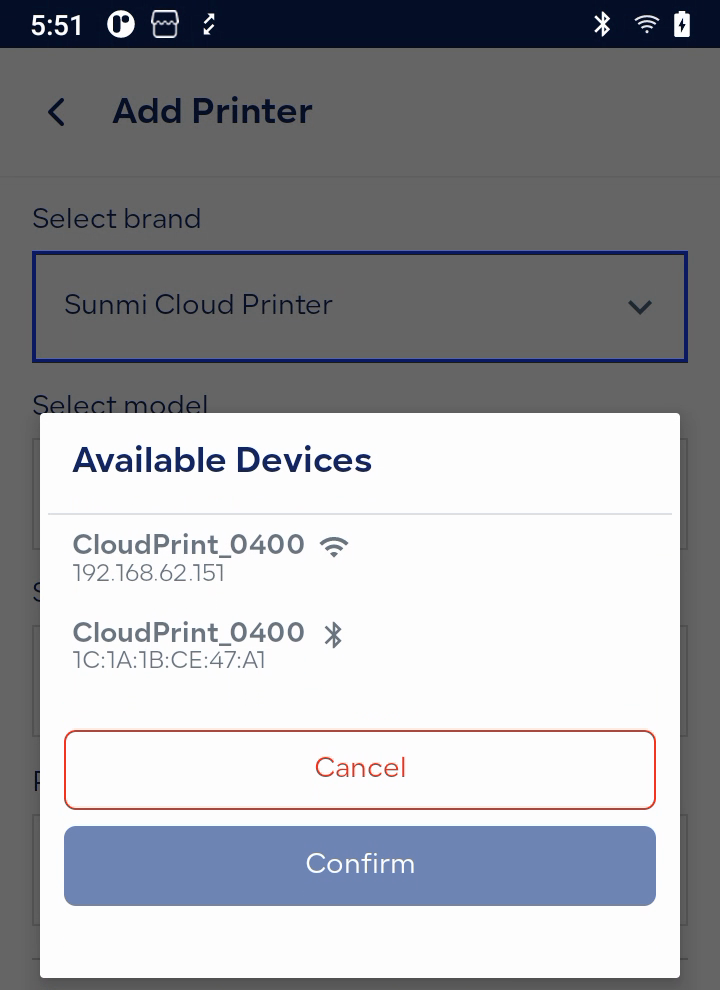
- يبحث التطبيق عن الطابعات عبر الشبكة والبلوتوث وUSB في بحث واحد. ويعرض لكل نوع تلميحا بما تتحقق منه. اختر طابعتك من النتائج.
- عند طابعة USB، اسمح للجهاز بالوصول عندما يطلب إذن USB.
- اضغط «اختر حجم الورق» واختر 58 مم أو 80 مم.
- جرّب طباعة اختبارية، ثم احفظ.
 عرض الصورة بالحجم الكامل
الطابعة المدمجة
يمكن إضافة طابعة مدمجة واحدة فقط لكل جهاز. وفي أجهزة Hala تُضاف الطابعة المدمجة وتتصل تلقائيا.
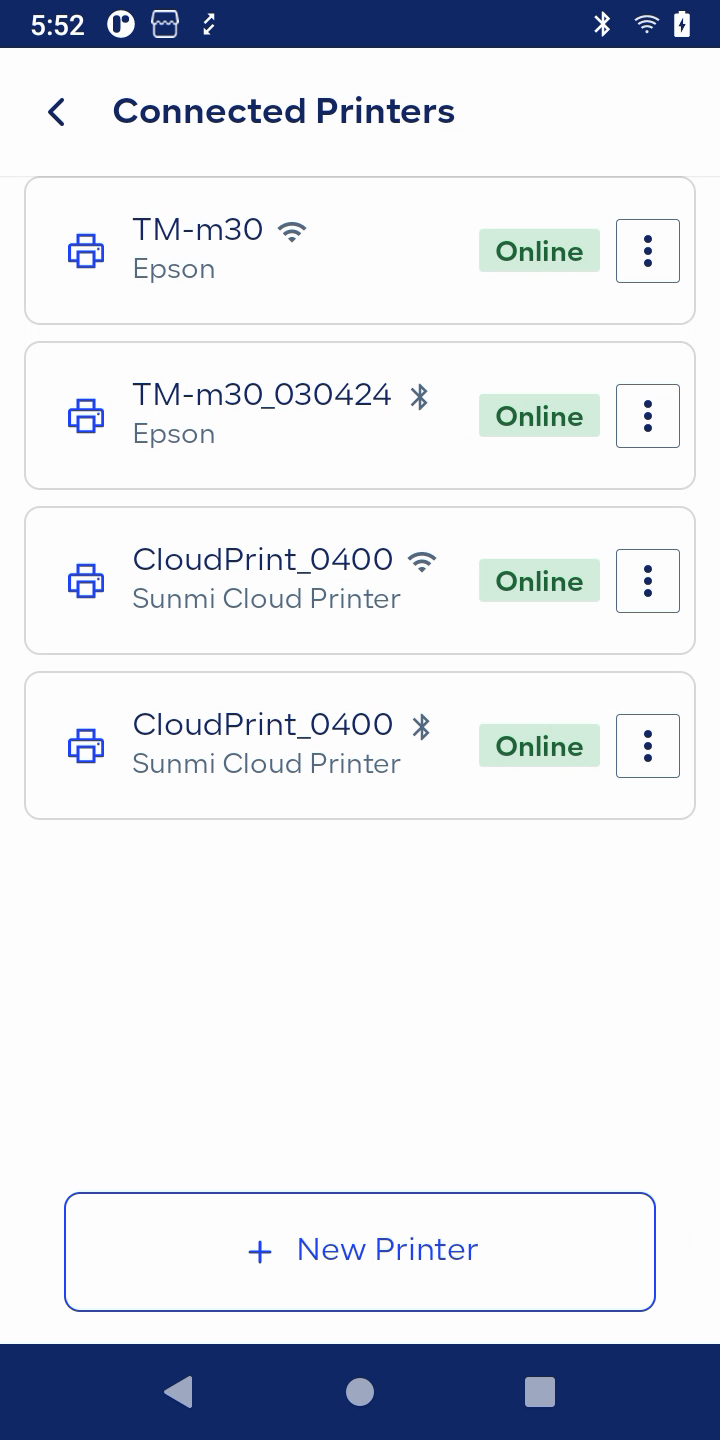
الحقول
- اختر العلامة التجارية: علامة الطابعة من القائمة المتاحة.
- اختر الطراز: طراز الطابعة التي وجدها التطبيق.
- اتصال الشبكة / اتصال بلوتوث / USB: نوع الاتصال الذي ظهرت به الطابعة في نتائج البحث.
- اختر حجم الورق: 58 مم أو 80 مم لكل طابعة.
 عرض الصورة بالحجم الكامل
حالات خاصة
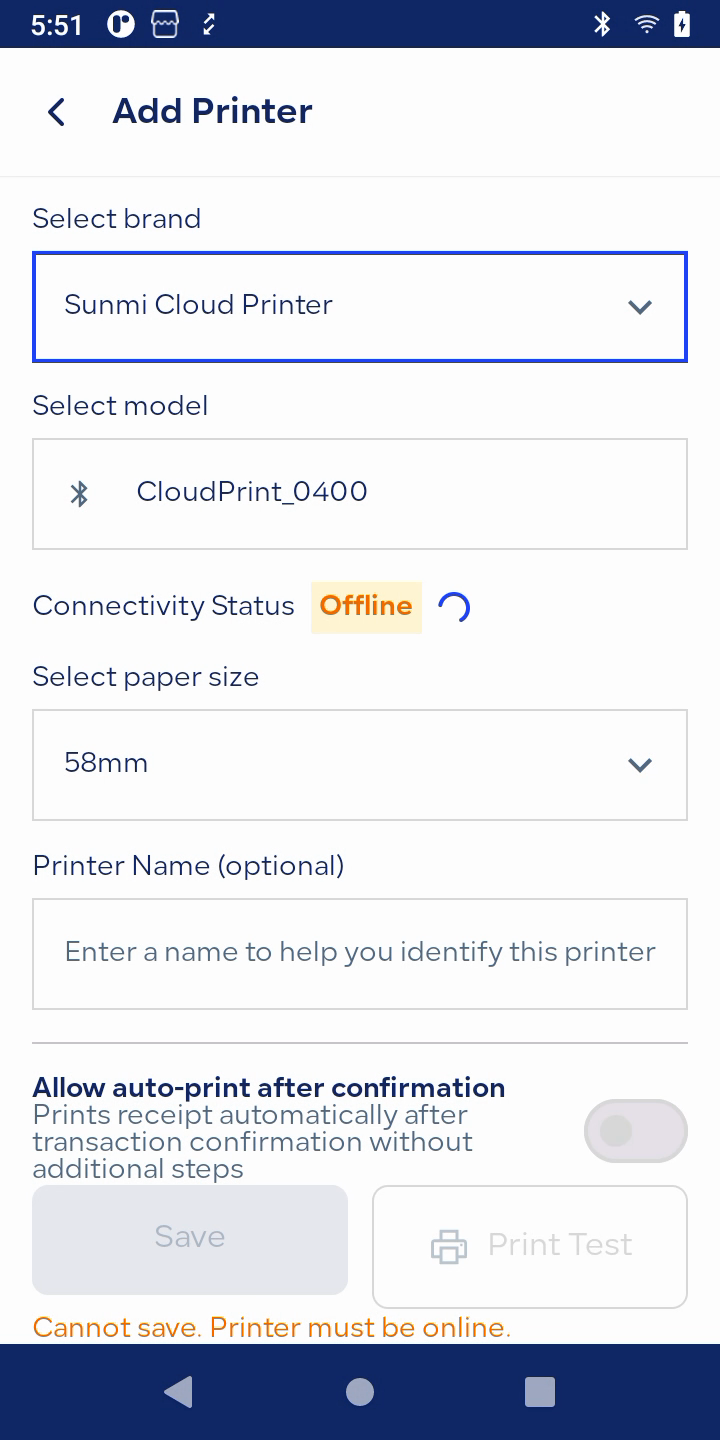
تظهر الطابعة غير متصلة أثناء الإضافة
لا يمكن حفظ الطابعة وهي غير متصلة، وتظهر رسالة بذلك أسفل الشاشة. تحقق مما يناسب نوع الاتصال: أن الجهاز والطابعة على الشبكة نفسها، أو أن الطابعة مقرونة في إعدادات أندرويد، أو أن كابل USB موصول. ثم انتظر حتى تتحول الحالة إلى متصلة وأعد المحاولة.
 عرض الصورة بالحجم الكامل
ظهر تنبيه «الطابعة غير متصلة» أثناء البيع
يواصل التطبيق فحص اتصالات الطابعات طالما هو مفتوح. إذا كانت الطابعة غير متصلة، تعرض السلة «الطابعة غير متصلة» مع اختصار «إعدادات الطابعة» تصل منه إلى إعدادات الطابعة. ويظهر التنبيه نفسه عند طباعة فاتورة أو إشعار دائن أو تقرير أو تقرير جلسة.
فُصل كابل USB
تُعلَّم الطابعة بأنها غير متصلة، ويظهر للكاشير «تم فصل الطابعة عبر USB. تحقق من الكابل.» وعند إعادة توصيل الكابل تعود الطابعة إلى الاتصال.
ملاحظات
- لا تفترض أن كل طابعة USB ستعمل. المدعوم هو Epson وSunmi Cloud Printer فقط.
- لإعداد التطبيق وتحميله وربط الطابعات المدعومة، اقرأ طريقة استخدام تطبيق نقاط البيع وربط الطابعات المدعومة.
- إذا استمرت المشكلة، اقرأ أسباب ظهور رسالة الطابعة غير متصلة وخطوات الحل.
- لقطات الشاشة في هذا المقال من التطبيق بواجهته الإنجليزية، وأسماء الحقول بالعربية كما وردت في الخطوات.
أسئلة شائعة
هل تعمل كل طابعات USB مع نقاط البيع؟
لا. USB متاح لطابعات Epson وSunmi Cloud Printer فقط، وقد لا يعمل على كل الأجهزة.
لماذا لا أستطيع حفظ الطابعة؟
لا يمكن حفظ طابعة وهي غير متصلة. تحقق من نوع الاتصال، ثم انتظر حتى تتحول الحالة إلى متصلة وأعد المحاولة.
ما العلامات التجارية المتاحة للطابعات؟
Sunmi Device (المدمجة) وSunmi Cloud Printer وEpson وPax (Geidea) وKeyto وBeyond (Trendit) وHala (Topwise).
كم طابعة مدمجة يمكن إضافتها؟
طابعة مدمجة واحدة فقط لكل جهاز. وفي أجهزة Hala تُضاف الطابعة المدمجة وتتصل تلقائيا.
ماذا يحدث إذا فُصل كابل USB؟
تُعلَّم الطابعة بأنها غير متصلة، ويظهر للكاشير «تم فصل الطابعة عبر USB. تحقق من الكابل.» وعند إعادة توصيل الكابل تعود الطابعة إلى الاتصال.
هل هذه الميزة متاحة في كل نسخ نقاط البيع؟
هذه التحديثات في تطبيق نقاط البيع على أندرويد فقط، ضمن «الإعدادات › الطابعات»، وهي متاحة للمستخدمين الذين يستطيعون فتح «الإعدادات».