




قوالب التأجيل فكرتها إنها تساعدك توزع الإيراد أو المصروف على فترات مستقبلية بدل ما ينحسب مرة وحدة وتستخدم من خلال قيود المحاسبة اليدوية.
مثال:
-
لو عميل دفع لك اشتراك سنة كاملة 12,000 ريال.
-
ما تسجلها كلها كإيراد في شهر واحد.
-
تقسمها 1,000 ريال لكل شهر.
-
النظام يسوي التوزيع هذا آلي من خلال “قوالب التأجيل”.
الفائدة للعميل
-
تقارير مالية أوضح لأن الإيرادات والمصروفات تظهر حسب الفترة الصحيحة.
-
تقل الأخطاء اليدوية.
-
يوفر وقت بدل ما يسوي قيود توزيع شهرية بنفسه.
كيف تطبقها
-
ادخل على المحاسبة > قوالب التأجيل.
-
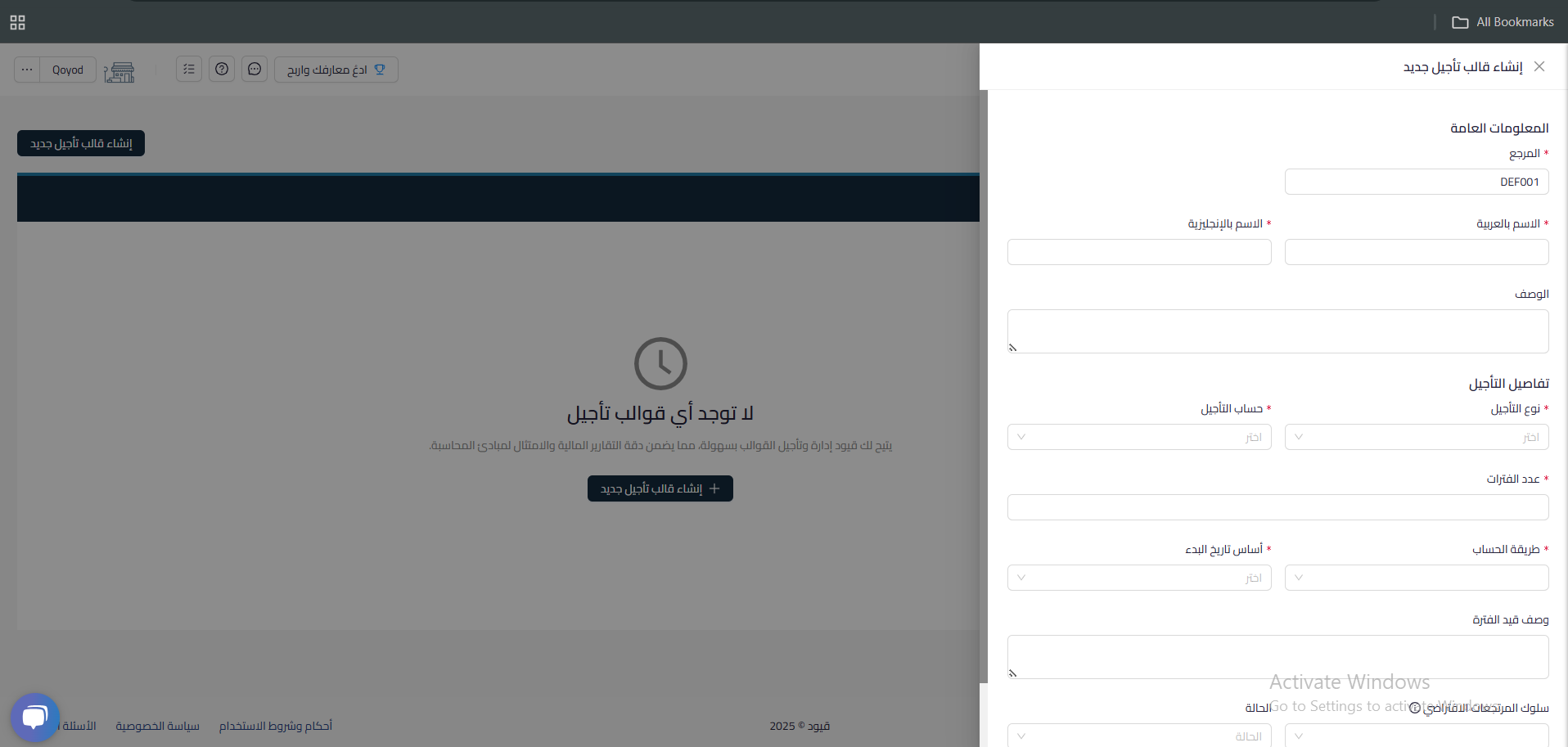
اضغط إنشاء قالب تأجيل جديد.
-
حدد :
-
اسم القالب بالعربية والانجليزية
-
الوصف ( ان توفر )
-
نوع التأجيل (إيراد (مبيعات) أو مصروف (مشتريات)).
-
حساب التأجيل ” مصروفات مقدمة مثلا ”
-
عدد الفترات (12 شهر مثلًا).
-
طريقة الحساب .
-
اساس طريقة البدء ( أي حسب القالب متى يبدأ عملية التوزيع )
-
وصف قيد الفترة ( ان توفر ) .
-
سلوك المرتجعات الافتراضي ” اختر السلوك عند استرجاع عنصر مؤجل. استرجاع العنصر سيؤدي إلى إلغاء جميع قوالب التأجيل المستقبلية”
-
الحالة ” نشط/ غير نشط ” ختر السلوك عند استرجاع عنصر مؤجل. استرجاع العنصر سيؤدي إلى إلغاء جميع قوالب التأجيل المستقبلية.
-
-
احفظ القالب.

-
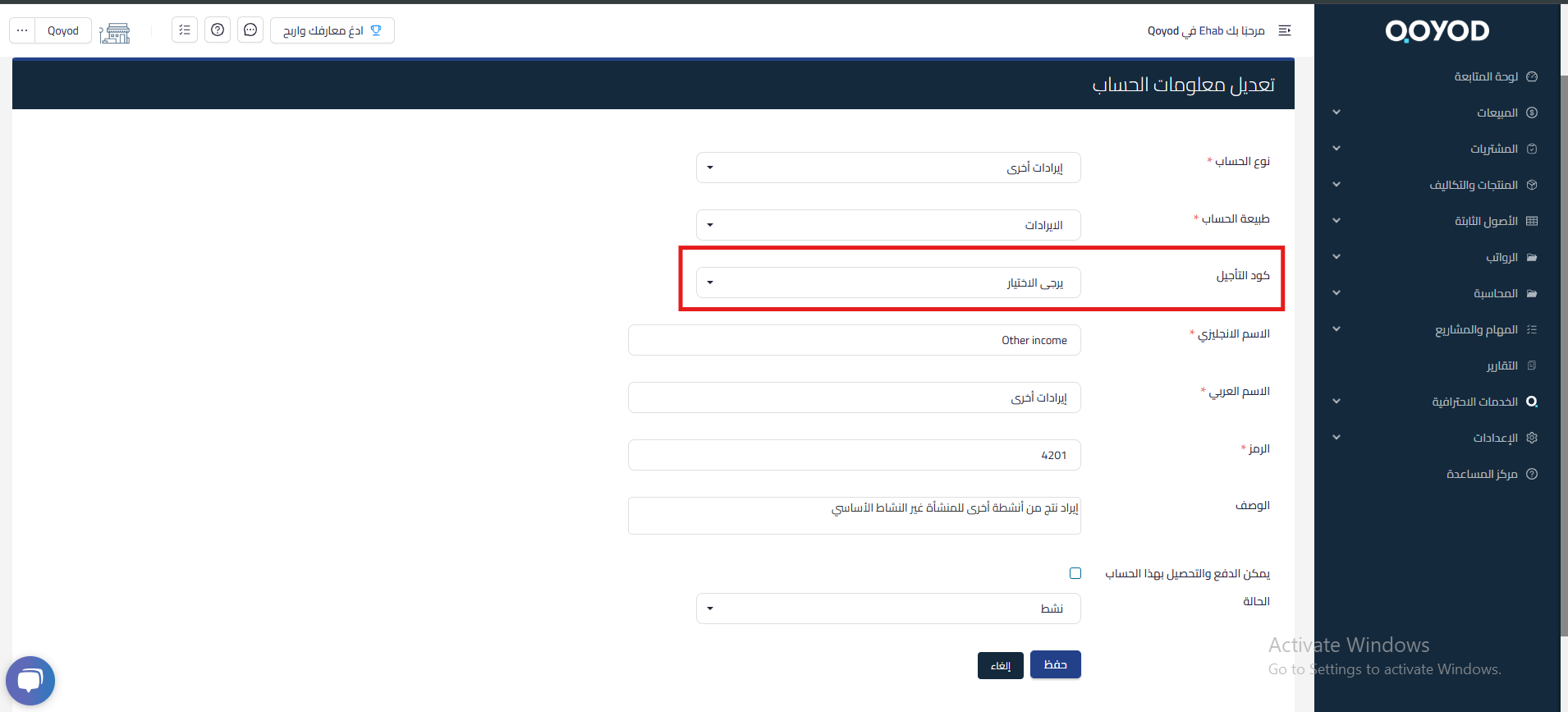
يتم ربط حساب المصروف او الايراد بالقالب وذلك بالذهاب الى المحاسبة ومن ثم شجرة الحسابات واختيار حساب الإيرادات الأخرى على سبيل المثال ومن ثم الضغط على تعديل بجواره و اختيار القالب في خانة كود التأجيل والحفظ.

-
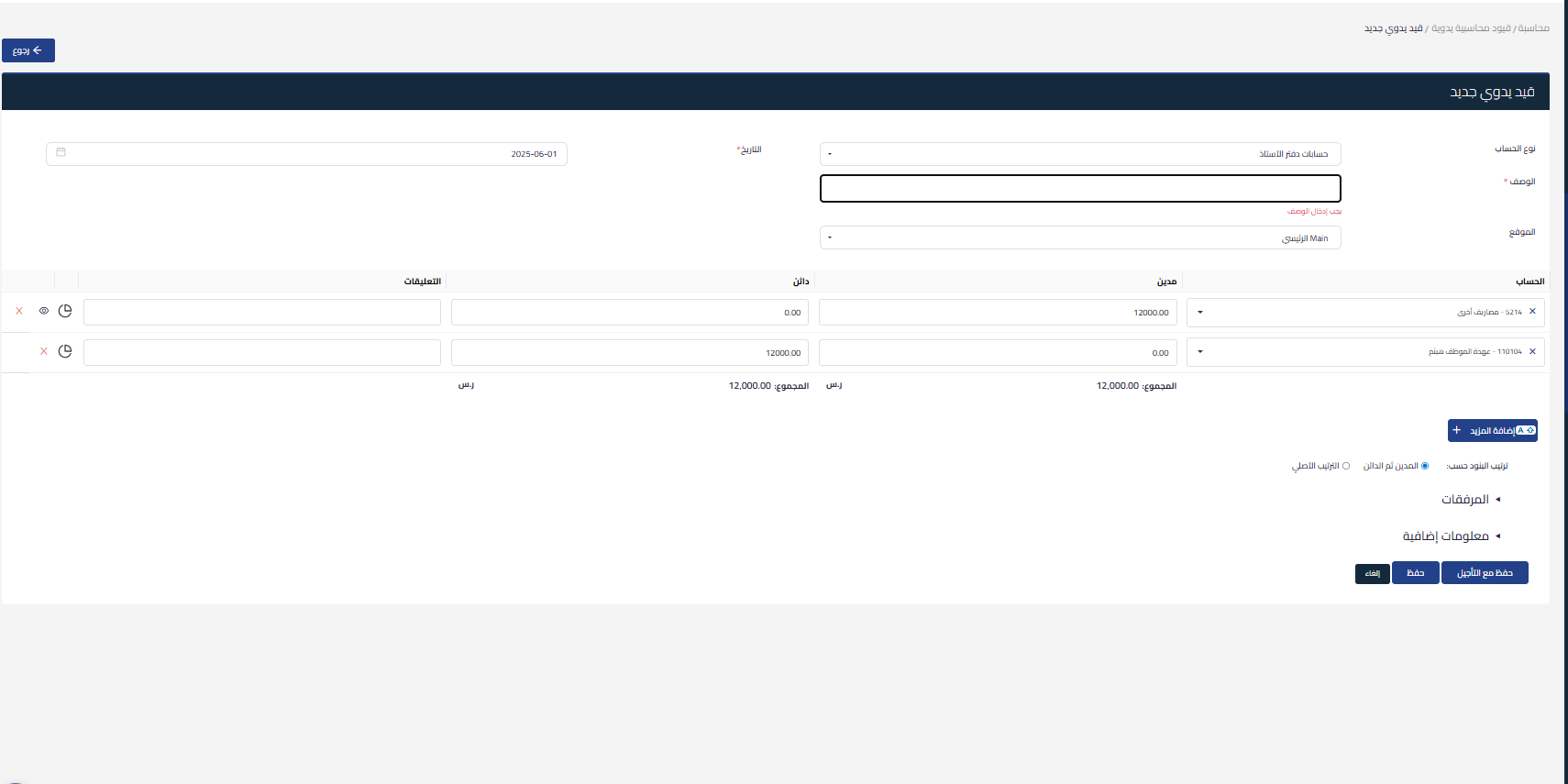
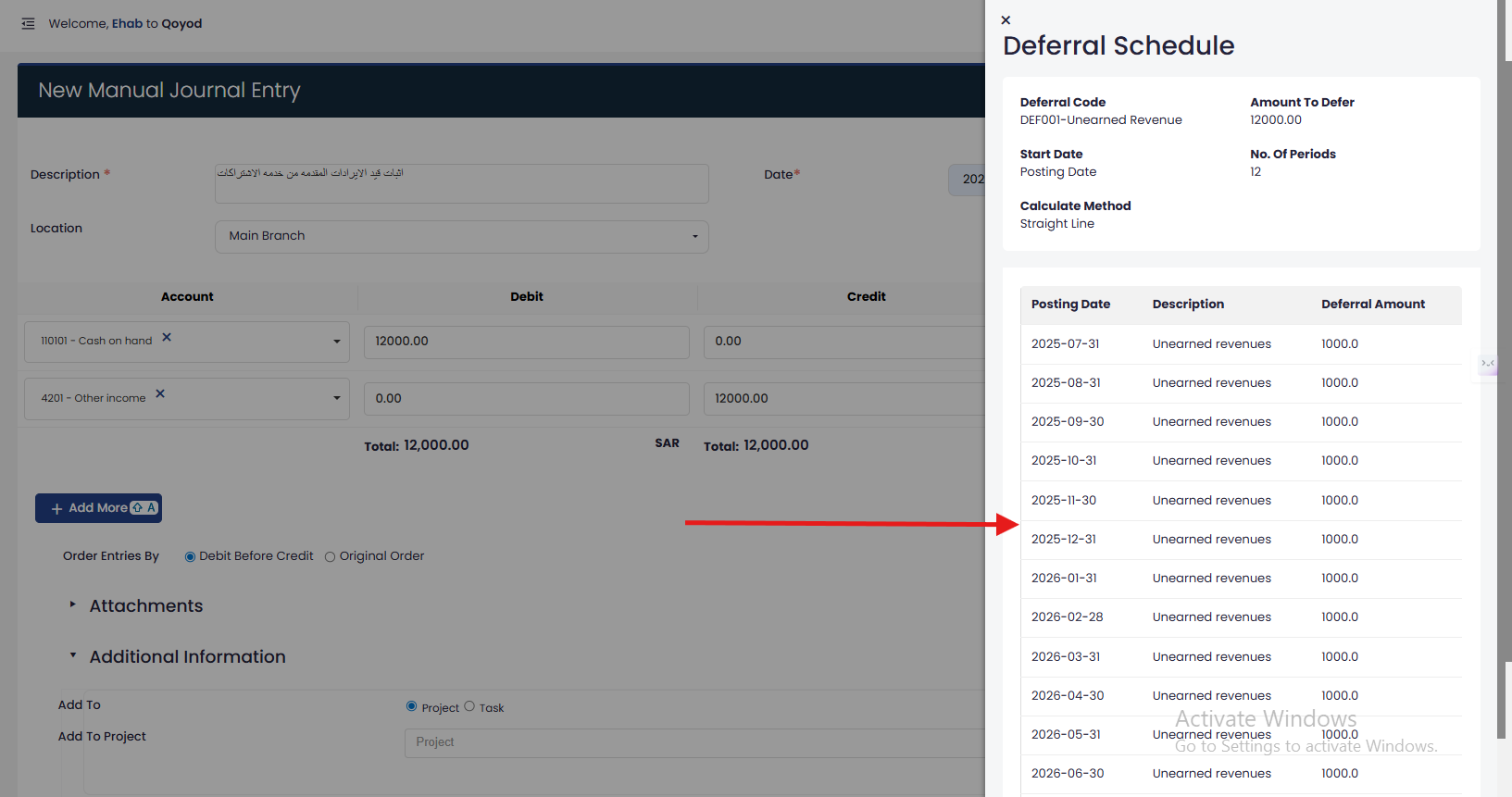
يتم انشاء القيد اليدوي واختيار الحساب الذي تم ربطه بالقالب مثل : ( من حساب الصندوق , الى حساب الايرادات الاخرى ) ومن ثم الضغط على ” حفظ مع التأجيل ” حيث سيقوم النظام بتحميل القيد بالكامل على حساب الإيرادات المقدمة ومن ثم سيتم توزيع القيد حسب الفترات على حساب الايرادات الاخرى وانشاء القيود بشكل تلقائي ) ويمكنك الاطلاع على طريقة التوزيع قبل حفظ القيد من خلال الضغط على ايقونة ” عرض ” مقابل الحساب في اسطر القيد .

7. اضغط على ” حفظ مع التأجيل ” ليتم حفظ القيد واعتماده.
الخيارات بعد حفظ قالب التأجيل :
بعد حفظ قالب التأجيل سيظهر امام قوالب التأجيل الخيارات التالية:
-
عرض
2. نشيط او ايقاف تنشيط
ولا يمكن حذف قالب التأجيل بشكل نهائي فقط يمكنك ايقاف تنشيطه.



