




إرشادات توضح كيفية تفعيل وطباعة طريقة الدفع على فواتير نقاط البيع.
إضافة تفعيل خيار طباعة طريقة الدفع على فواتير نقاط البيع
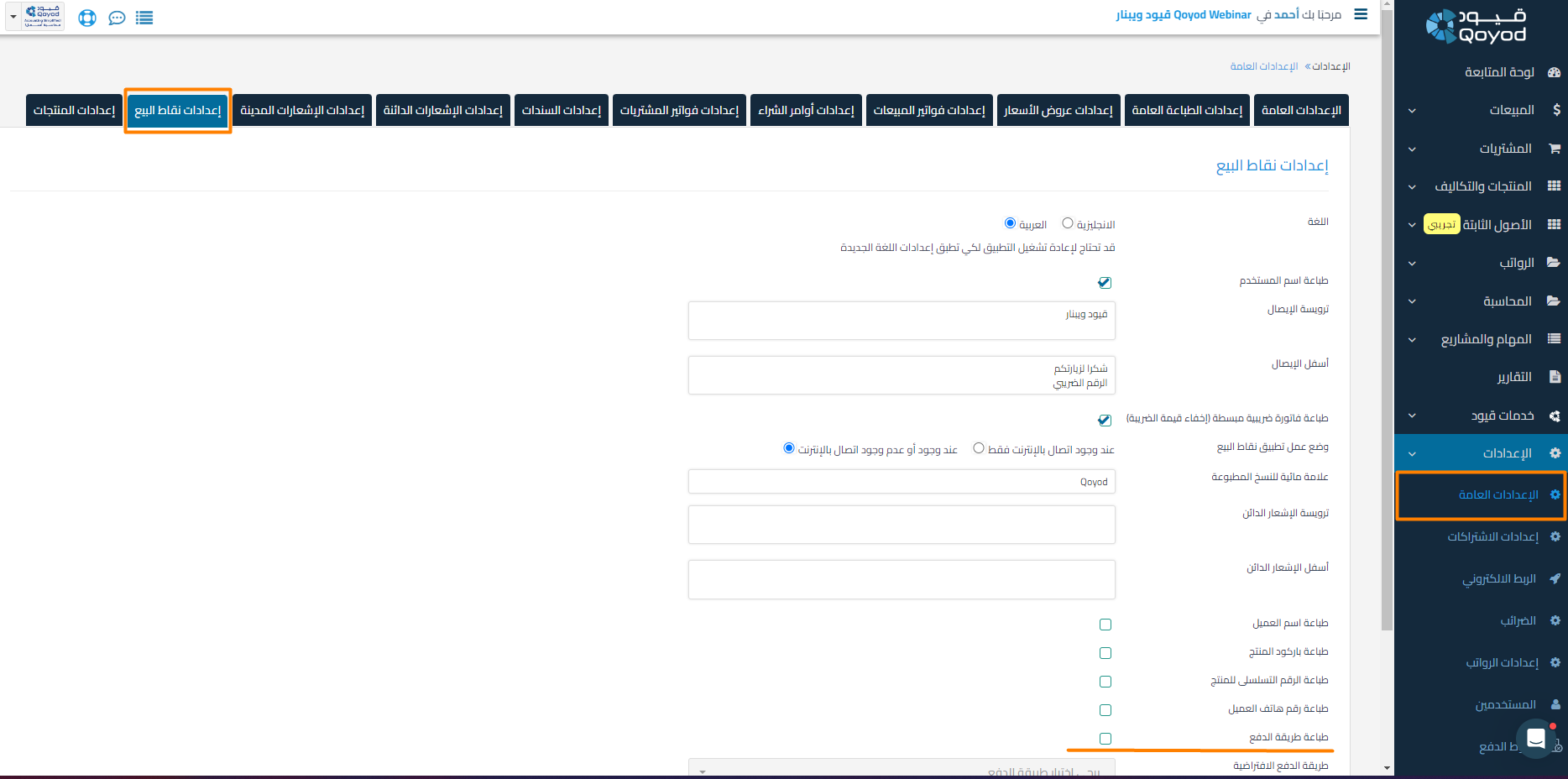
وذلك من الإعدادات العامة ثم إعدادات نقاط البيع
 عرض الصورة بالحجم الكامل
كما هو موضح في الصورة السابقة
تفعيل خيار طباعة طريقة الدفع يعرض ما تم إختياره من وسائل الدفع المختلفة المتاحة من التطبيق أثناء عملية الدفع
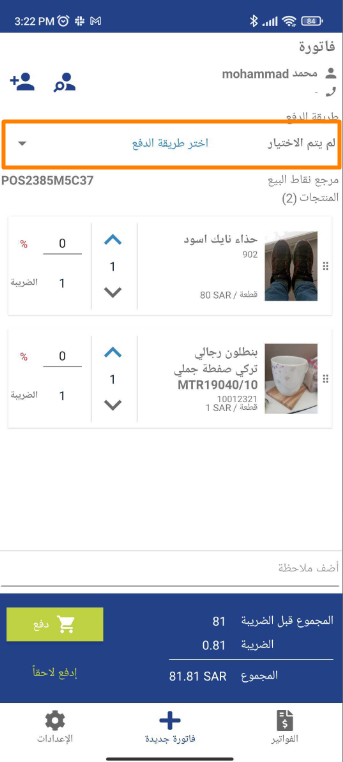
من واجهة تطبيق نقاط البيع، قبل خطوة الدفع يتم خيار طريقة الدفع من الصورة التالية
 عرض الصورة بالحجم الكامل
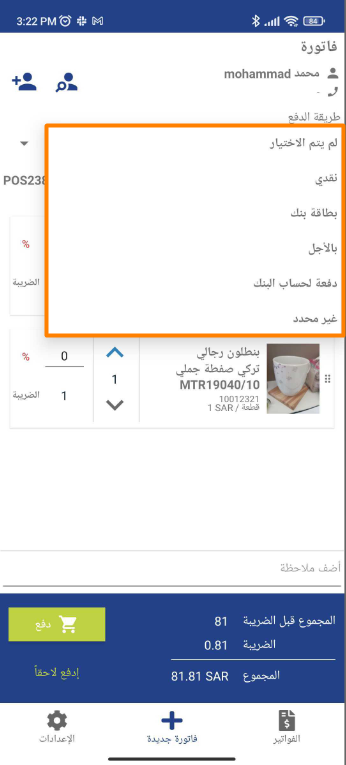
هذه هي وسائل الدفع المختلفة التي تظهر من واجهة التطبيق
 عرض الصورة بالحجم الكامل
تحديد طريقة سداد فاتورة نقاط البيع (الحساب الذي تم سداد الفاتورة به)
يتم بعد الضغط على خيار “دفع” أسفل فاتورة نقاط البيع أثناء إنشائها.
– سيظهر جميع الحسابات المسموح للمستخدم الدفع والتحصيل من خلالها، والتي تم تعريفها مسبقاً في النظام المحاسبي.
– يمكن الاطلاع على هذه الحسابات وتعديلها من خلال الموقع المحاسبي عبر:
– تسجيل الدخول إلى المنشأة.
– الذهاب إلى الإعدادات.
– اختيار “المستخدمين”.
– الضغط على “تعديل” بجوار المستخدم المطلوب.
– الاطلاع على الحسابات المسموح الدفع والتحصيل من خلالها مع إمكانية التعديل والحفظ.
– بعد الضغط على “دفع”، يمكن تعبئة القيمة التي تم سدادها مقابل الحساب المحدد ليتم تسجيل التحصيل بشكل صحيح في النظام.
الإعدادات الافتراضية للمعاملة في نقاط البيع
يمكن من خلال إعدادات المعاملات في تطبيق نقاط البيع تحديد وسيلة الدفع الافتراضية واختيار العميل الافتراضي. للوصول إليها: من أيقونة الإعدادات أسفل الشاشة في التطبيق، اختر “الإعدادات الافتراضية للمعاملة”، وتحتوي على:
-
تحديد وسيلة الدفع الافتراضية لجميع الفواتير (نقدي، بطاقة بنك، بالأجل، دفعة لحساب البنك، أو غير محدد).
-
اختيار العميل الافتراضي الذي يُعيَّن تلقائياً على كل الفواتير.
-
تفعيل خيار “إدخال الإجمالي إلى الكمية” لإدخال المبلغ الإجمالي للبند مباشرةً وسيحسب النظام الكمية تلقائياً بناءً على سعر الوحدة والضريبة.



