




شرح خطوات إضافة مرفقات إلى الفاتورة أثناء إنشائها أو بعد إنشائها.
-
أثناء إنشاء الفاتورة:
- اذهب إلى أسفل صفحة إنشاء الفاتورة.
- اضغط على “المرفقات“.
- اختر “تصفح ملفاتك“.
- حدد الملف المراد إرفاقه.
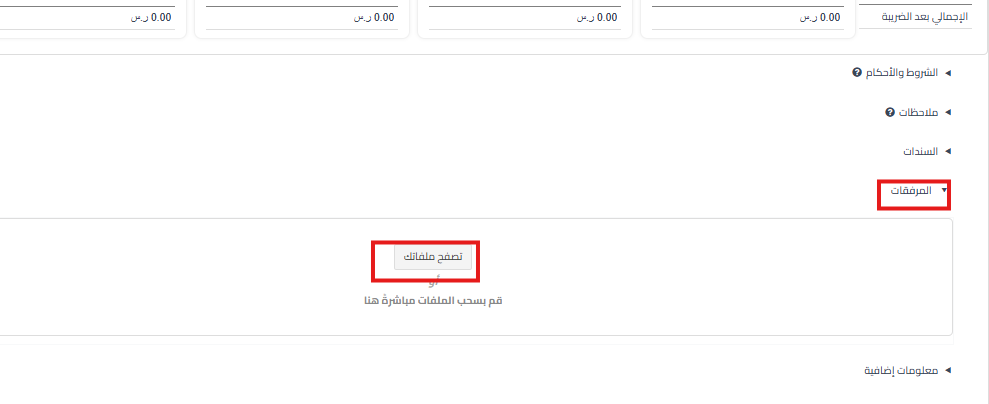
-
بعد إنشاء الفاتورة:
- اذهب إلى “المبيعات” > “فواتير المبيعات”.
- اضغط على “عرض” بجانب الفاتورة المطلوبة.
- انزل إلى أسفل الصفحة واضغط على خيار المرفقات الموضح.
- قم برفع الملف المطلوب.

ومن ثم يتم ارفاق الملف

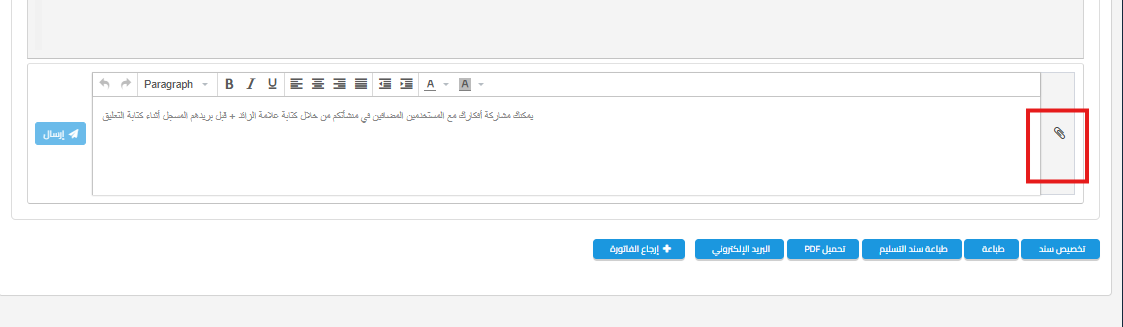
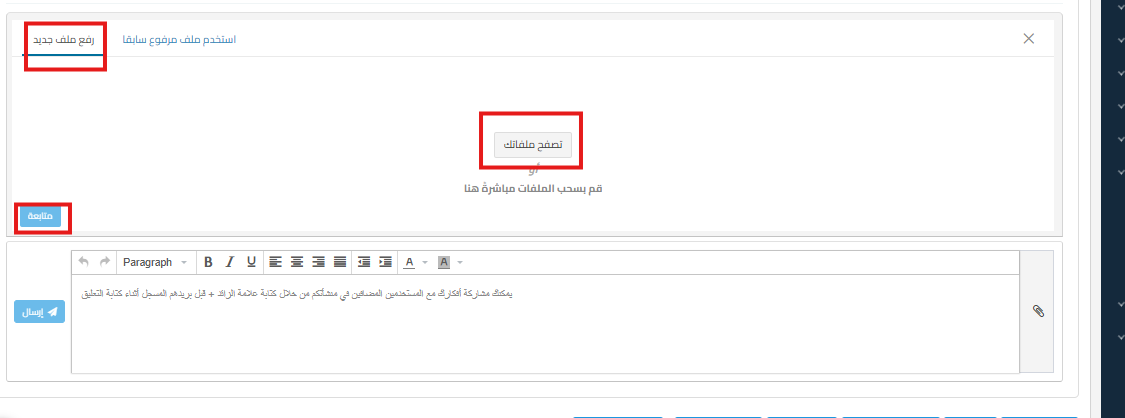
ملاحظات إضافية:
- يمكن ارفاق اكثر من ملف بالفاتورة
- الملفات المرفقة تكون متاحة للعرض عند الدخول إلى الفاتورة في خانة النشاطات كما هو موضح ادناه.

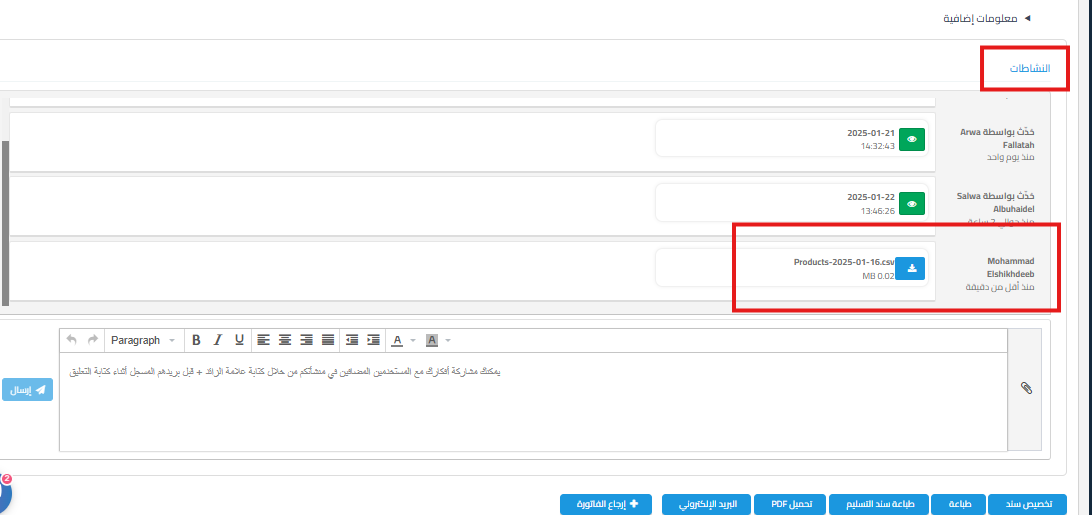
كلمات مفتاحية :
-
كيف أرفق ملف وأنا أسوي الفاتورة؟
-
وين ألقى خيار المرفقات وقت إنشاء الفاتورة؟
-
أقدر أرفع مستند مع الفاتورة وأنا أنشئها؟
-
هل فيه طريقة أضيف مرفق قبل ما أحفظ الفاتورة؟
-
ما حصلت زر المرفقات وقت إصدار الفاتورة، وينه؟
-
كيف أضيف مرفق بعد ما أنشأت الفاتورة؟
-
أقدر أرفق ملف بعد حفظ الفاتورة؟
-
وين أروح عشان أضيف مستند لفاتورة قديمة؟
-
هل ممكن أرجع أفتح فاتورة وأرفق فيها ملف؟
-
وين ألقى الملفات المرفقة بالفاتورة؟
-
هل المرفق يطلع في النشاطات؟
-
أقدر أشوف المرفق إذا دخلت على الفاتورة؟
-
المرفقات وين تنعرض بعد ما أرفعها؟
-
وش نوع الملفات اللي أقدر أرفقها بالفاتورة؟
-
أقدر أرفق أكثر من ملف في نفس الفاتورة؟



