




يمكنك إضافة السجل التجاري للعميل من خلال المعرفات الإضافية عند إنشاء العميل واضافته في تصميم فواتير المبيعات
الخطوات
- انتقل إلى قائمة العملاء من خلال المبيعات
- اضغط على تعديل بجوار اسم العميل.
- في قسم المعرفات الإضافية، أدخل رقم السجل التجاري أو أي معلومات إضافية.
- يظهر هذا الحقل فقط عند تفعيل الفاتورة الإلكترونية.
- إذا كنت بحاجة لإضافة السجل التجاري دون تفعيل الفوترة الإلكترونية، استخدم ميزة الحقول الإضافية.
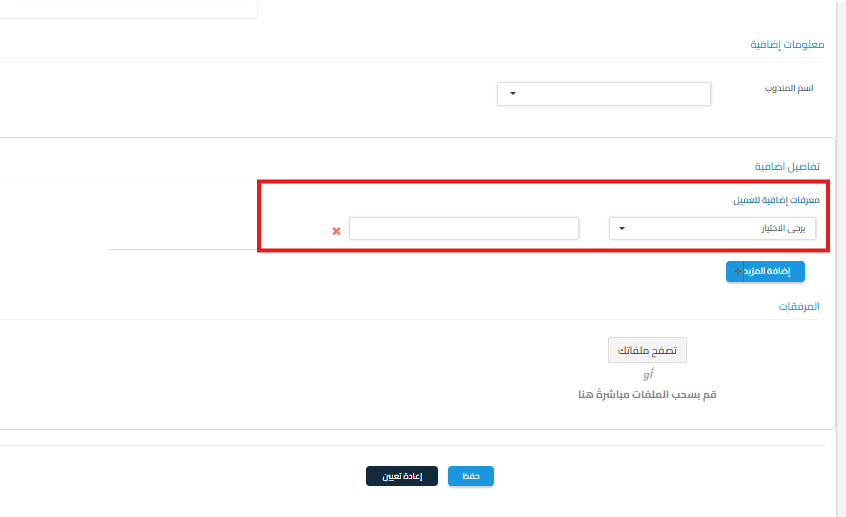
طريقة اظهار السجل التجاري في فاتورة المبيعات عند تصديرها وطباعتها بعد اضافتها في بيانات العميل:
حتى يظهر السجل التجاري في فاتورة المبيعات عند تصديرها وطباعتها يجب اضافتها في مصمم فواتير المبيعات اتبع الخطوات التالية :
1. الانتقال إلى “الإعدادات”.
2. اختيار “الإعدادات العامة”.
3. من الخيارات العلوية، تحديد “إعدادات فواتير المبيعات”.
4. في أسفل الصفحة، اختيار “مصمم الفواتير الضريبية” أو “مصمم الفواتير المبسطة”.
5. وضع مؤشر الماوس على المكان المراد ظهور السجل التجاري فيه.
6. الضغط على ( … ) بجانب شريط الأدوات.
7. الضغط على “الجهة”.
8. الضغط على “معرفات إضافية للعميل”.
9. الضغط على “حفظ” بجوار المصمم.
2. اختيار “الإعدادات العامة”.
3. من الخيارات العلوية، تحديد “إعدادات فواتير المبيعات”.
4. في أسفل الصفحة، اختيار “مصمم الفواتير الضريبية” أو “مصمم الفواتير المبسطة”.
5. وضع مؤشر الماوس على المكان المراد ظهور السجل التجاري فيه.
6. الضغط على ( … ) بجانب شريط الأدوات.
7. الضغط على “الجهة”.
8. الضغط على “معرفات إضافية للعميل”.
9. الضغط على “حفظ” بجوار المصمم.
ملاحظات إضافية
- تأكد من إدخال السجل التجاري بشكل صحيح لضمان ظهوره بشكل صحيح في الفواتير والمستندات الرسمية.



