




ترسل الفاتورة إلى عميلك، ثم تضيع بين الإرسال اليدوي ومتابعة تستهلك وقتك، فيتأخر تحصيلها. وتُقاس مدة التحصيل في المحاسبة بمؤشر متوسط فترة التحصيل (DSO)، أي متوسط عدد الأيام التي تحتاجها المنشأة لتحصيل قيمة مبيعاتها بعد البيع. ومركز إدارة الذمم المدينة إضافة مدفوعة في قيود لإدارة متأخرات عملائك، تتابع منها ذممك المدينة في مكان واحد، ومعها بوابة العملاء التي يرى فيها كل عميل فواتيره ويسددها.
يشرح هذا الدليل الإضافة كاملة: التفعيل، والإعدادات، ودعوة عملائك، وما يفعله عميلك في البوابة، ومتابعة ما يرسله إليك.
محتويات الدليل
- ما هو مركز إدارة الذمم المدينة وما الفئة التي ستستفيد منه؟
- تفعيل المركز وبدء التجربة المجانية
- ضبط إعدادات البوابة
- دعوة عملائك إلى بوابة العملاء ومتابعتهم
- أهمية بوابة العملاء لعملاء منشأتك
- كيف يستخدم عميلك البوابة
- أهم الأسئلة الشائعة
ما هو مركز إدارة الذمم المدينة وما الفئة التي ستستفيد منه؟
يستفيد من الإضافة طرفان، ولكل طرف جزء خاص به:
- منشأتك، عبر مركز إدارة الذمم المدينة: إن كنت تصدر فواتير لعملائك وتتابع تحصيلها، فالمركز داخل قيود من قسم المبيعات يريك من وصلته الفاتورة، ومن تأخر في السداد، ومتى تُرسل التذكيرات، وتتابع منه اعتراضات عملائك وتعليقاتهم، وعدد رسائلهم غير المقروءة.
- عملاء منشأتك، عبر بوابة العملاء: صفحة خاصة بكل عميل يفتحها من رابط، فيرى فيها فواتيره المعتمدة ورصيده المستحق والمتأخر وإشعارات الدائن وكشف حسابه، ويسدد منها ويعترض على الفواتير ويراسلك.
للإضافة فترة تجريبية مجانية خاصة بها مدتها 14 يومًا، ولا تحتاج بطاقة ائتمان لبدئها. هذه الفترة مستقلة عن تجربة قيود المجانية، ولها تاريخ انتهاء خاص بها. وتعمل البوابة بالعربية والإنجليزية.
المسار في قيود
المبيعات › مركز إدارة الذمم المدينة
بعد التفعيل يضم المركز خمسة تبويبات: «نظرة عامة» و«العملاء» و«الاعتراضات» و«التعليقات» و«الإعدادات».
تفعيل المركز وبدء التجربة المجانية
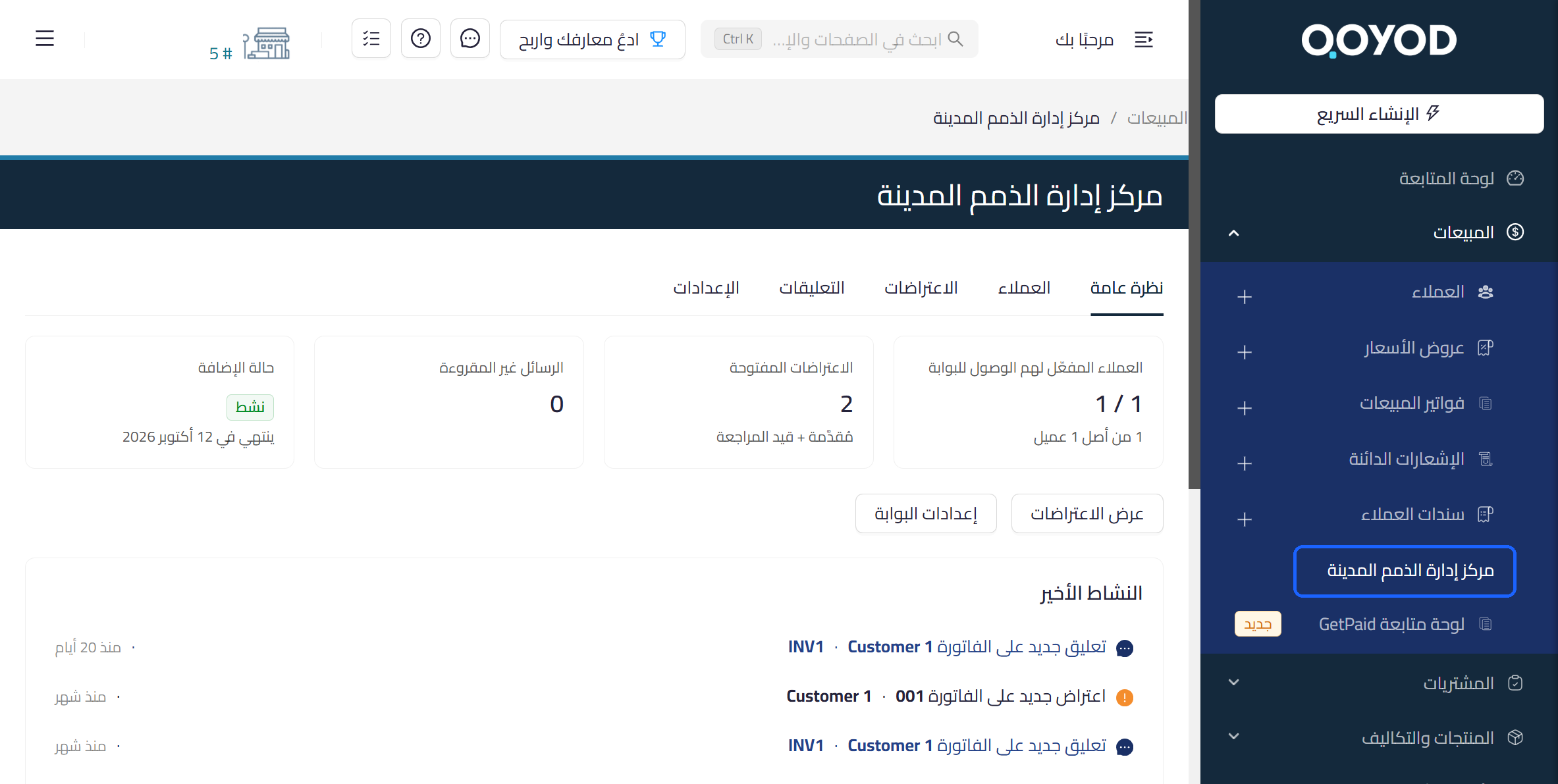
- من القائمة الجانبية افتح «المبيعات»، ثم اختر «مركز إدارة الذمم المدينة».
 عرض الصورة بالحجم الكامل
- قبل التفعيل تظهر لك صفحة تعريف الإضافة. راجع بطاقة «ابدأ اليوم» في أسفلها، وفيها: «فترة تجريبية 14 يوماً»، و«بطاقة ائتمان مطلوبة: لا»، و«الإلغاء أثناء التجربة: بدون رسوم».
- اضغط «ابدأ التجربة المجانية».
 عرض الصورة بالحجم الكامل
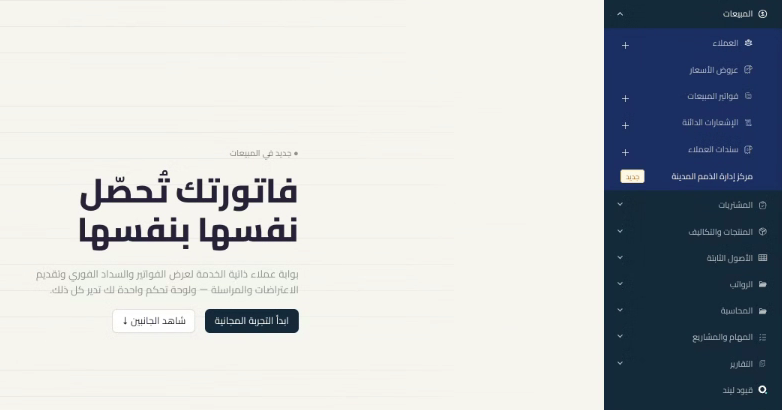
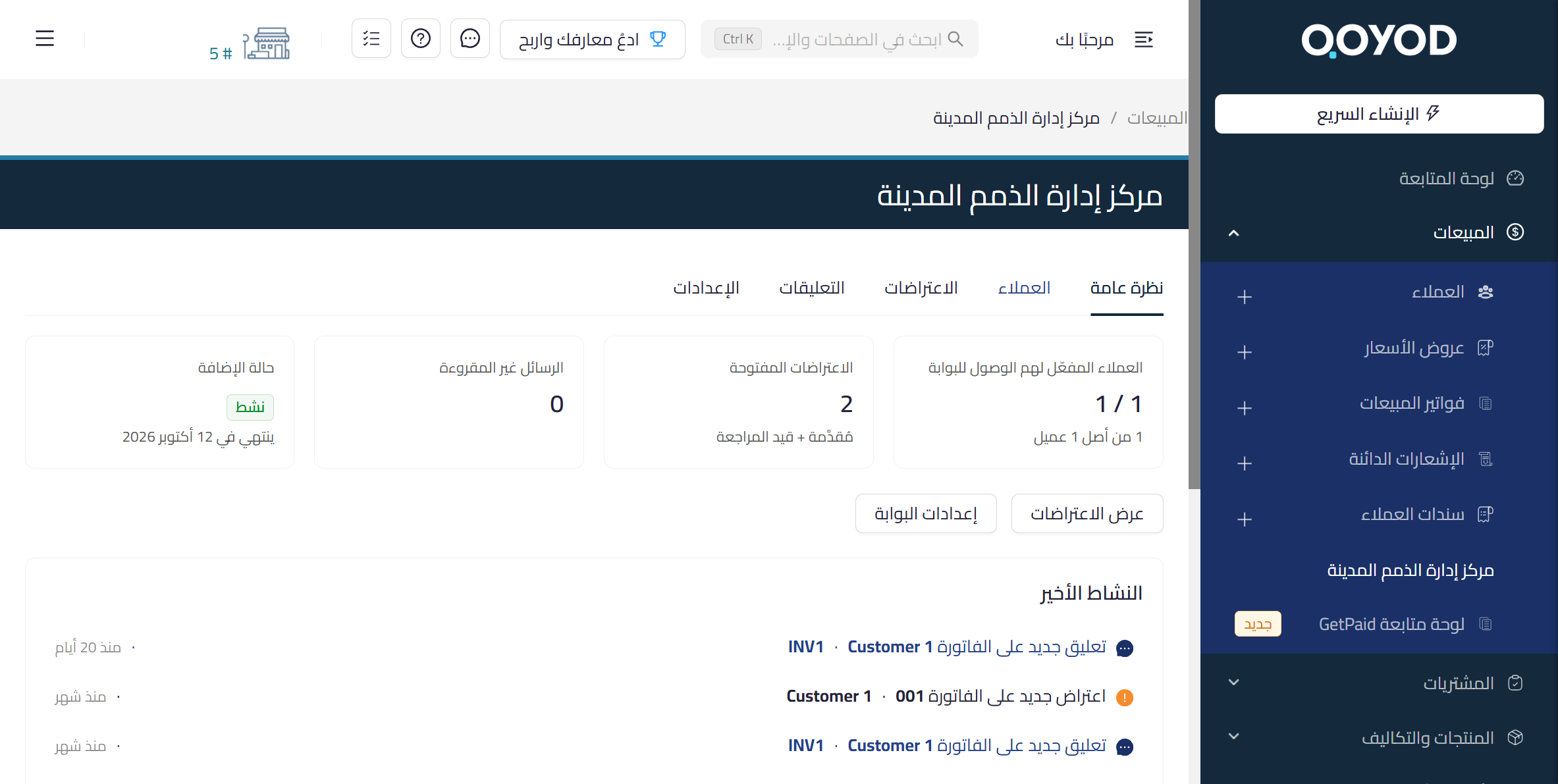
- بعد التفعيل افتح تبويب «نظرة عامة»، وفيه ملخص سريع لنشاطك ونشاط عملائك.
 عرض الصورة بالحجم الكامل
ما يعرضه تبويب «نظرة عامة»:
- «العملاء المفعل لهم الوصول للبوابة»: عدد العملاء المفعّل لهم الوصول إلى البوابة، مثل «1 من أصل 1 عميل».
- «الاعتراضات المفتوحة»: الاعتراضات المقدّمة والاعتراضات قيد المراجعة.
- «الرسائل غير المقروءة»: رسائل عملائك التي لم تقرأها بعد.
- «حالة الإضافة»: حالة اشتراكك في الإضافة، مثل «نشط»، وتاريخ انتهائها.
- «النشاط الأخير»: آخر ما حدث في البوابة، مثل «تعليق جديد على الفاتورة» و«اعتراض جديد على الفاتورة»، مع رقم الفاتورة واسم العميل.
- «عرض الاعتراضات» و«إعدادات البوابة»: زران للانتقال إلى الاعتراضات وإلى إعدادات البوابة.
متابعة الفترة التجريبية
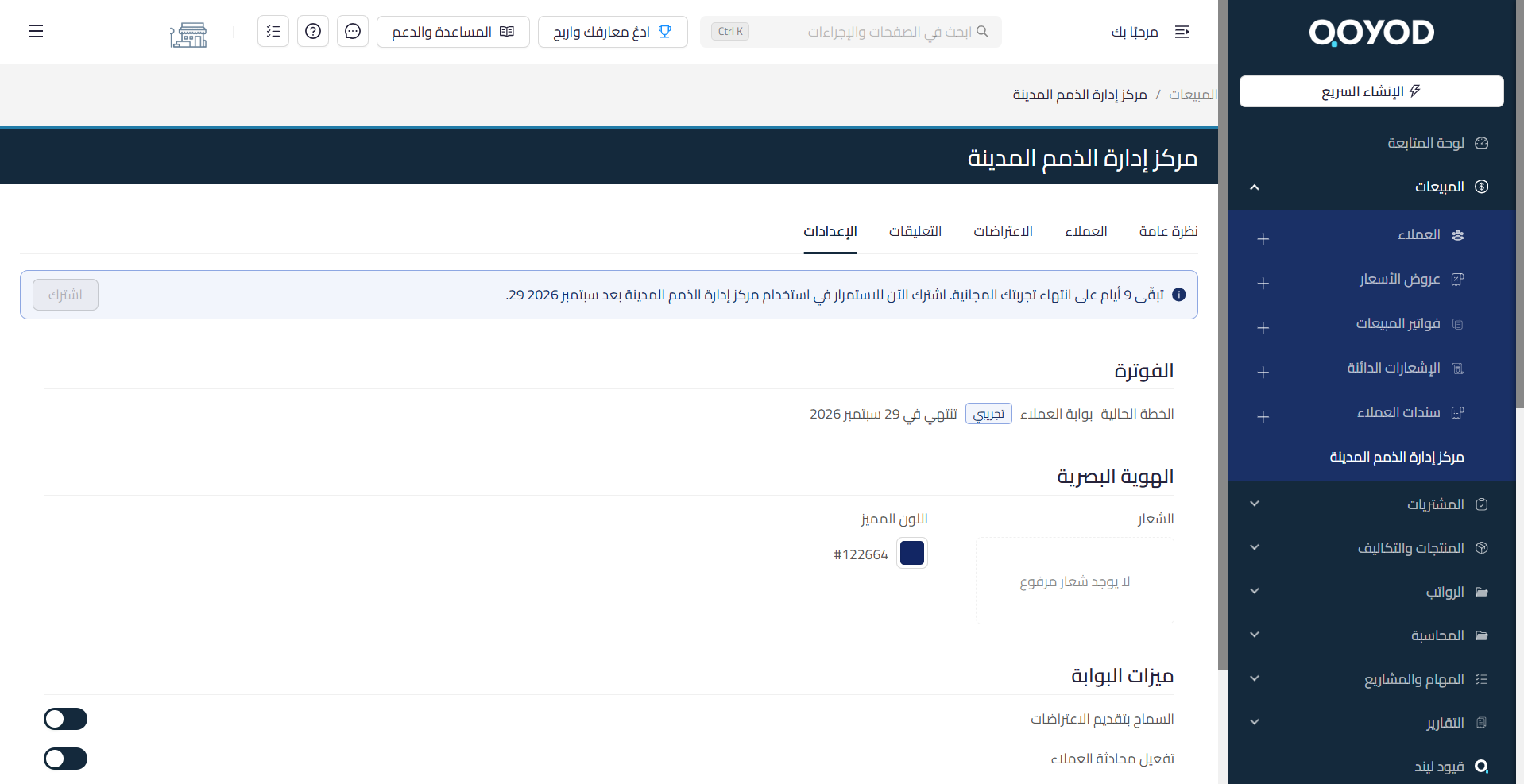
افتح «الإعدادات» وانظر إلى قسم «الفوترة»: يعرض «الخطة الحالية: بوابة العملاء» مع شارة «تجريبي» وتاريخ انتهاء التجربة في «تنتهي في …». وقبل انتهائها يظهر في أعلى الصفحة شريط يذكر عدد الأيام المتبقية ويدعوك إلى الاشتراك للاستمرار في استخدام المركز.
ضبط إعدادات البوابة
من تبويب «الإعدادات»، أو من زر «إعدادات البوابة» في «نظرة عامة»، تضبط شكل البوابة وما يظهر فيها. اضبطها قبل دعوة عملائك.
المبيعات › مركز إدارة الذمم المدينة › الإعدادات
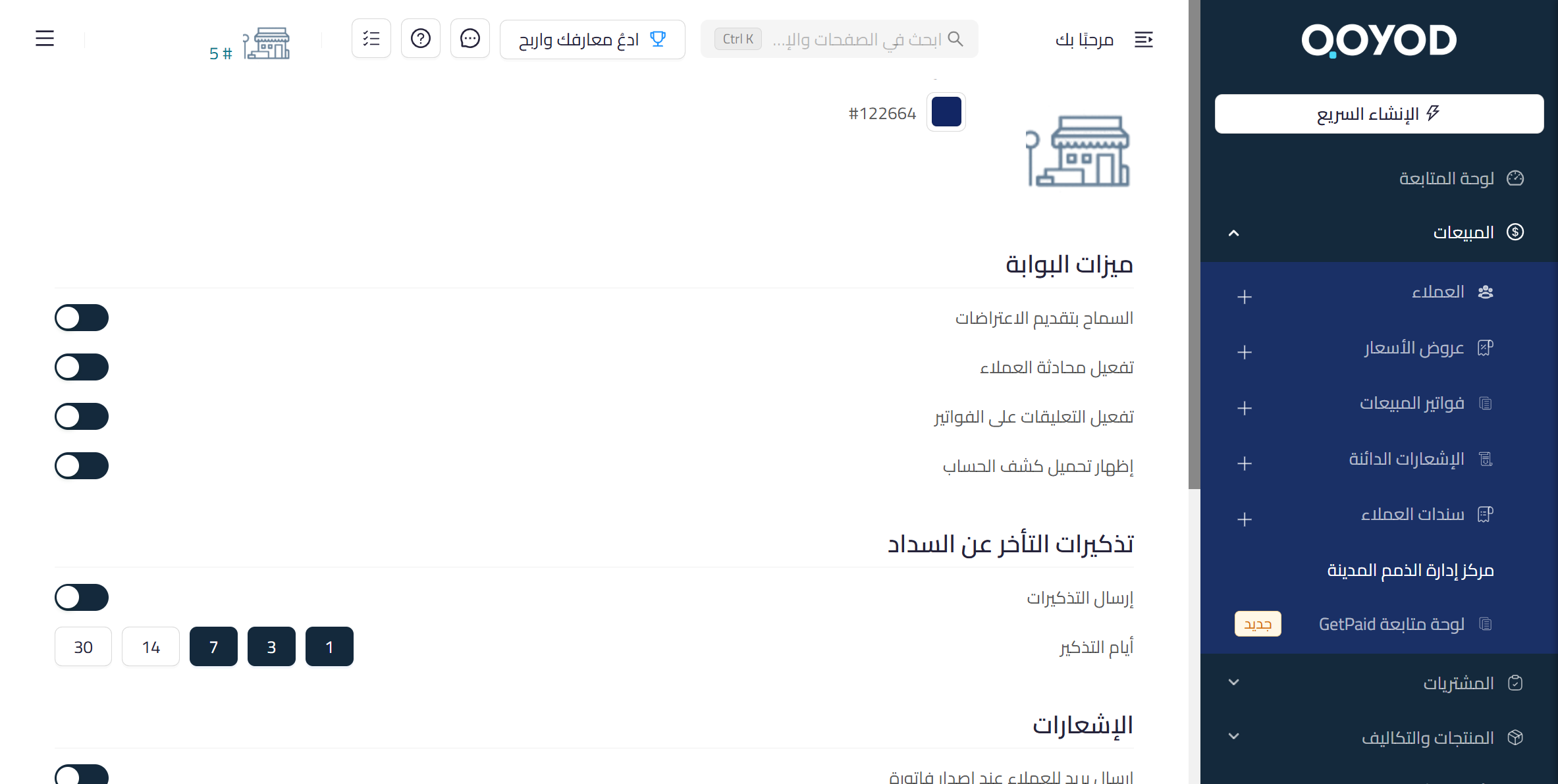
- في قسم «الهوية البصرية» ارفع «الشعار» واختر «اللون المميز» لعلامتك التجارية من مربع اللون. إن لم ترفع شعارًا بعد تظهر عبارة «لا يوجد شعار مرفوع».
 عرض الصورة بالحجم الكامل
- في قسم «ميزات البوابة» فعّل ما تريد إتاحته لعملائك وأوقف غيره:
- «السماح بتقديم الاعتراضات»: يتيح لعملائك الاعتراض على الفواتير.
- «تفعيل محادثة العملاء»: يتيح لعملائك مراسلتك من البوابة.
- «تفعيل التعليقات على الفواتير»: يتيح لعملائك كتابة تعليق على أي فاتورة.
- «إظهار تحميل كشف الحساب»: يتيح لعملائك تحميل كشف حسابهم.
 عرض الصورة بالحجم الكامل
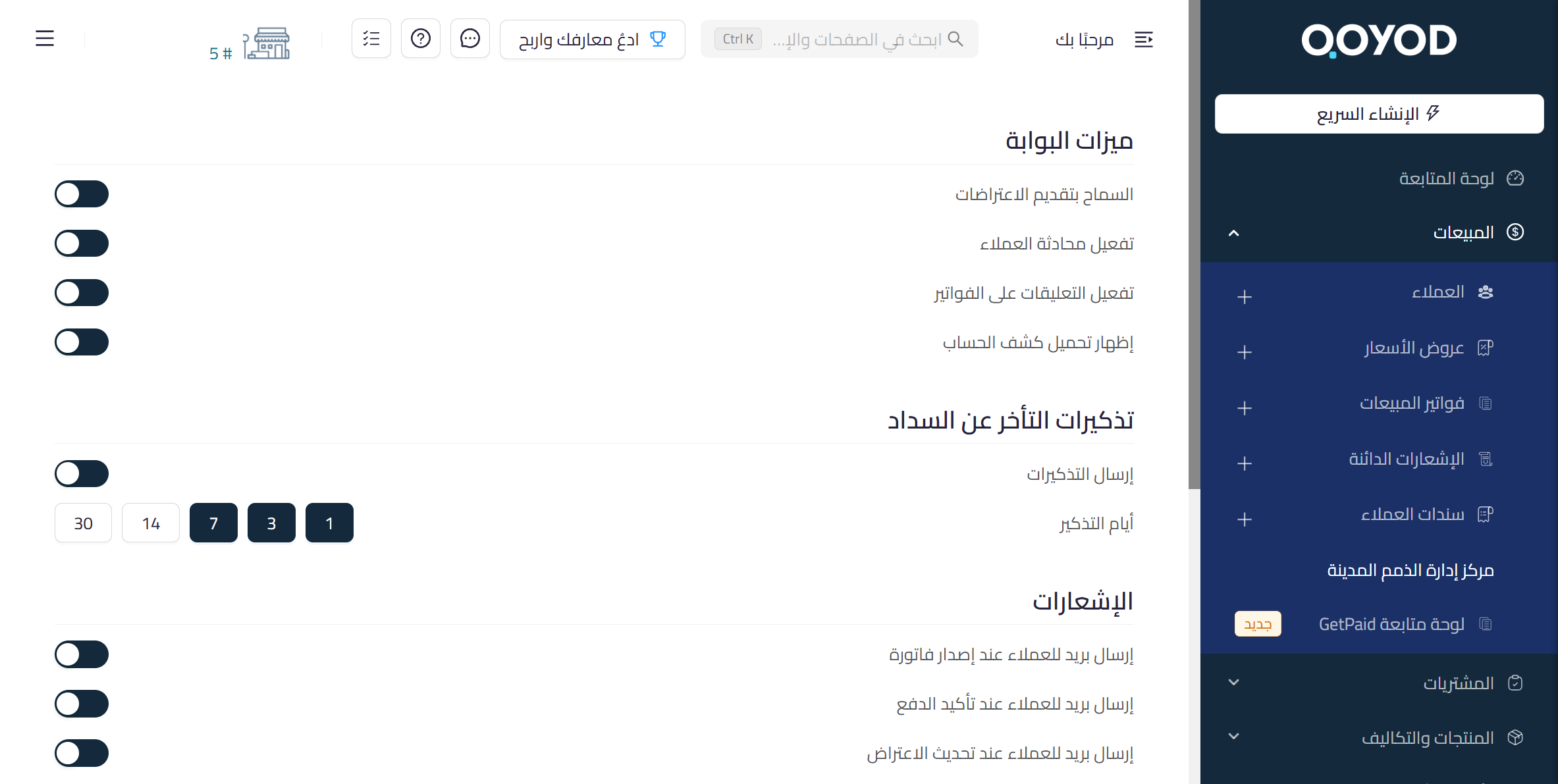
- في قسم «تذكيرات التأخر عن السداد» فعّل «إرسال التذكيرات»، ثم اختر من «أيام التذكير». الخيارات المتاحة 1 و3 و7 و14 و30.
 عرض الصورة بالحجم الكامل
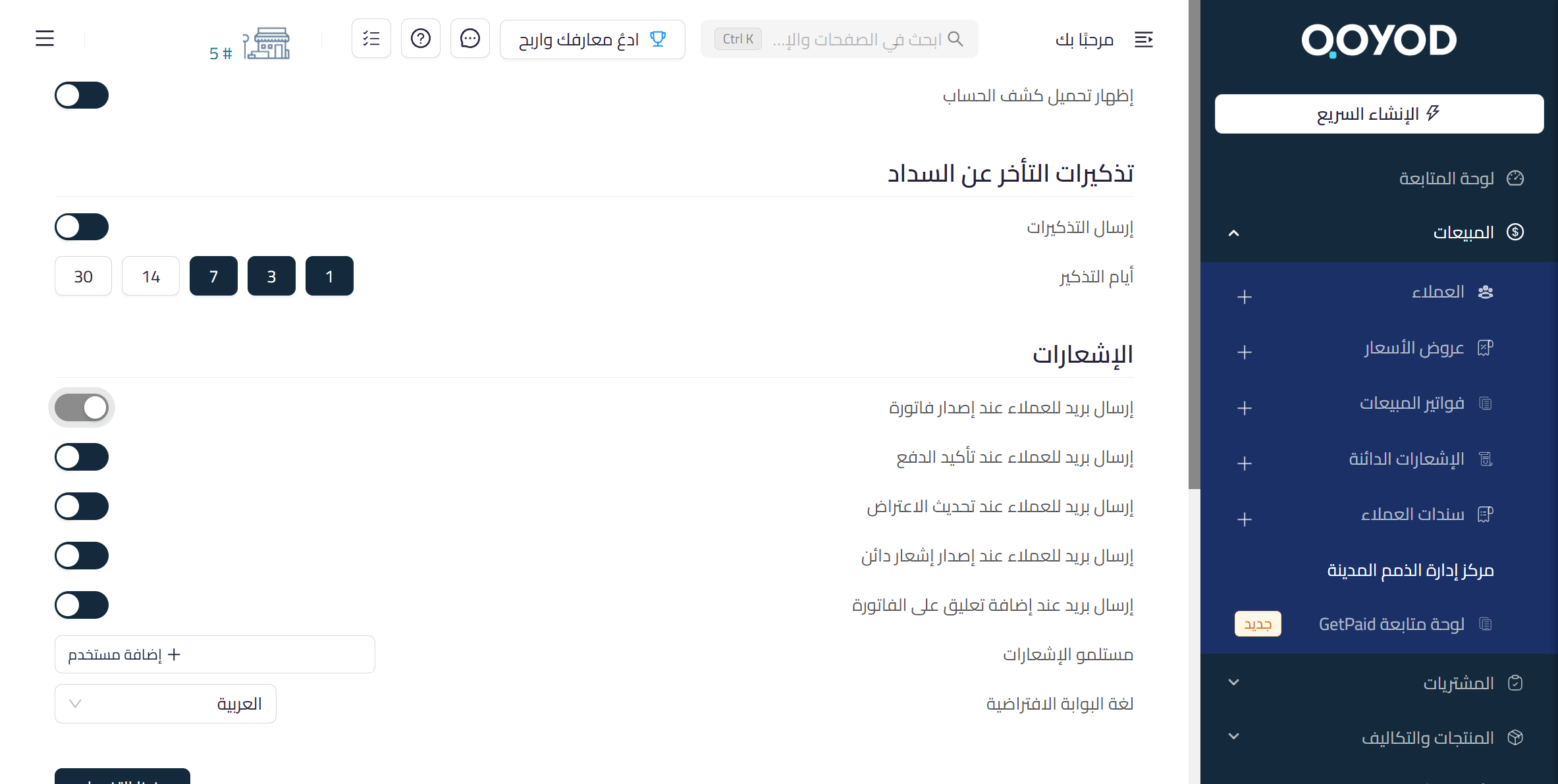
- في قسم «الإشعارات» فعّل رسائل البريد التي تريد أن تصل عملاءك: «إرسال بريد للعملاء عند إصدار فاتورة»، و«إرسال بريد للعملاء عند تأكيد الدفع»، و«إرسال بريد للعملاء عند تحديث الاعتراض»، و«إرسال بريد للعملاء عند إصدار إشعار دائن»، و«إرسال بريد عند إضافة تعليق على الفاتورة».
- في «مستلمو الإشعارات» أضف من فريقك من يستلم الإشعارات، بزر «إضافة مستخدم».
 عرض الصورة بالحجم الكامل
- اختر «لغة البوابة الافتراضية»: العربية أو الإنجليزية. تدعم البوابة العربية من اليمين إلى اليسار، ويستطيع عميلك تغيير اللغة من مفتاح اللغة في أعلاها.
- بعد الانتهاء من اختيار الإعدادات اضغط «حفظ التغييرات» أسفل الصفحة.
دعوة عملائك إلى بوابة العملاء ومتابعتهم
المبيعات › مركز إدارة الذمم المدينة › العملاء
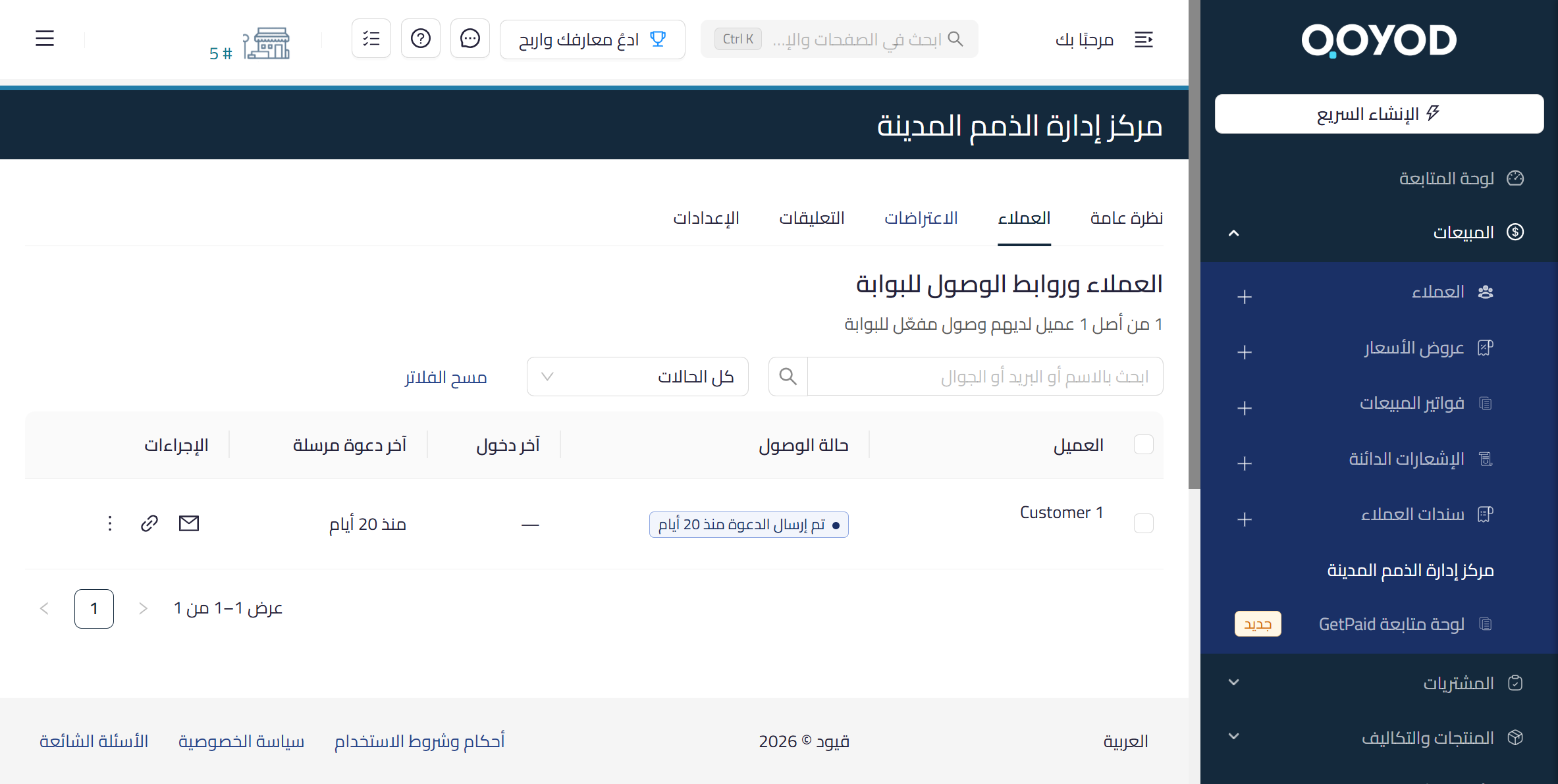
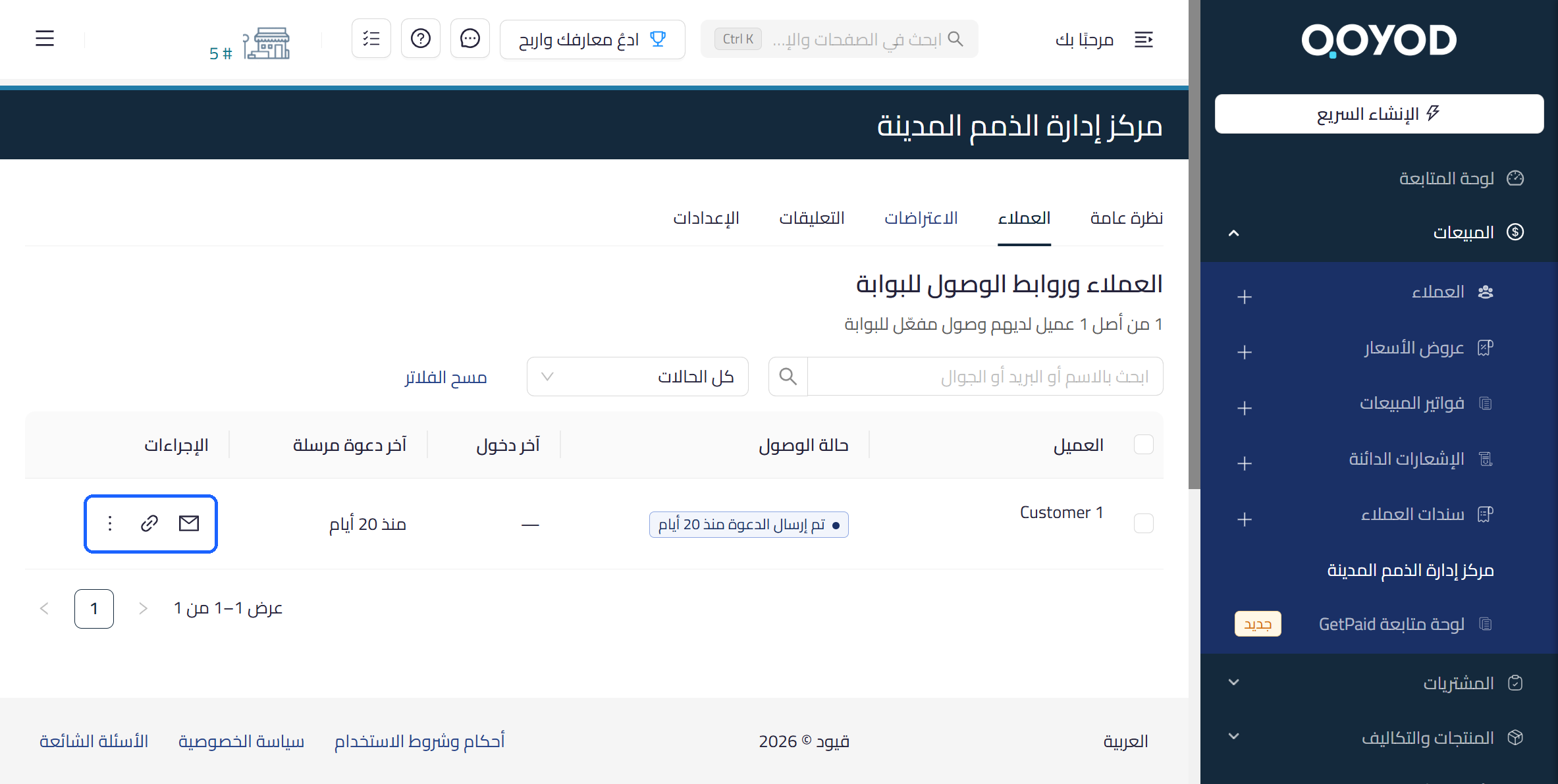
- افتح تبويب «العملاء». تظهر صفحة بعنوان «العملاء وروابط الوصول للبوابة»، وتحته عدد العملاء الذين لديهم وصول مفعل، مثل «1 من أصل 1 عميل لديهم وصول مفعل للبوابة».
- ابحث عن العميل في حقل «ابحث بالاسم أو البريد أو الجوال»، أو صفِّ القائمة بالحالة من «كل الحالات». لإلغاء البحث والتصفية اضغط «مسح الفلاتر».
 عرض الصورة بالحجم الكامل
- من عمود «الإجراءات» في صف العميل، أرسل له الدعوة للوصول إلى بوابته.
- بعد الإرسال تتغير «حالة الوصول» في صف العميل إلى «تم إرسال الدعوة منذ …» مع المدة المنقضية.
 عرض الصورة بالحجم الكامل
أعمدة جدول العملاء:
- «العميل»: اسم العميل.
- «حالة الوصول»: حالة دعوة العميل إلى البوابة، مثل «تم إرسال الدعوة منذ …».
- «آخر دخول»: آخر مرة دخل فيها العميل إلى بوابته.
- «آخر دعوة مرسلة»: آخر دعوة أرسلتها إليه.
- «الإجراءات»: منه ترسل الدعوة إلى عميلك للوصول إلى بوابته.
متابعة الاعتراضات والتعليقات والرسائل
ما يرسله عملاؤك من البوابة يصلك داخل المركز، ولكل نوع مكانه:
- الاعتراض: اعتراض رسمي على فاتورة محددة يقدّمه عميلك من صفحة الفاتورة في بوابته، وله نوع وحالة. يظهر في تبويب «الاعتراضات».
- التعليق: ملاحظة يكتبها عميلك تحت فاتورة واحدة. يظهر في تبويب «التعليقات».
- الرسالة: محادثة عامة غير مرتبطة بفاتورة. يظهر عدد غير المقروء منها في بطاقة «الرسائل غير المقروءة» في «نظرة عامة».
- في تبويب «نظرة عامة» راجع بطاقتي «الاعتراضات المفتوحة» و«الرسائل غير المقروءة» وقائمة «النشاط الأخير»، وتظهر فيها الأحداث الجديدة مثل «اعتراض جديد على الفاتورة» و«تعليق جديد على الفاتورة».
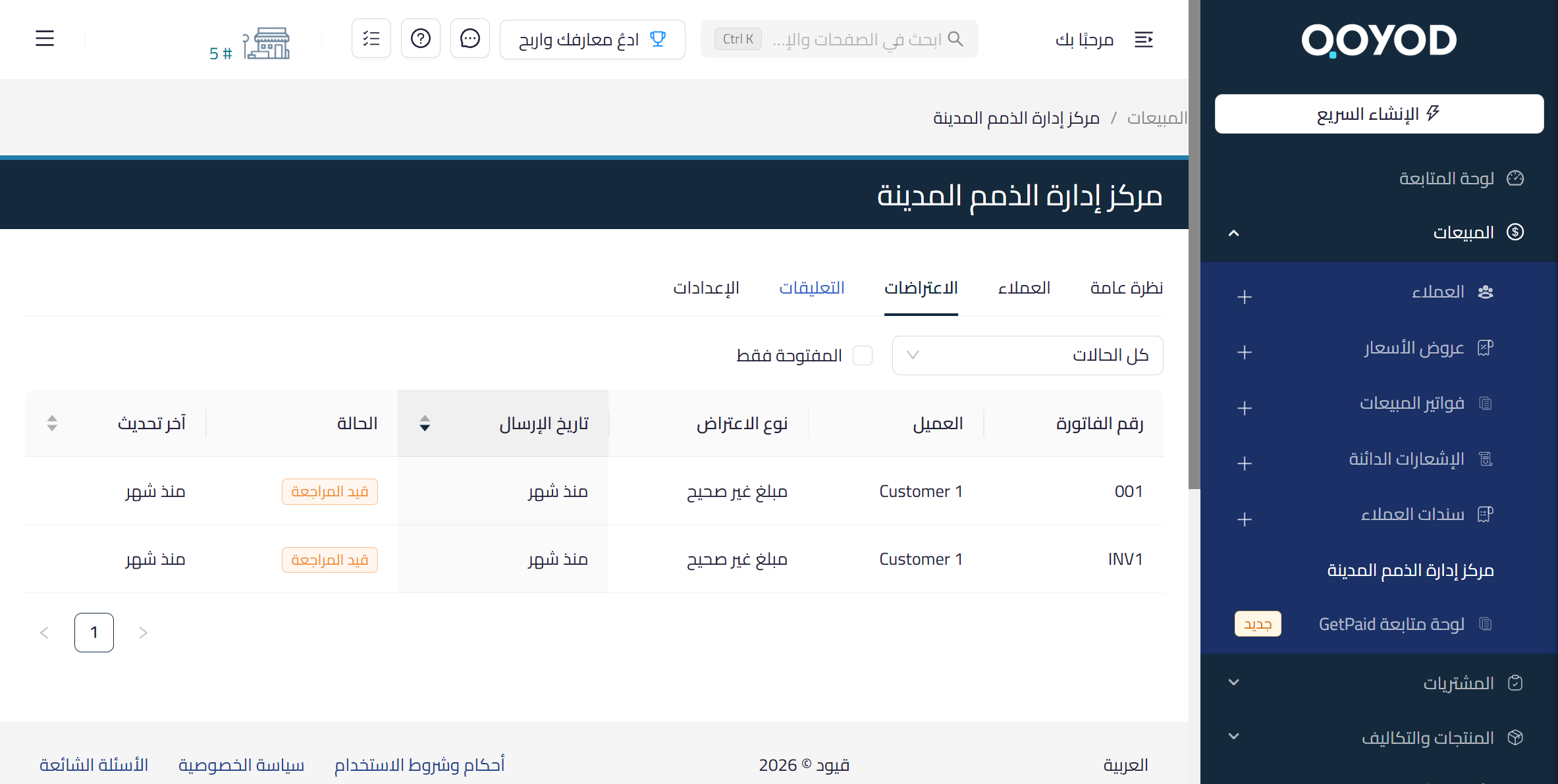
- اضغط «عرض الاعتراضات»، أو افتح تبويب «الاعتراضات» مباشرة. يعرض التبويب كل الاعتراضات التي أرسلها عملاؤك على الفواتير.
- صفِّ القائمة بالحالة من «كل الحالات»، أو حدد «المفتوحة فقط» لعرض الاعتراضات المفتوحة وحدها.
 عرض الصورة بالحجم الكامل
أعمدة تبويب «الاعتراضات»:
- «رقم الفاتورة»: الفاتورة التي اعترض عليها عميلك.
- «العميل»: اسم العميل صاحب الاعتراض.
- «نوع الاعتراض»: سبب الاعتراض، مثل «مبلغ غير صحيح».
- «تاريخ الإرسال»: تاريخ تقديم الاعتراض.
- «الحالة»: حالة الاعتراض، مثل «قيد المراجعة».
- «آخر تحديث»: تاريخ آخر تغيير على الاعتراض.
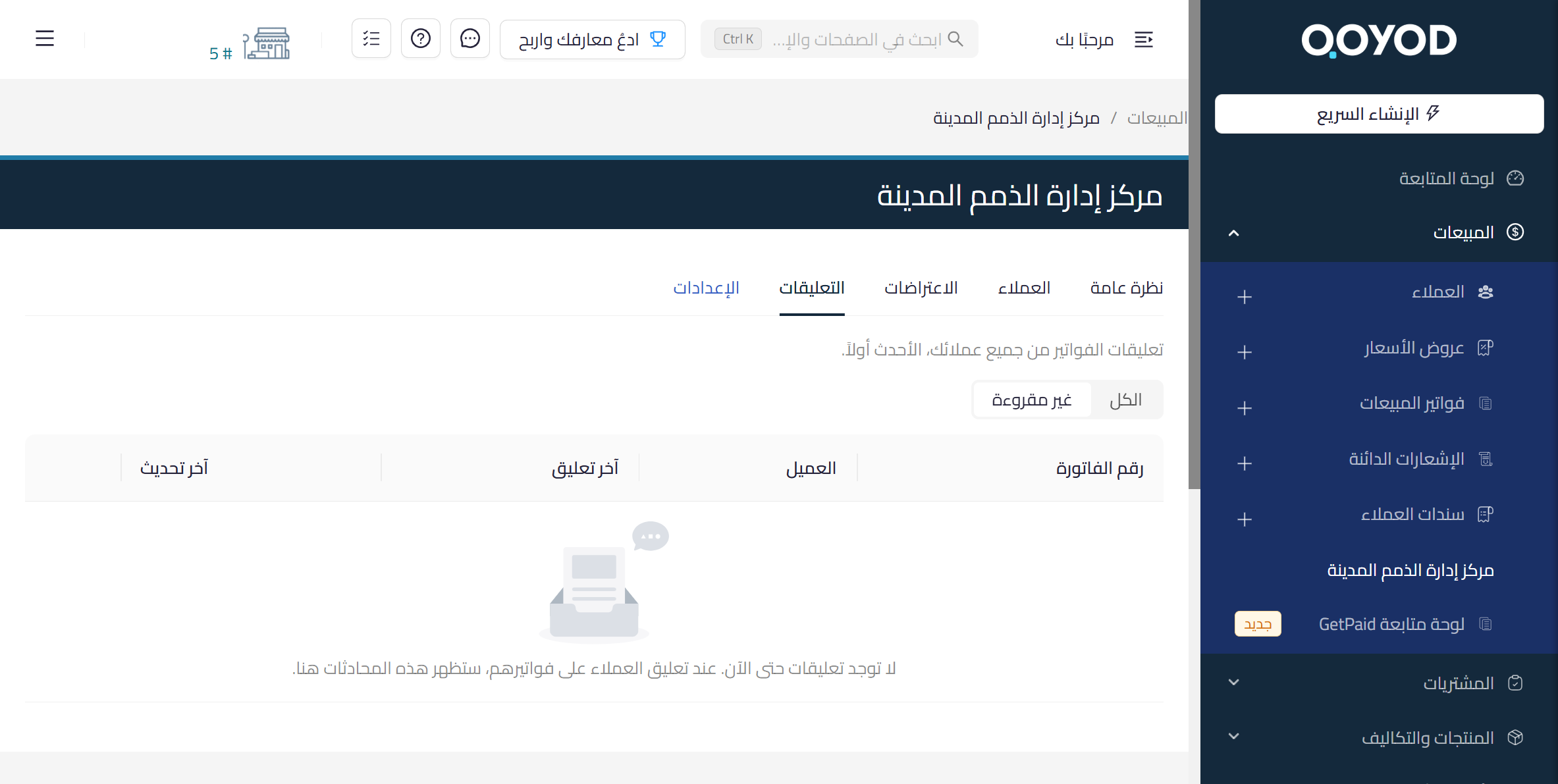
- افتح تبويب «التعليقات». تظهر فيه «تعليقات الفواتير من جميع عملائك، الأحدث أولًا».
- اختر «الكل» لعرض كل التعليقات، أو «غير مقروءة» لعرض ما لم تقرأه بعد.
 عرض الصورة بالحجم الكامل
يعرض تبويب «التعليقات» لكل محادثة «رقم الفاتورة» و«العميل» و«آخر تعليق» و«آخر تحديث». وإن لم يعلّق أي عميل بعد، تظهر عبارة «لا توجد تعليقات حتى الآن. عند تعليق العملاء على فواتيرهم، ستظهر هذه المحادثات هنا.»
أهمية بوابة العملاء لعملاء منشأتك
بوابة العملاء صفحة دائمة لكل عميل من عملائك تبقى محدّثة، يجد فيها ما يخص حسابه لديك دون أن يطلب منك نسخة من فاتورة أو كشف حساب. وهذا ما تقدمه له:
- حسابه في مكان واحد: فواتيره المعتمدة حسب حالتها، ورصيده المستحق والمتأخر، وإشعارات الدائن الصادرة له.
- دخول دون إنشاء حساب: يفتح الرابط، ويصله رمز تحقق على بريده الإلكتروني للدخول.
- سداد من الفاتورة نفسها: يسدد عبر رابط الدفع أو رمز QR في صفحة الفاتورة.
- كشف حساب متى احتاجه: ينشئه بنفسه للفترة التي يختارها، لمدة تصل إلى 24 شهرًا، وكل عملة في قسم مستقل دون تحويل.
- قناة واضحة للتواصل معك: يعترض على فاتورة، أو يعلّق عليها، أو يراسلك، ويصله ردك على رسالته في البوابة وعبر البريد الإلكتروني.
- بلغته وبهوية منشأتك: تظهر البوابة بالعربية أو الإنجليزية، وبالشعار واللون اللذين تضبطهما في «الهوية البصرية».
- خصوصية بياناته: لا يرى إلا بياناته، ولا تظهر له المسودات ولا الفواتير غير المعتمدة.
كيف يستخدم عميلك البوابة
رابط البوابة › رمز التحقق › لوحة المعلومات
الدخول إلى البوابة
- يفتح عميلك رابط البوابة الذي أرسلته له.
- يصل إلى بريده الإلكتروني رمز تحقق، ويظهر اسم منشأتك في أعلى الرسالة.
- يكتب الرمز فيدخل البوابة.
أقسام البوابة
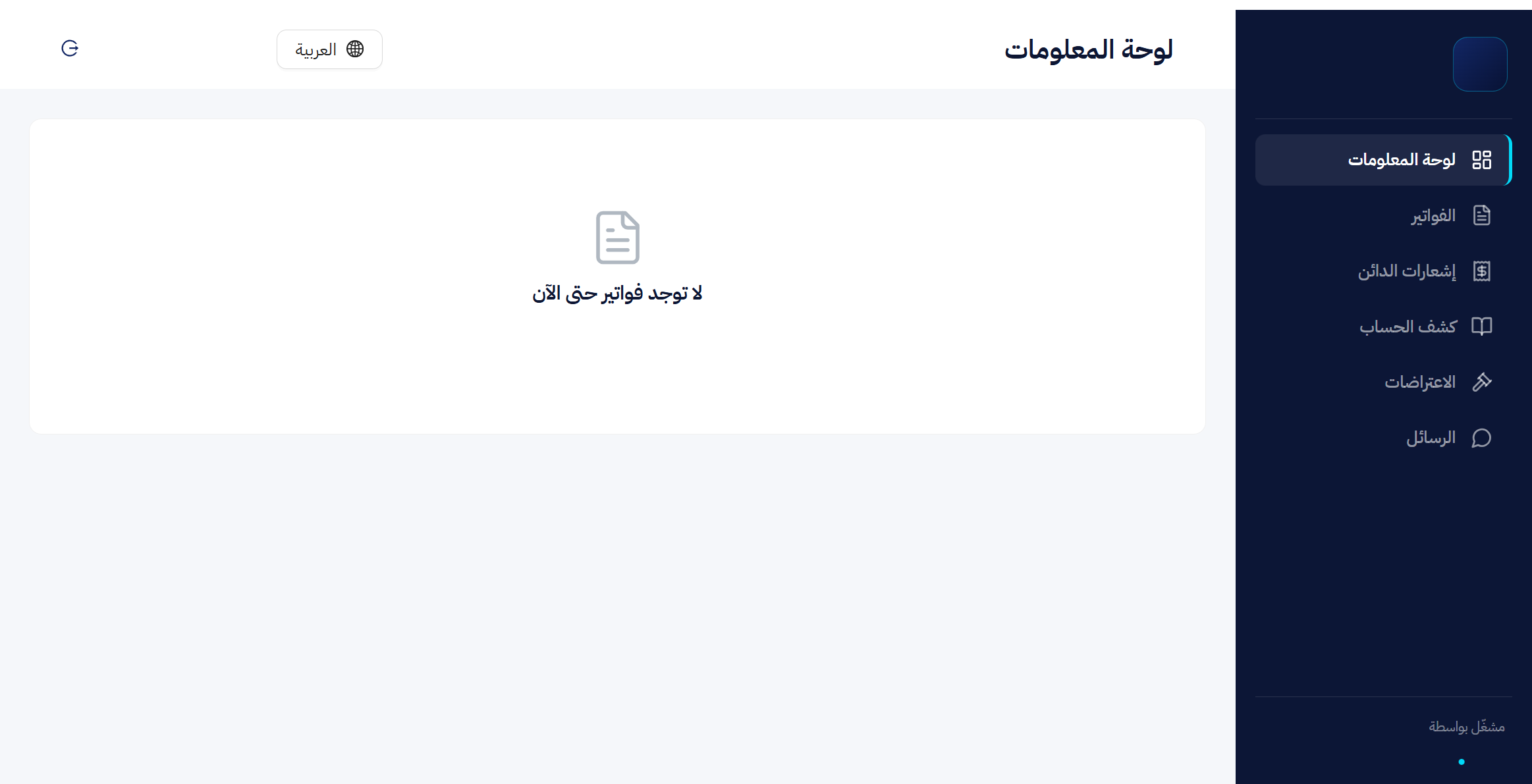
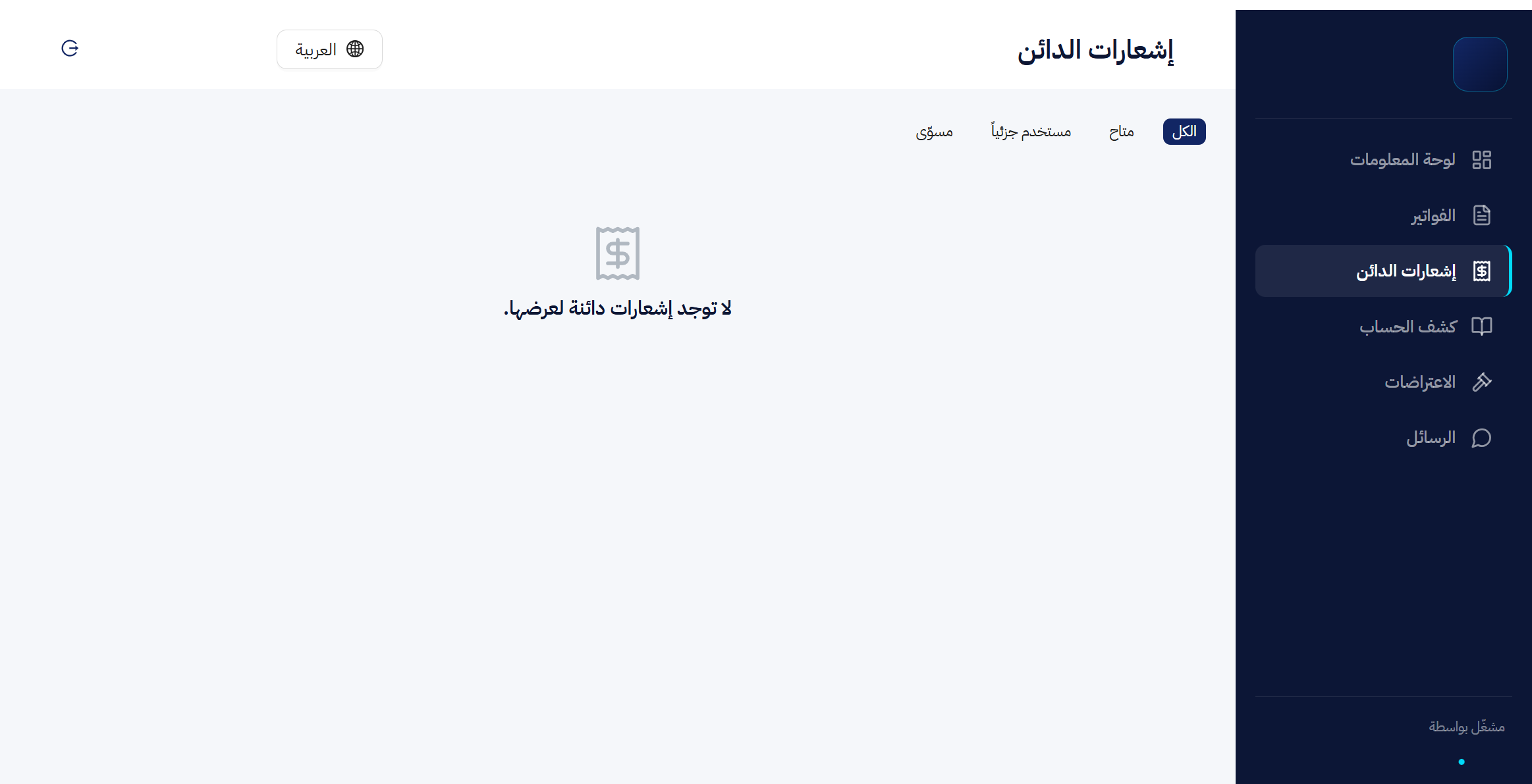
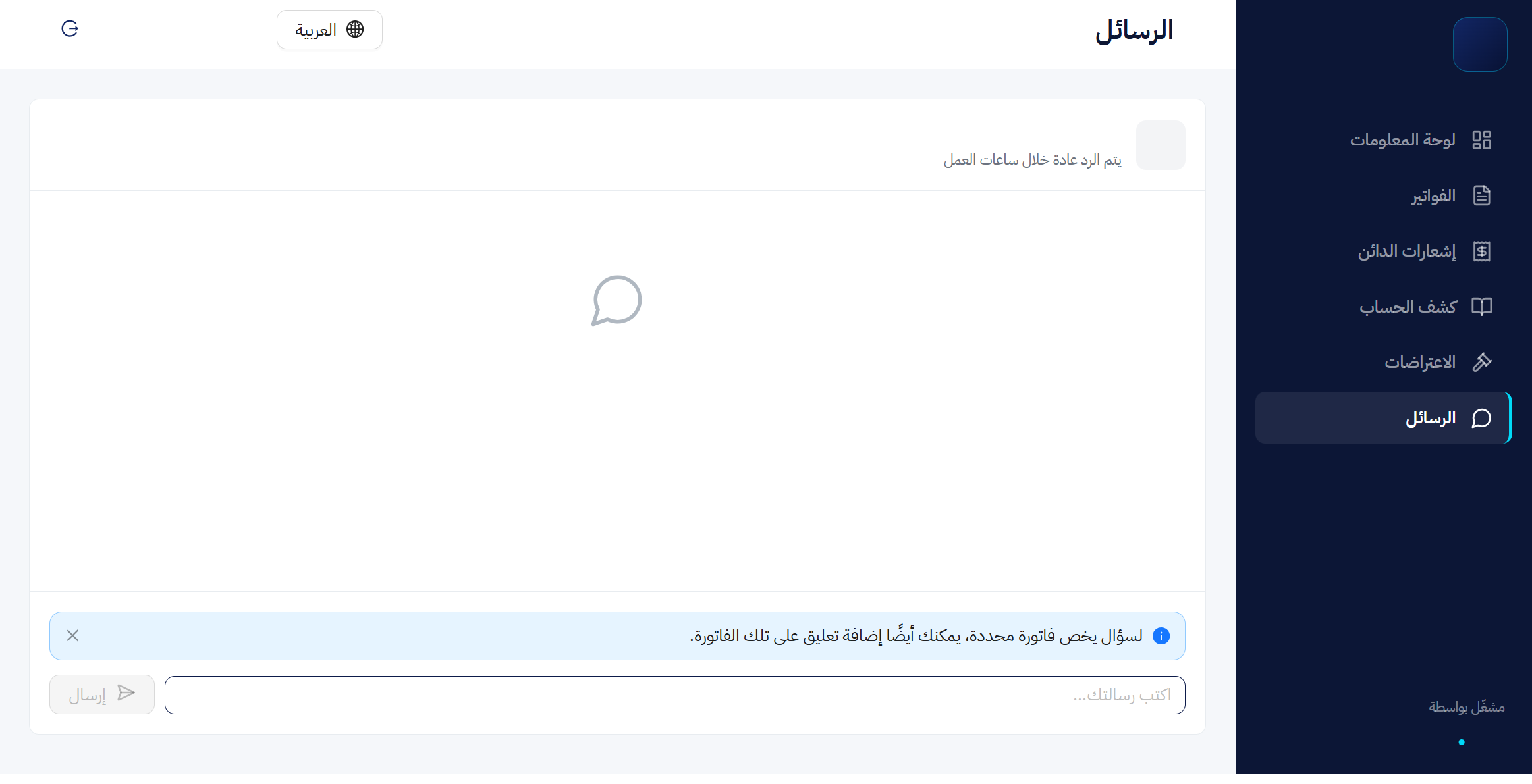
يجد عميلك في القائمة الجانبية ستة أقسام، ويظهر اسم منشأتك في أعلى القائمة، واسمه ومفتاح اللغة «العربية» في أعلى الصفحة.
 عرض الصورة بالحجم الكامل
- «لوحة المعلومات»: نظرة سريعة على الفواتير المرسلة له والمطلوب منه سدادها. إن لم تكن له فواتير بعد تظهر عبارة «لا توجد فواتير حتى الآن».
- «الفواتير»: كل فواتيره حسب حالتها: مدفوعة، ومدفوعة جزئيًا، ومتأخرة.
- «إشعارات الدائن»: كل الإشعارات الدائنة التي أصدرتها له، مع التصفية: «الكل» و«متاح» و«مستخدم جزئياً» و«مسوّى».
- «كشف الحساب»: ينشئ منه كشف حسابه لفترة يحددها.
- «الاعتراضات»: الاعتراضات التي قدّمها على فواتيره.
- «الرسائل»: محادثة عامة مع منشأتك.
 عرض الصورة بالحجم الكامل
سداد فاتورة
- يفتح عميلك «الفواتير»، ثم الفاتورة المطلوبة.
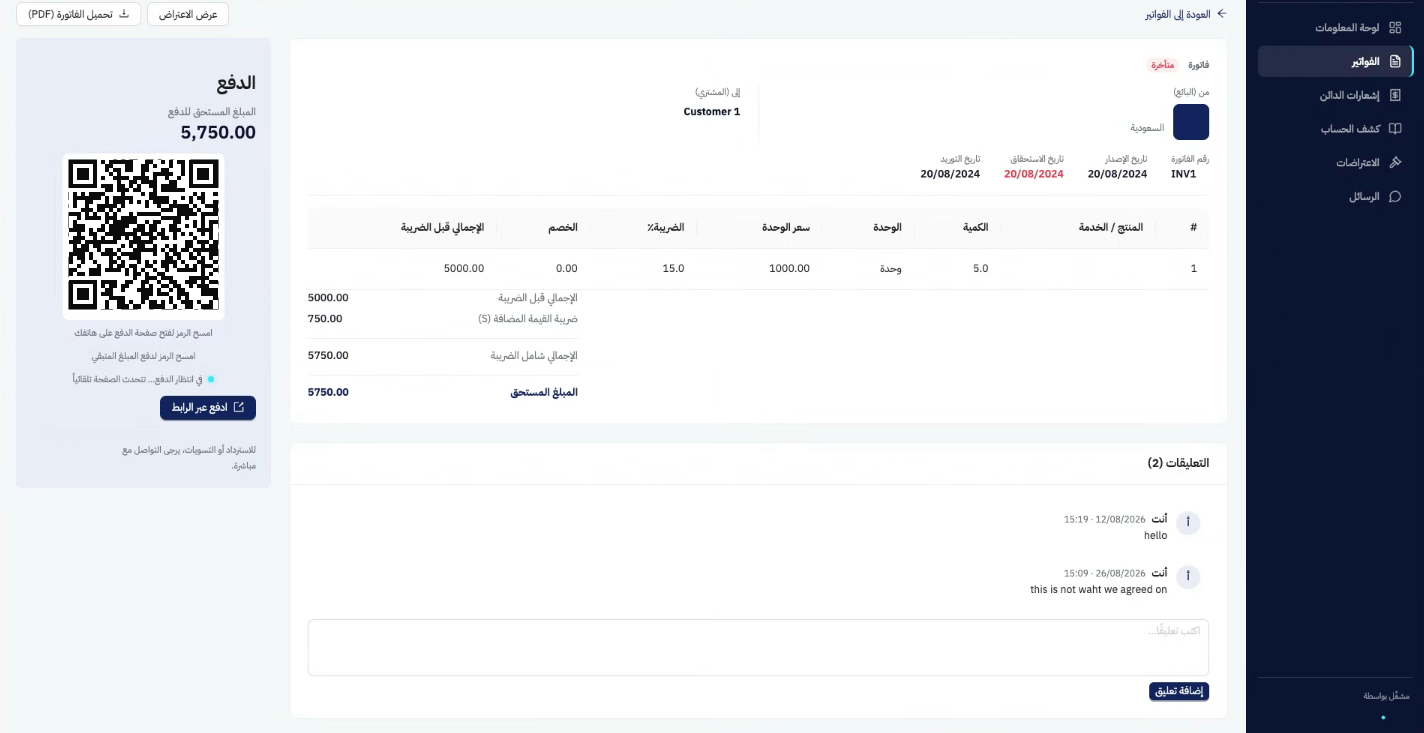
- في لوحة «الدفع» يرى «المبلغ المستحق للدفع».
- يمسح رمز QR بهاتفه لفتح صفحة الدفع، أو يضغط «ادفع عبر الرابط».
- أثناء انتظار الدفع تظهر في اللوحة عبارة «في انتظار الدفع… تتحدث الصفحة تلقائياً».
وفي صفحة الفاتورة أيضًا المبلغ المستحق، وزر «تحميل الفاتورة (PDF)»، وزر «عرض الاعتراض»، وقسم «التعليقات» بزر «إضافة تعليق»، ويعود منها إلى القائمة بزر «العودة إلى الفواتير». وتطلب لوحة «الدفع» من عميلك التواصل مع منشأتك مباشرة في طلبات الاسترداد أو التسويات.
 عرض الصورة بالحجم الكامل
إنشاء كشف الحساب
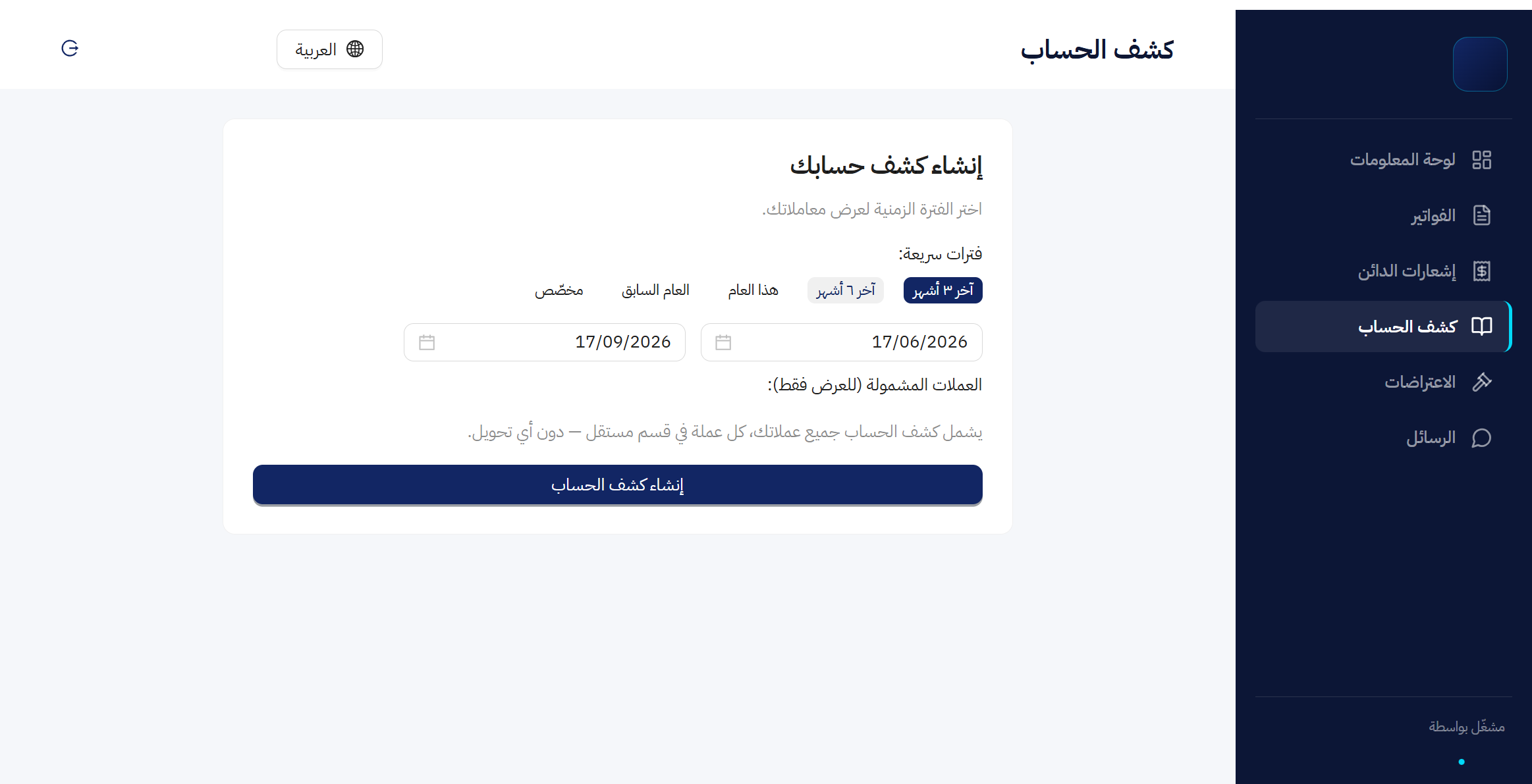
- يفتح عميلك «كشف الحساب»، فتظهر له بطاقة «إنشاء كشف حسابك» وعبارة «اختر الفترة الزمنية لعرض معاملاتك.».
- يختار فترة من «فترات سريعة»: «آخر 3 أشهر» أو «آخر 6 أشهر» أو «هذا العام» أو «العام السابق» أو «مخصص»، أو يحدد تاريخي البداية والنهاية.
- يراجع «العملات المشمولة (للعرض فقط)»، ثم يضغط «إنشاء كشف الحساب».
 عرض الصورة بالحجم الكامل
الاعتراض على فاتورة
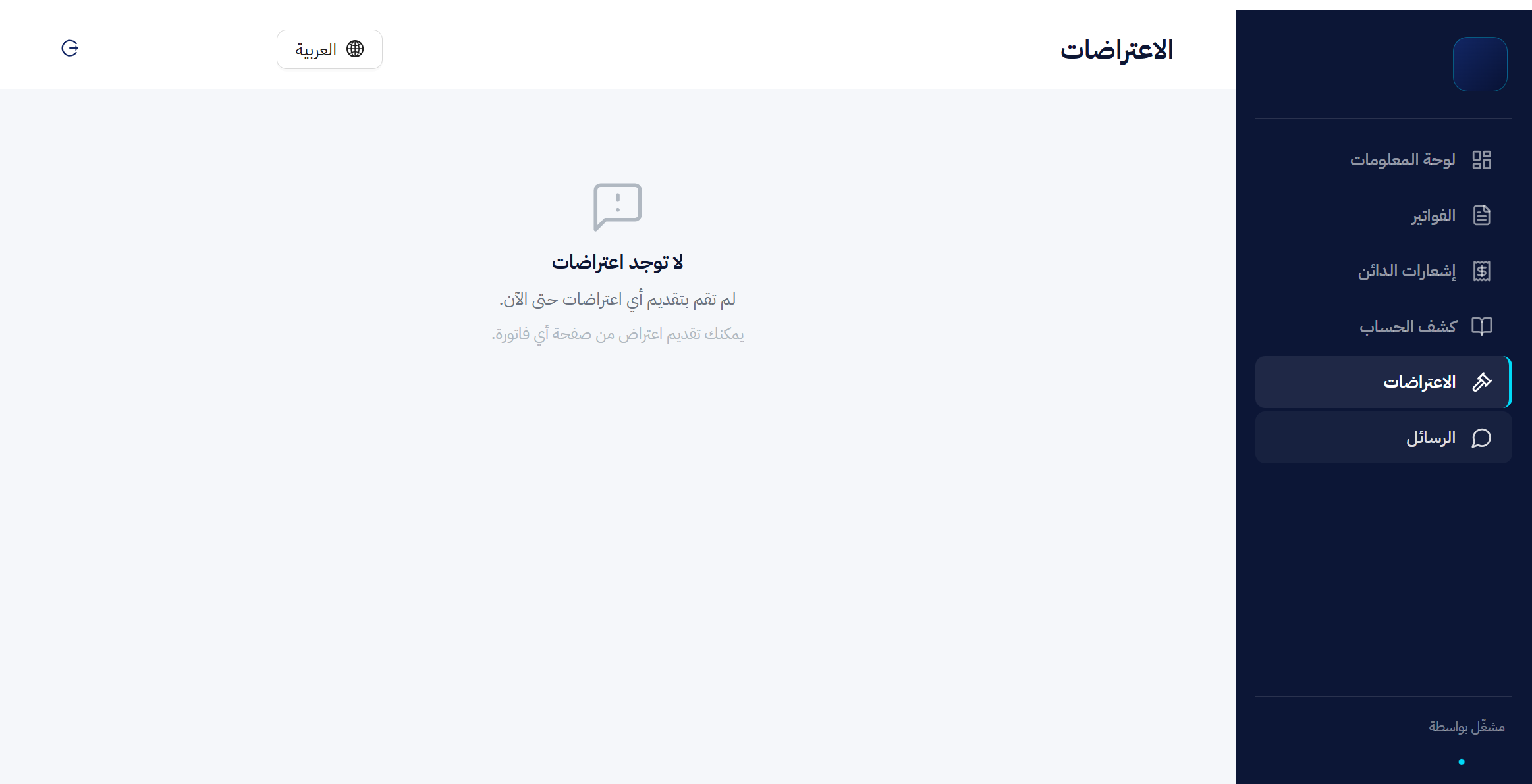
يقدّم عميلك الاعتراض من صفحة الفاتورة نفسها، فيصلك في تبويب «الاعتراضات» داخل المركز، ويتابع ما قدّمه من قسم «الاعتراضات» في بوابته. وإن لم يقدّم أي اعتراض بعد، يظهر له في هذا القسم «لم تقم بتقديم أي اعتراضات حتى الآن.» مع تذكير بأنه «يمكنك تقديم اعتراض من صفحة أي فاتورة.»
 عرض الصورة بالحجم الكامل
التعليق والمراسلة
- التعليق: يكتبه عميلك تحت الفاتورة في قسم «التعليقات» ثم يضغط «إضافة تعليق». وهو الأنسب لسؤال يخص فاتورة محددة.
- الرسالة: من قسم «الرسائل» يكتب في خانة «اكتب رسالتك…» ثم يضغط «إرسال». يظهر في أعلى القسم اسم منشأتك وعبارة «يتم الرد عادة خلال ساعات العمل».
 عرض الصورة بالحجم الكامل
أهم الأسئلة الشائعة
ما الفرق بين إرسال الفواتير يدويًا وبوابة العملاء؟
إرسال ملف الفاتورة لا يضمن سدادها. مع البوابة تتوقف عن إرسال كل فاتورة يدويًا، وترى من مكان واحد من سدد من عملائك وأي الفواتير مدفوعة وأيها مستحقة.
هل يرى عميلي بيانات عملاء آخرين؟
لا. كل بوابة مرتبطة بعميل واحد ولا تعرض إلا بياناته، ولا تظهر فيها المسودات ولا الفواتير غير المعتمدة.
هل يحتاج عميلي إلى إنشاء حساب؟
لا. يفتح البوابة دون الحاجة إلى إنشاء حساب، ويصل إلى بريده الإلكتروني رمز تحقق يدخل به البوابة.
بأي لغة تظهر البوابة؟
بالعربية أو الإنجليزية. تحدد اللغة الافتراضية من «الإعدادات» في «لغة البوابة الافتراضية»، ويستطيع عميلك تغييرها من مفتاح اللغة في البوابة.
هل أستطيع إيقاف الاعتراضات أو المحادثة؟
نعم، من «الإعدادات» ثم «ميزات البوابة».
هل تختلف تجربة الإضافة عن تجربة قيود المجانية؟
نعم. للإضافة تجربة خاصة بها مدتها 14 يومًا دون بطاقة ائتمان، ودون رسوم إن ألغيت أثناءها، ولها تاريخ انتهاء خاص بها يظهر في بطاقة «حالة الإضافة» وفي «الإعدادات» ثم «الفوترة».
تجربة مجانية 14 يومًا
فواتيرك المتأخرة في مكان واحد، وبوابة لكل عميل
فعّل مركز إدارة الذمم المدينة وجرّبه 14 يومًا دون بطاقة ائتمان. تتابع منه من تأخر في السداد ومتى تُرسل التذكيرات، وتدعو كل عميل إلى بوابة يرى فيها فواتيره ويسددها عبر رابط الدفع أو رمز QR.



