




إيه، تقدر تخصص شكل وطباعة قيود اليومية اليدوية حسب احتياجك، وتضيف توقيع المحاسب لو حبيت.
الخطوات
-
إنشاء قالب جديد
-
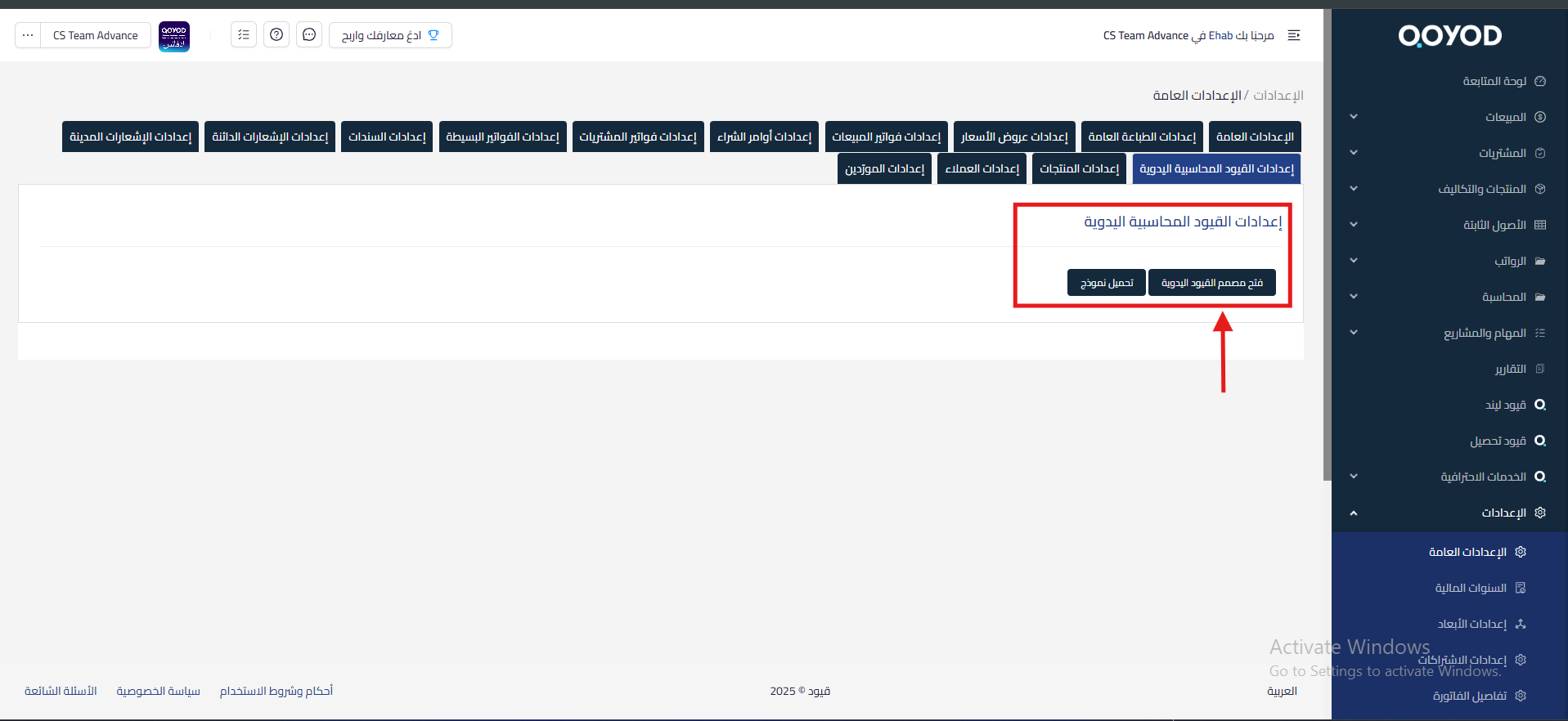
ادخل على الاعدادات ومن ثم إعدادات القيود اليدوية من الخيارات العلوية.
- اضغط على ” مصمم القيود اليدوية“.
-
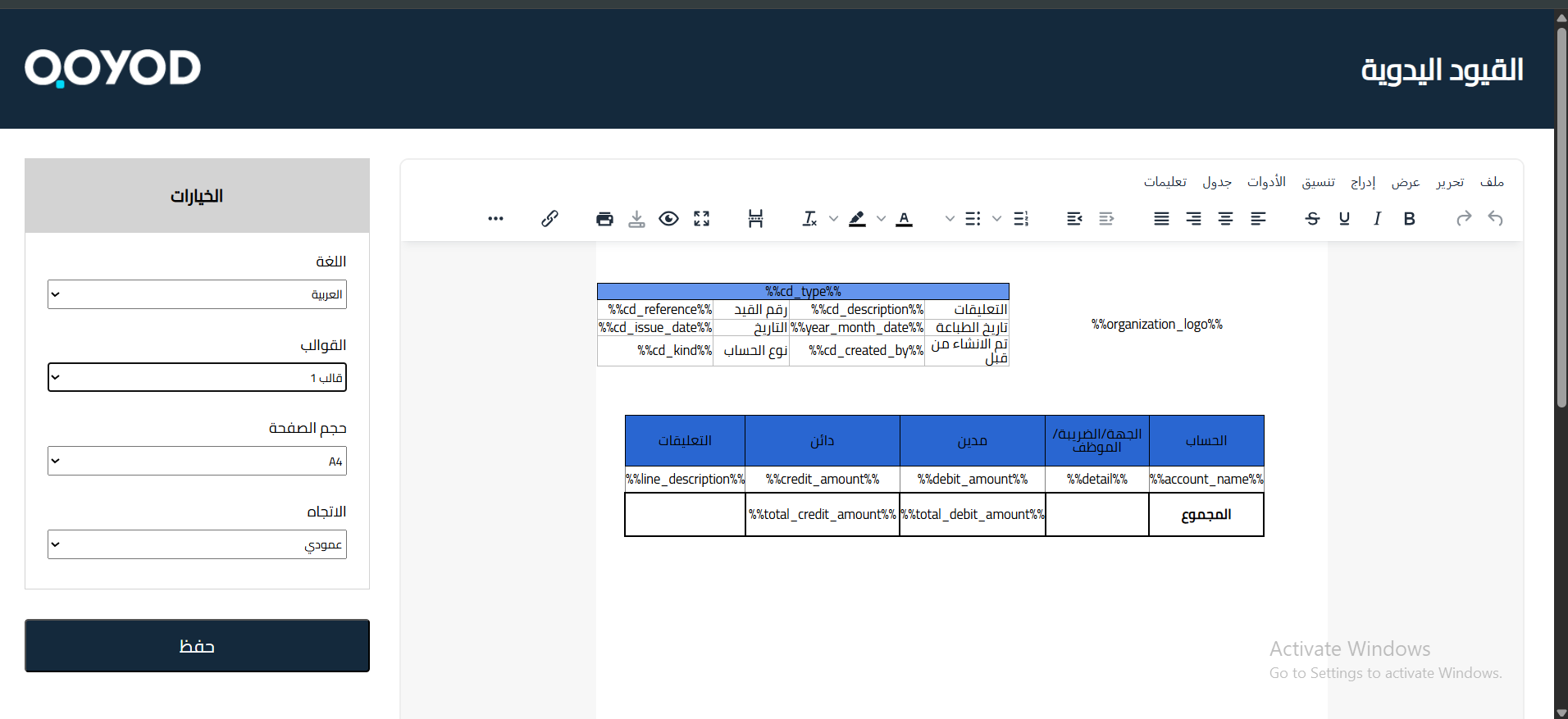
يمكن البدء بالتصميم من الصفر او اختيار من القوالب الموجودة والتعديل عليها من خلال الضغط على ” القوالب ” بجانب الصفحة واختيار القالب .
-
اختر اللغة اللي تناسبك (عربي أو إنجليزي).
-
-
تخصيص القالب
-
عدل التصميم مثل ما تحب
-
حدد حجم الصفحة (A4 أو A5 ) واتجاهها (عمودي أو أفقي)
-
أضف أي بيانات اضافية ترغب بها مثل : مكان لتوقيع المحاسب.
-
-
معاينة القالب
-
اضغط على معاينة قبل الحفظ
-
تأكد إن كل شيء في مكانه صح
-
-
حفظ واستخدام القالب
-
احفظ القالب.


-
البيانات التي يمكن إضافتها في مصمم القيود اليدوية
يمكنك التحكم في البيانات الظاهرة داخل تصميم القيد اليدوي من خلال مصمم القيود اليدوية، وذلك عبر الدخول إلى المصمم ثم الضغط على ( … ) بجانب شريط الأدوات.
طريقة الوصول إلى خيارات إضافة البيانات
-
الدخول إلى مصمم المستند.
-
الضغط على أيقونة ( … ) بجانب شريط الأدوات.
-
اختيار البيانات المراد إضافتها إلى التصميم.
أنواع البيانات التي يمكن إضافتها من خلال المصمم
أولًا: بيانات المنشأة
-
اسم المنشأة
-
الشعار
ثانيًا: تفاصيل المستند
-
نوع المستند
-
المرجع
-
تاريخ الإصدار
-
تم الإنشاء من قبل
-
نوع الحساب
ثالثًا: الصفوف
-
اسم الحساب
-
التفصيل
-
دائن
-
مدين
-
إجمالي الدائن
-
إجمالي المدين
-
التعليقات
رابعًا: اليوم والوقت
-
اليوم
-
الوقت
ملاحظات هامة
-
المعاينة مهمة قبل الحفظ عشان تتأكد من الشكل النهائي.
- لا يمكن حالياً اظهار اسم المشروع المرتبط في القيد اليدوي في تصميم القيد اليدوي.
- بحال تم تصميم قالب خاص ومن ثم اختيار قالب اخر , سيتم حذف التصميم القديم ولا يمكن الرجوع له.
-
بعد استخدام المصمم الجديد يمكنك الرجوع الى المصمم الافتراضي من خلال الذهاب الى الاعدادات ومن ثم الاعدادات العامة ومن ثم اعدادات القيود المحاسبية اليدوية وستجد خيار ” المصمم الافتراضي ” في اسفل الصفحة.



