اليك توضيح حول مشكلة ظهور البيانات في خانة واحدة عند تصدير ملفات اكسل و تنسيقه غير صحيح حيث عند تصدير البيانات من النظام، قد تظهر في خلية واحدة بدلاً من توزيعها على الأعمدة بشكل صحيح.
الاجابة:
- لتعديل إعدادات Excel وعرض البيانات بشكل صحيح:
- افتح برنامج Excel.
- من الشريط العلوي، اختر بيانات.
- اضغط على إحضار بيانات خارجية > من نص.
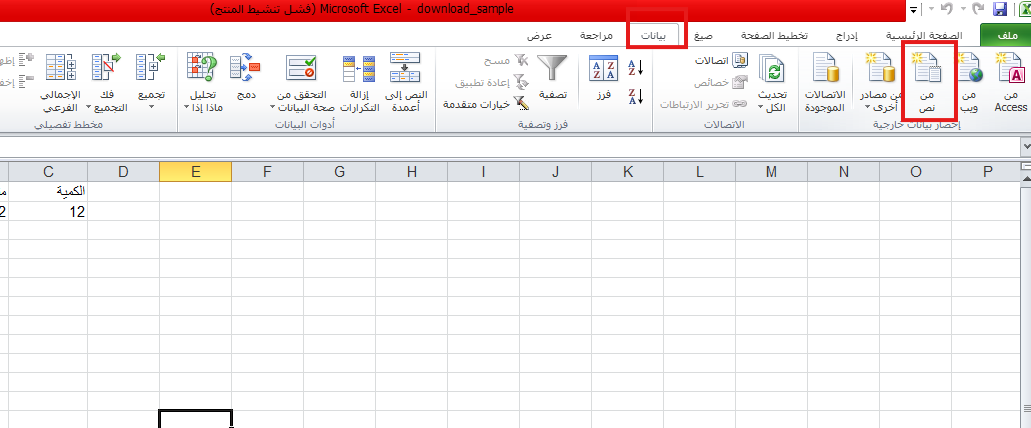
- اختر ملف Excel الذي قمت بتصديره من البرنامج.
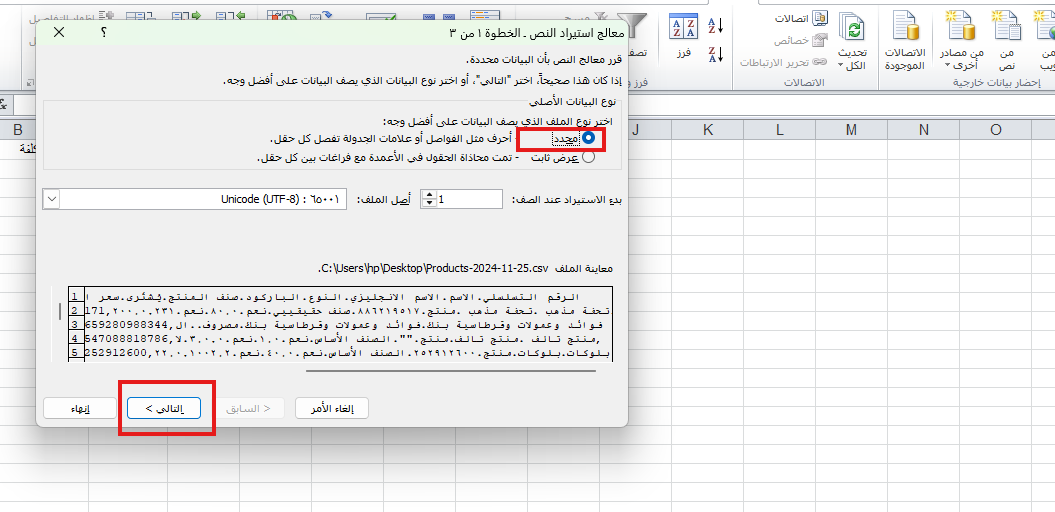
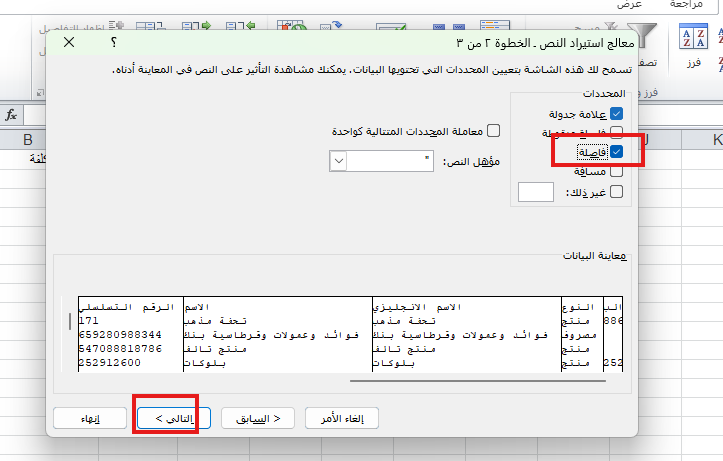
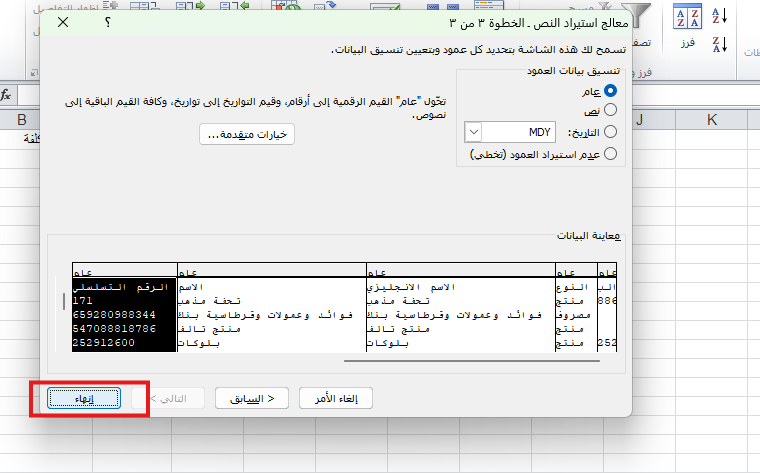
- في نافذة استيراد البيانات:
- حدد خيار محدد ثم اضغط التالي.

- اختر فاصلة كفاصل بين الأعمدة.

- اضغط على التالي، ثم على إنهاء.

- حدد خيار محدد ثم اضغط التالي.
- ستظهر البيانات الآن موزعة بشكل صحيح في الأعمدة.