تطبيق نقاط البيع من قيود على أندرويد أصبح يتصل بطابعات أكثر، ويخبرك فورا إذا انقطع اتصال الطابعة. الميزة متاحة في تطبيق أندرويد فقط، ضمن «الإعدادات › الطابعات»، وتشمل إضافة الطابعة وتعديلها، والتنبيهات في السلة وعند الطباعة.
ما الجديد
طابعات USB (Epson وSunmi Cloud Printer):
- وصّل الطابعة بالكابل، ثم امنح الجهاز إذن USB عندما يطلبه.
- إذا فُصل الكابل، تُعلَّم الطابعة بأنها غير متصلة، ويظهر للكاشير «تم فصل الطابعة عبر USB. تحقق من الكابل.»
- عند إعادة توصيل الكابل تعود الطابعة إلى الاتصال.
ثلاثة أنواع اتصال في بحث واحد:
- اتصال الشبكة: يجب أن يكون الجهاز والطابعة على الشبكة نفسها.
- اتصال بلوتوث: يجب إقران الطابعة أولا من إعدادات أندرويد.
- USB: قد لا يعمل على كل الأجهزة.
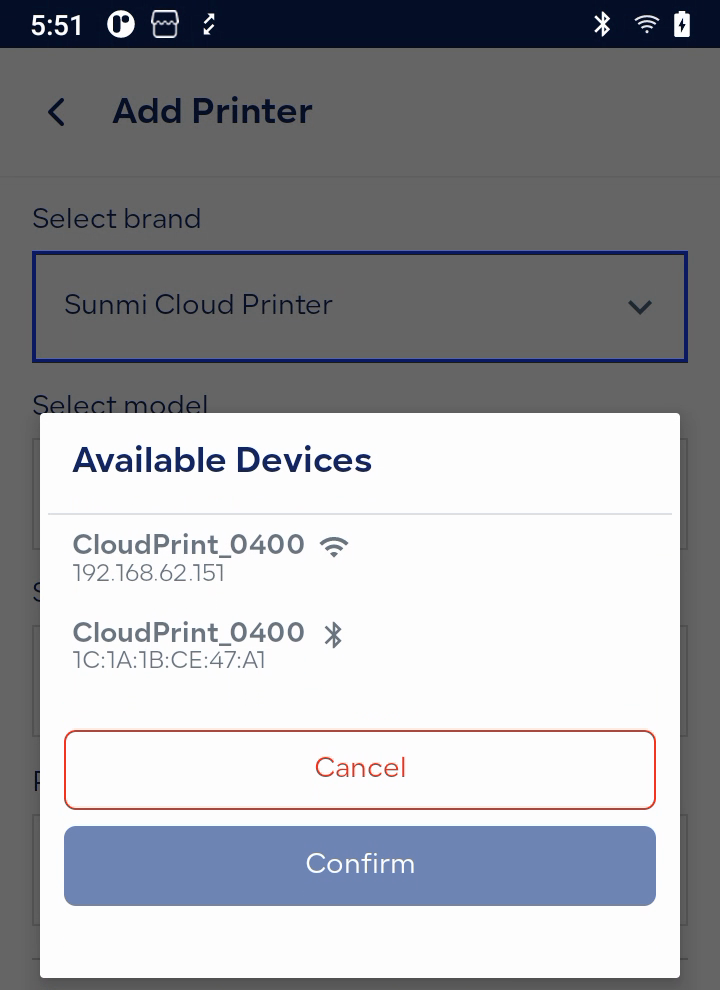
مع كل نوع تلميح يوضح ما تتحقق منه.
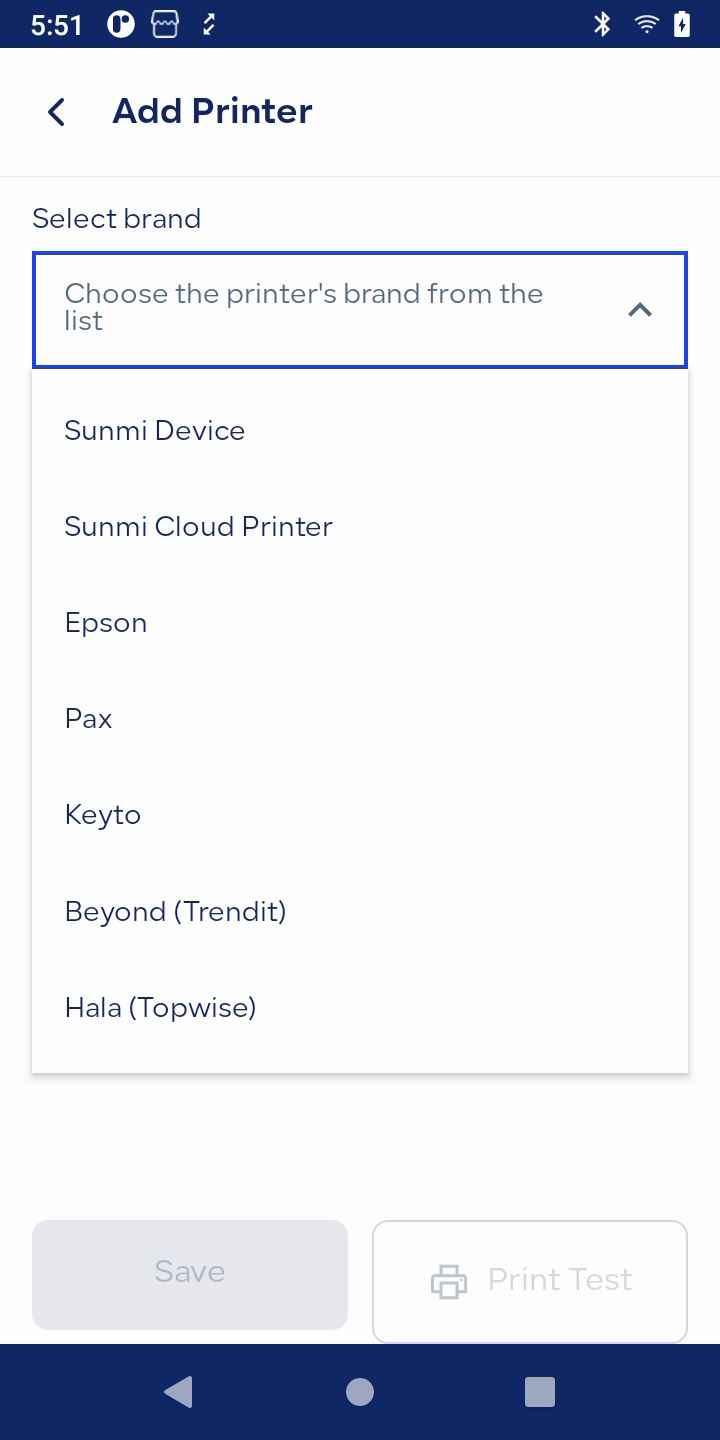
قائمة العلامات التجارية:
- Sunmi Device (المدمجة) وSunmi Cloud Printer وEpson وPax (Geidea) وKeyto وBeyond (Trendit) وHala (Topwise).
- كانت التحديثات السابقة تذكر Epson وSunmi فقط.
- يمكن إضافة طابعة مدمجة واحدة فقط لكل جهاز.
- في أجهزة Hala تُضاف الطابعة المدمجة وتتصل تلقائيا.
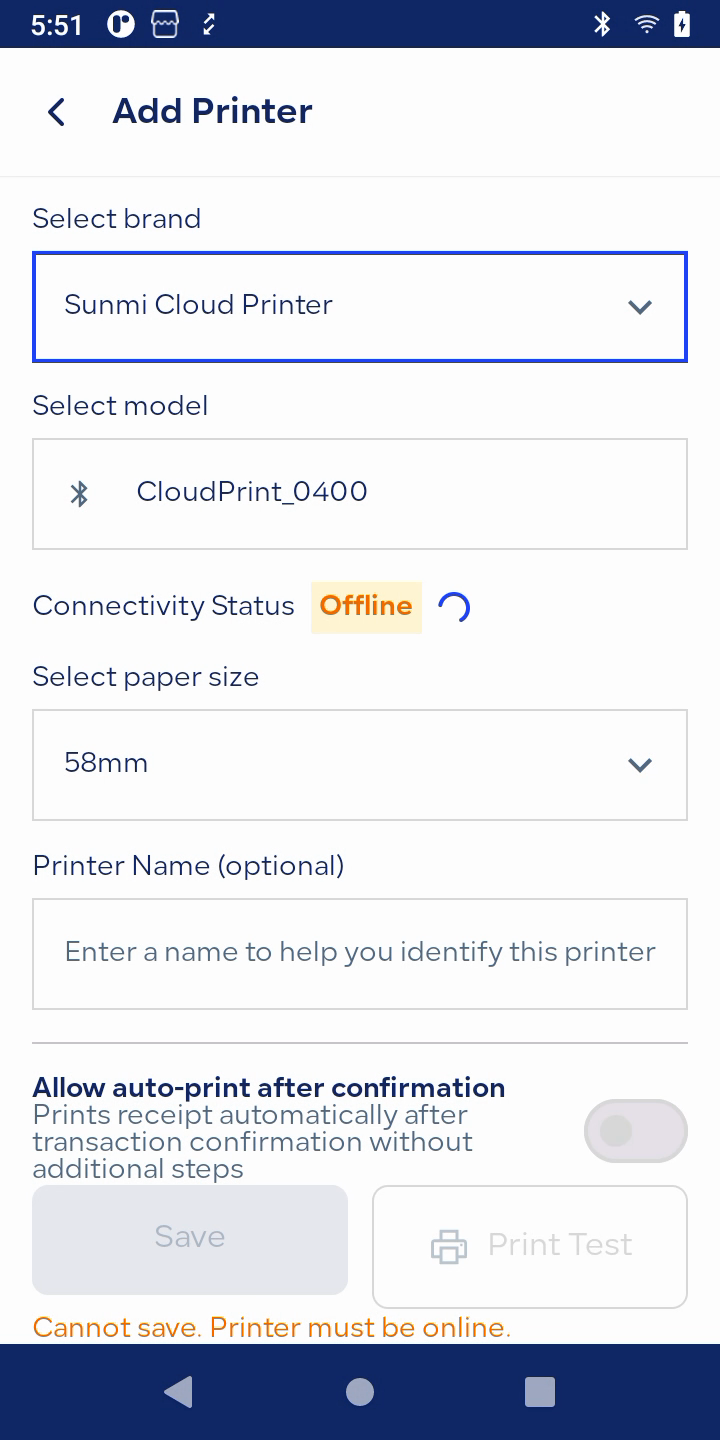
تنبيهات الطابعة غير المتصلة:
- يواصل التطبيق فحص اتصالات الطابعات طالما هو مفتوح.
- إذا كانت الطابعة غير متصلة، تعرض السلة «الطابعة غير متصلة» مع اختصار «إعدادات الطابعة».
- يظهر التنبيه نفسه عند طباعة فاتورة أو إشعار دائن أو تقرير أو تقرير جلسة.
حجم الورق: 58 مم أو 80 مم لكل طابعة.
كيف تضيف طابعة USB
- وصّل الطابعة بالكابل.
- افتح «الإعدادات › الطابعات › إضافة».
- اختر العلامة التجارية والطراز.
- اختر الطابعة التي وُجدت عبر USB واسمح بالوصول.
- اختر حجم الورق، وجرّب طباعة اختبارية، ثم احفظ.
إعدادات الطابعات متاحة للمستخدمين الذين يستطيعون فتح «الإعدادات».
حدود يجب معرفتها
- USB متاح لطابعات Epson وSunmi Cloud Printer فقط.
- لا يمكن حفظ طابعة وهي غير متصلة.
لمن هذه الميزة
للتجار الذين لديهم طابعات قائمة أو أجهزة نقاط بيع أندرويد أخرى، وللموزعين، ولنقاط الدفع المزدحمة. تستخدم الأجهزة التي تملكها دون شراء إلزامي، وتقل محاولات الطباعة الفاشلة ومكالمات «الطابعة لا تعمل».