لا يجري إصدار فاتورة من نظام الفوترة الوطني على البوابة إلا بحساب المستخدم الفرعي، ومن خيار «تنظيم فاتورة» تحديدًا. تختار بعده هل الفاتورة نقدية أم ذمم، ثم تملأ بيانات الفاتورة والمشتري، وتضيف البنود واحدًا بعد الآخر، وتضغط «إصدار».
هذه هي الخطوات كما يعرضها دليل إجراءات تنظيم الفاتورة الصادر عن دائرة ضريبة الدخل والمبيعات، إصدار 2026. يتناول هذا المقال كل خطوة بالترتيب الذي تظهر به على الشاشة، وما تحتاجه قبل أن تبدأ، والقواعد التي ينص عليها الدليل في أثناء التعبئة، وما يعقب الضغط على «إصدار».
ما تحتاجه قبل إصدار فاتورة من نظام الفوترة الوطني
لا تبدأ الخطوات من نموذج الفاتورة. تسبقها ثلاثة شروط، وإن غاب أحدها فلن تصل إلى النموذج أصلًا.
- حساب مسجّل في النظام. يُنشأ عند التسجيل حساب المستخدم الرئيسي المرتبط بالرقم الضريبي. وإن لم تسجّل بعد فابدأ من مقال التسجيل في نظام الفوترة الوطني.
- مستخدم فرعي. ينشئه المستخدم الرئيسي من خيار «إضافة مستخدم فرعي»، ويرتبط بتسلسل مصدر دخل واحد يُختار عند إنشائه.
- بيانات دخول المستخدم الفرعي. أي اسم المستخدم وكلمة المرور اللذين حُدّدا عند إنشائه، مع الرقم الضريبي للمنشأة.
للشرط الثاني تفصيل يهم من يدخل البوابة أول مرة. فشاشة المستخدم الرئيسي فيها أربعة خيارات، هي «إضافة مستخدم فرعي» و«ربط الاجهزة» و«عرض الفواتير» و«إعدادات»، وليس بينها «تنظيم فاتورة». ولهذا تقول الملاحظة المكتوبة تحت هذه الخيارات إن إصدار الفواتير من الموقع يتطلب إضافة مستخدم فرعي والإصدار من خلاله.
الفرق بين الحسابين وصلاحيات كل منهما مشروح في مقال المستخدم الفرعي في نظام الفوترة الوطني. أما خطوات إنشاء المستخدم الفرعي نفسها فلها مقال مستقل في هذا المسار.
من أين تصل إلى تنظيم الفاتورة
يذكر دليل تنظيم الفاتورة ثلاث طرق للوصول إلى النظام:
- موقع الدائرة. تدخل موقع دائرة ضريبة الدخل والمبيعات، ثم تختار من قسم «خدمات الدائرة» خيار «التسجيل والربط مع نظام الفوترة الوطني الالكتروني».
- رابط البوابة مباشرة. تفتح صفحة الدخول على portal.jofotara.gov.jo دون المرور بموقع الدائرة.
- تطبيق الهاتف. يرد في المتاجر باسم «JoFotarah»، ويكتفي الدليل بذكر أنه متوفر عليها دون أن يشرح خطواته.
وخطوات هذا المقال كلها خطوات البوابة كما يعرضها الدليل.
وبجانب هذه الطرق الثلاث مسار آخر لا يمر بشاشة «تنظيم فاتورة» إطلاقًا، هو ربط البرنامج المحاسبي بالنظام من خيار «ربط الاجهزة». ولموقف الدائرة ممن يملك برنامجًا محاسبيًا مقال مستقل بعنوان هل ربط البرنامج المحاسبي بنظام الفوترة الوطني إلزامي؟
خطوات إصدار فاتورة من نظام الفوترة الوطني على البوابة
الخطوات السبع أدناه بالترتيب الذي يعرضه دليل الدائرة، من شاشة الدخول حتى زر «إصدار».
1. سجّل الدخول بالمستخدم الفرعي
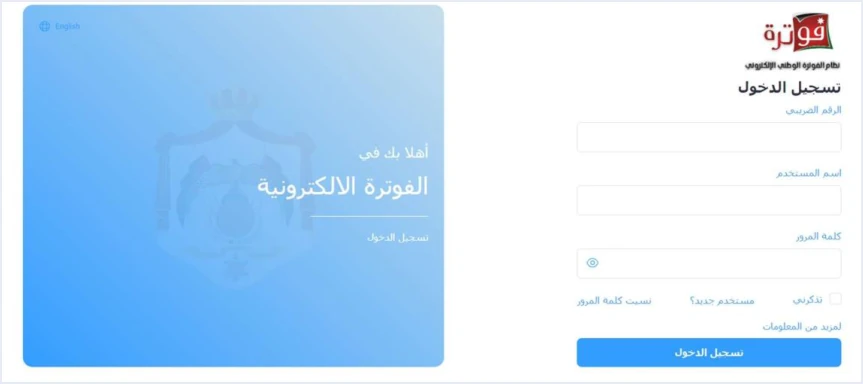
تطلب شاشة الدخول ثلاثة حقول، هي الرقم الضريبي واسم المستخدم وكلمة المرور. أدخل الرقم الضريبي للمنشأة، ثم اسم المستخدم وكلمة المرور الخاصين بالمستخدم الفرعي.
الحقول الثلاثة نفسها يستخدمها المستخدم الرئيسي أيضًا، والرقم الضريبي واحد في الحالتين. فاسم المستخدم وكلمة المرور هما ما يحدد الحساب الذي تفتحه. وإن كنت داخلًا بالمستخدم الرئيسي فسجّل الخروج أولًا، ثم ادخل ببيانات المستخدم الفرعي.
2. اختر «تنظيم فاتورة»
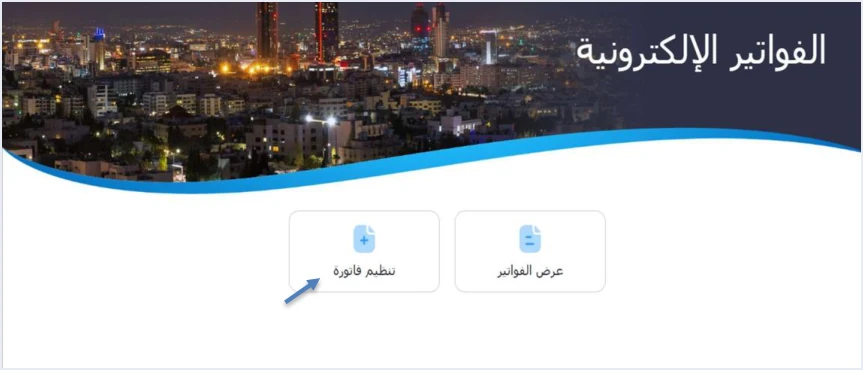
تظهر للمستخدم الفرعي شاشة رئيسية فيها خياران فقط، هما «تنظيم فاتورة» و«عرض الفواتير». اضغط «تنظيم فاتورة» لتبدأ فاتورة جديدة.
إن لم تجد هذا الخيار وأنت على مستخدم فرعي، فالسبب الذي يذكره دليل الأسئلة والأجوبة هو النقر على «ربط الاجهزة». والتراجع عن الربط ليس إعدادًا تغيّره بنفسك، بل طلب دعم فني تقدّمه للدائرة. وتخصّ الدائرة هذا الطلب بمن لا يملك نظامًا محاسبيًا وربط عن طريق الخطأ.
3. حدّد هل الفاتورة نقدية أم ذمم
بعد «تنظيم فاتورة» يطلب النظام أن تختار بين نوعين بحسب طريقة الدفع:
- نقدي: فاتورة تُدفع قيمتها عند البيع.
- ذمم: فاتورة لم تُدفع قيمتها بعد، وتُستحق لاحقًا.
لهذا الاختيار أثر مباشر في بيانات المشتري في الخطوة الخامسة، فاحسمه قبل أن تبدأ التعبئة. ويشرح مقال الفاتورة النقدية وفاتورة الذمم في نظام الفوترة الوطني الفرق بين النوعين بتفصيل أكبر.
4. املأ بيانات الفاتورة
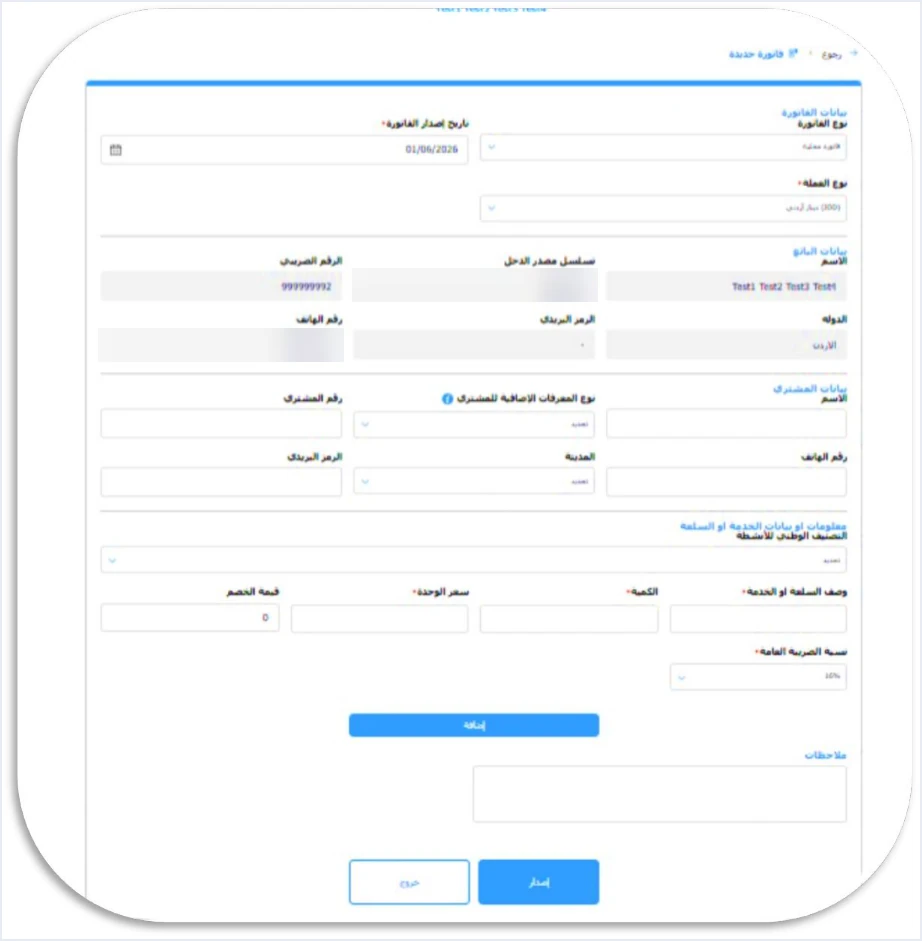
يظهر بعد ذلك نموذج «فاتورة جديدة». وفي أعلاه قسم «بيانات الفاتورة»، وفيه ثلاثة حقول:
- نوع الفاتورة: قائمة منسدلة قيمتها الافتراضية «فاتورة محلية».
- تاريخ إصدار الفاتورة: حقل إلزامي.
- نوع العملة: حقل إلزامي قيمته الافتراضية الدينار الأردني.
نوع الفاتورة ليس تفصيلًا شكليًا. فالدليل يعدّد ستة أنواع لكل منها حالة استخدام، منها فاتورة التصدير وفاتورة المناطق التنموية. وإن كان بيعك خارج البيع المحلي فراجع مقال أنواع الفواتير في نظام الفوترة الوطني قبل أن تغيّر القيمة الافتراضية.
أما تاريخ الإصدار، فنظام تنظيم شؤون الفوترة يجعل وقت الفاتورة وتاريخها هما وقت تحقق واقعة البيع وتاريخه، ويوجب على البائع إصدار الفاتورة عند تحقق هذه الواقعة.
تحت هذا القسم يظهر قسم «بيانات البائع»، وفيه الاسم وتسلسل مصدر الدخل والرقم الضريبي والدولة والرمز البريدي ورقم الهاتف. هذه البيانات تُعبّأ تلقائيًا من حسابك ولا تُعدَّل من النموذج.
5. أدخل بيانات المشتري
قسم «بيانات المشتري» فيه الاسم، ونوع المعرفات الإضافية للمشتري، ورقم المشتري، ورقم الهاتف، والمدينة، والرمز البريدي. وأهم قاعدة في هذا القسم تخص اسم المشتري، ويربطها الدليل باختيارك في الخطوة الثالثة:
- في فاتورة الذمم: اسم المشتري مطلوب دائمًا، مهما كانت قيمة الفاتورة.
- في الفاتورة النقدية: اسم المشتري مطلوب إذا كانت قيمة الفاتورة أكثر من 10,000 دينار.
وإن أدخلت رقم هاتف المشتري، فالدليل يشترط أن يكون أرقامًا فقط، بحد أدنى 9 أرقام وحد أعلى 14 رقمًا.
6. أضف بنود السلع أو الخدمات واضغط «إضافة»
القسم الأخير في النموذج عنوانه «معلومات او بيانات الخدمة او السلعة». تكتب فيه وصف السلعة أو الخدمة والكمية وسعر الوحدة، وتختار نسبة الضريبة العامة من قائمة، وتُدخل قيمة الخصم إن وُجد، وقيمته الافتراضية صفر.
الحقول المعلَّمة بنجمة في النموذج كلها إلزامية، كما ينص الدليل. وفي هذا القسم هي الوصف والكمية وسعر الوحدة ونسبة الضريبة العامة. ويظهر فوقها حقل «التصنيف الوطني للأنشطة» دون نجمة، ولا تشرح أدلة الدائرة قيمه.
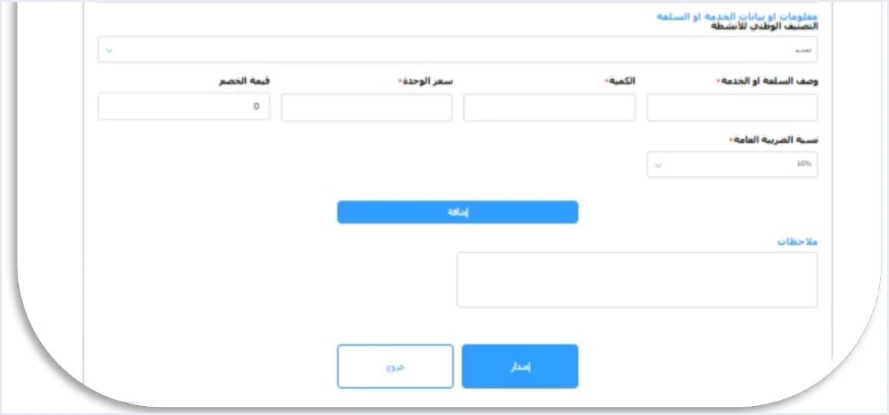
بعد تعبئة البند اضغط «إضافة» ليُدرج في الفاتورة. ثم كرّر الأمر لكل سلعة أو خدمة أخرى، بندًا بعد بند. فالزر يضيف البند الحالي إلى الفاتورة، ولا يصدرها.
وتحت البنود مربع «ملاحظات» لنص حر إن احتجت إليه. أما شرح كل حقل في النموذج بالتفصيل فمكانه مقال مستقل عن حقول نموذج الفاتورة في هذا المسار.
7. اضغط «إصدار»
بعد إضافة البنود كلها ومراجعة البيانات، اضغط «إصدار». وبجانبه زر «خروج» لمغادرة النموذج. وعند زر «إصدار» ينتهي ما يعرضه دليل تنظيم الفاتورة من خطوات.
ماذا بعد الضغط على «إصدار»
ينتهي دليل تنظيم الفاتورة عند زر «إصدار»، ولا يعرض الشاشة التي تليه. لكن أدلة الدائرة الأخرى توضح ثلاثة أمور تخص الفاتورة بعد صدورها.
رمز الاستجابة السريعة
ينص الدليل التقني للربط مع نظام الفوترة الوطني، وهو يخاطب الأنظمة المرتبطة بالنظام، على أن رمز الاستجابة السريعة (QR) يعود من الدائرة مع الفاتورة المقبولة، ولا يعود مع الفاتورة المرفوضة. فالرمز لا يولّده البائع، بل يصدر عن النظام بعد قبول الفاتورة، ويجب أن يُطبع على فاتورة البائع.
ويتحقق المكلف من الرمز بمسحه في تطبيق سند فقط، من خيار «التحقق من المستندات الرقمية». فإن كانت الوثيقة صحيحة عرض التطبيق بيانات الفاتورة الأساسية المحفوظة داخل الرمز، ومنها قيمة الفاتورة الإجمالية ورقمها وتاريخها.
عرض الفواتير الصادرة
الخيار الثاني على شاشة المستخدم الفرعي هو «عرض الفواتير»، ومنه تصل إلى الفواتير الصادرة. ويظهر الخيار نفسه على شاشة المستخدم الرئيسي أيضًا.
الفاتورة الصادرة لا تُعدَّل
لا تُعدَّل الفاتورة بعد إصدارها، والبديل الذي يتيحه النظام هو فاتورة الإرجاع. ويذكر دليل الأسئلة والأجوبة أن المنصة تتيح إرجاع الفواتير المرسلة عبرها في جميع الحالات، سواء تم الربط أم لا. والبديل المتاح لكل خطأ مشروح في مقال تعديل فاتورة صادرة في نظام الفوترة الوطني.
قائمة تحقق قبل الضغط على «إصدار»
لأن الفاتورة لا تُعدَّل بعد صدورها، فالمراجعة قبل الزر أرخص من أي تصحيح بعده. راجع هذه النقاط بالترتيب:
- تأكد من الحساب: أنت داخل بالمستخدم الفرعي المرتبط بتسلسل مصدر الدخل الصحيح، لأن تسلسل مصدر الدخل يظهر في بيانات البائع.
- تأكد من طريقة الدفع: اخترت نقدي أو ذمم بحسب ما حدث فعلًا في البيع.
- تأكد من نوع الفاتورة: «فاتورة محلية» للبيع داخل الأردن، ونوع آخر إن كان البيع تصديرًا أو كان المشتري من مكلفي المناطق التنموية مثلًا.
- تأكد من اسم المشتري: مكتوب في كل فاتورة ذمم، وفي كل فاتورة نقدية قيمتها أكثر من 10,000 دينار.
- تأكد من البنود: كل سلعة أو خدمة أُضيفت بزر «إضافة»، والكمية وسعر الوحدة والخصم صحيحة.
- تأكد من نسبة الضريبة العامة: النسبة المختارة لكل بند هي النسبة التي يحددها القانون لتلك السلعة أو الخدمة.
وتتكرر هذه المراجعة مع كل فاتورة تُنظَّم على البوابة. ومن يصدر فواتيره من برنامج محاسبي مرتبط بالنظام لا يمر بهذه الشاشات، وتجد كيف يعمل ذلك مع قيود في صفحة قيود ونظام الفوترة الوطني. وللصورة الكاملة للنظام في الأردن راجع مقال نظام الفوترة الوطني الإلكتروني في الأردن.
فوترة إلكترونية ومحاسبة متكاملة في نظام واحد
قيود متكامل مع نظام الفوترة الوطني (JoFotara). تُصدر فاتورتك بالدينار الأردني من قيود فتُقيَّد في دفاترك تلقائيًا وتُرسل إلى النظام، وبعد قبولها يعود عليها رمز QR من دائرة ضريبة الدخل والمبيعات.
الأسئلة الشائعة
كيف أصدر فاتورة من نظام الفوترة الوطني؟
تدخل البوابة بالمستخدم الفرعي، ثم تضغط «تنظيم فاتورة» وتختار نقدي أو ذمم. بعدها تملأ بيانات الفاتورة والمشتري، وتضيف كل بند بزر «إضافة»، ثم تضغط «إصدار».
لماذا لا أستطيع تنظيم فاتورة من حساب المستخدم الرئيسي؟
تخلو شاشة المستخدم الرئيسي من خيار «تنظيم فاتورة»، لأن الإصدار من البوابة يجري بالمستخدم الفرعي. أنشئ مستخدمًا فرعيًا من خيار «إضافة مستخدم فرعي»، ثم سجّل الخروج وادخل به.
متى يكون اسم المشتري إلزاميًا في الفاتورة؟
يشترط دليل تنظيم الفاتورة اسم المشتري في كل فاتورة ذمم. ويشترطه في الفاتورة النقدية إذا كانت قيمتها أكثر من 10,000 دينار.
هل يمكن تعديل الفاتورة بعد إصدارها؟
لا تُعدَّل الفاتورة بعد إصدارها، والبديل الذي يتيحه النظام هو فاتورة الإرجاع. وتتيح المنصة إرجاع الفواتير المرسلة عبرها في جميع الحالات، كما يذكر دليل الأسئلة والأجوبة.
هل يمكن إصدار الفاتورة من الهاتف؟
يذكر دليل تنظيم الفاتورة تطبيقًا رسميًا يرد في المتاجر باسم «JoFotarah» ضمن طرق الوصول إلى النظام. لكنه لا يشرح خطوات الإصدار من التطبيق، وخطواته المشروحة كلها خطوات البوابة.
كيف أتحقق من رمز الاستجابة السريعة على الفاتورة؟
تمسح الرمز بتطبيق سند من خيار «التحقق من المستندات الرقمية»، وهو الطريق الوحيد الذي يذكره الدليل التقني للنظام. فإن كانت الوثيقة صحيحة عرض التطبيق بيانات الفاتورة الأساسية المحفوظة داخل الرمز.
المراجع
- دائرة ضريبة الدخل والمبيعات، دليل إجراءات تنظيم الفاتورة في نظام الفوترة الوطني الإلكتروني الأردني، إصدار 2026.
- دائرة ضريبة الدخل والمبيعات، دليل إجراءات الانضمام إلى نظام الفوترة الوطني الإلكتروني الأردني، إصدار 2026.
- دائرة ضريبة الدخل والمبيعات، دليل الأسئلة والأجوبة لنظام الفوترة الوطني، 2026.
- دائرة ضريبة الدخل والمبيعات، الدليل التقني للربط مع نظام الفوترة الوطني، الإصدار 1.5.
- نظام تنظيم شؤون الفوترة والرقابة عليها رقم (34) لسنة 2019 وتعديلاته، المادتان (3) و(5).
- الأدلة الإرشادية لنظام الفوترة الوطني على موقع الدائرة