دخلت إلى الخدمات الإلكترونية لدى دائرة ضريبة الدخل والمبيعات، ووجدت خيار «الفوترة الوطني» في شريط الخدمات، ثم ضغطت عليه فلم يحدث شيء، أو لم تصل إلى صفحة النظام. إن كان نظام الفوترة الوطني لا يفتح بعد هذه الضغطة، فأول ما تراجعه هو الشرط الذي يكرره دليل إجراءات الانضمام الصادر عن الدائرة مرتين في هذه المرحلة، أي تفعيل النوافذ المنبثقة (Popup) في متصفحك.
يشرح هذا المقال موقع هذه المرحلة في خطوات الانضمام إلى نظام الفوترة الوطني، ونص ما يقوله الدليل عن النوافذ المنبثقة وشاشة رمز التحقق (CAPTCHA)، وما الذي تسمح به وما الذي تدخله، وكيف تتأكد أن النظام فُتح فعلًا، وما الحالات التي تشبه هذه المشكلة وليست هي، ومتى تتواصل مع الدائرة. ونلتزم فيه بما ورد في أدلة الدائرة، ونوضح صراحة ما لا تذكره.
أين تقع هذه المرحلة في خطوات الانضمام
يقسم دليل إجراءات الانضمام إلى نظام الفوترة الوطني الإلكتروني الأردني (إصدار 2026) الانضمام إلى ست خطوات عامة. الأولى الدخول إلى الموقع الإلكتروني للدائرة، والثانية تسجيل الدخول إلى الخدمات الإلكترونية، والثالثة الانتقال إلى نظام الفوترة الوطني، والرابعة إنشاء حساب في النظام. أما الخامسة والسادسة فهما المساران البديلان بعد إنشاء الحساب، أي إصدار الفواتير من المنصة أو ربط الأجهزة.
المشكلة التي نتناولها تقع بين الخطوتين الثانية والثالثة. ففي الثانية تدخل باسم المستخدم وكلمة المرور الخاصة بالخدمات الإلكترونية، وتختار «الفوترة الوطني» من شريط الخدمات أعلى الشاشة. وفي الثالثة تظهر لك شاشة رمز التحقق، فتدخل الرمز وتضغط الزر الذي ينقلك إلى صفحة النظام. فإذا لم تصل إلى هذه الصفحة، توقف الانضمام قبل إنشاء أي حساب في نظام الفوترة الوطني.
معنى ذلك أن المشكلة لا تخص بعد المستخدم الرئيسي ولا المستخدم الفرعي ولا تسلسل مصدر الدخل ولا ربط الأجهزة، فهذه كلها تأتي في شاشات لاحقة. هي مشكلة انتقال من موقع الخدمات الإلكترونية إلى النظام، ولذلك يقع حلها في المتصفح وفي هاتين الشاشتين.
ماذا يقول دليل الانضمام عن النوافذ المنبثقة
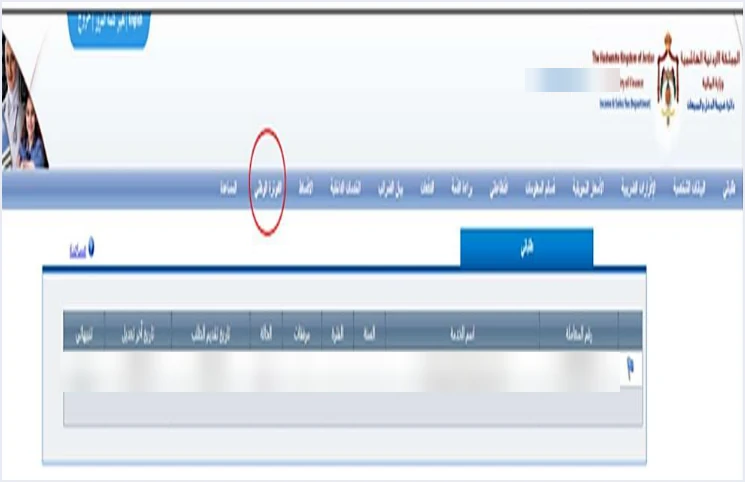
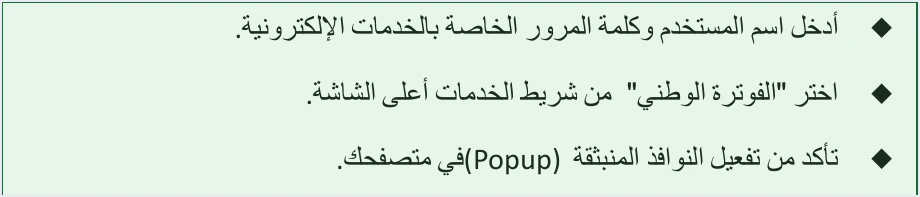
يذكر الدليل تفعيل النوافذ المنبثقة في موضعين متتاليين، لا في موضع واحد. الموضع الأول آخر بنود الخطوة الثانية (ص5)، بعد إدخال بيانات الدخول واختيار «الفوترة الوطني»، ونصه «تأكد من تفعيل النوافذ المنبثقة (Popup) في متصفحك».
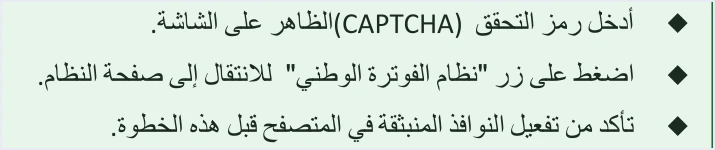
الموضع الثاني آخر بنود الخطوة الثالثة (ص6)، بعد إدخال رمز التحقق والضغط على الزر، ونصه «تأكد من تفعيل النوافذ المنبثقة في المتصفح قبل هذه الخطوة». وعبارة «قبل هذه الخطوة» تعني أن التفعيل يسبق الضغط على زر الانتقال، لا أنه يأتي بعده.
تكرار الشرط في خطوتين متتاليتين هو ما يجعله أول ما تراجعه حين لا ينفتح النظام. فهو الشرط الوحيد الذي يسميه الدليل في هذه المرحلة غير بيانات الدخول ورمز التحقق نفسيهما.
لماذا يبدو أن نظام الفوترة الوطني لا يفتح
هنا يجب التفريق بين ما يقوله المصدر وما نستنتجه منه. فالدليل لا يصف هذا العرَض، ولا يقول ما الذي يحدث على الشاشة إن لم تكن النوافذ المنبثقة مفعلة.
ما نستنتجه، ونقدمه على أنه استنتاج، أن الدليل يشترط النوافذ المنبثقة عند الانتقال من موقع الخدمات الإلكترونية إلى النظام تحديدًا، فإن كان المتصفح يمنعها، فالأرجح أن يتوقف الانتقال عند هذه النقطة. ولذلك نبدأ به في خطوات الحل. لكن الدليل لا يذكر سببًا آخر لهذا العرَض، فلا نضيف من عندنا أسبابًا لم ترد فيه.
وهذه حدود المصدر في هذه المرحلة، ومن المفيد أن تعرفها قبل أن تجرّب أي حل آخر.
- لا يشرح الدليل طريقة تفعيل النوافذ المنبثقة في أي متصفح، ولا يسمي متصفحًا بعينه أو يستثني متصفحًا.
- لا يذكر الدليل رسالة خطأ تظهر عند منع النوافذ المنبثقة، ولا يصف شكل الشاشة في هذه الحالة.
- لا يتناول الدليل حالة خطأ رمز التحقق، ولا عدد المحاولات المسموح بها.
خطوات الحل كما يرتبها دليل الانضمام
هذه الخطوات مبنية على ترتيب الخطوتين الثانية والثالثة في الدليل، مع وضع شرط النوافذ المنبثقة في موضعه الذي يحدده النص، أي قبل الضغط على زر الانتقال.
- اسمح بالنوافذ المنبثقة في متصفحك قبل أن تبدأ. لا يشرح الدليل طريقة ذلك، وهي تختلف من متصفح لآخر. ابحث في إعدادات متصفحك عن النوافذ المنبثقة (Popup)، واسمح بها لموقع الخدمات الإلكترونية للدائرة الذي تدخل منه.
- ادخل إلى الخدمات الإلكترونية. يبدأ الدليل من الموقع istd.gov.jo ثم «الدخول للخدمات الإلكترونية»، وتدخل باسم المستخدم وكلمة المرور الخاصة بالخدمات الإلكترونية.
- اختر «الفوترة الوطني» من شريط الخدمات أعلى الشاشة. هذا هو الخيار المحاط بدائرة حمراء في لقطة الدليل أعلاه.
- أدخل رمز التحقق الظاهر على الشاشة في شاشة «نظام الفوترة الإلكتروني»، كما نشرح في القسم التالي.
- اضغط الزر الذي ينقلك إلى صفحة النظام. يسميه نص الخطوة الثالثة زر «نظام الفوترة الوطني»، وهو في لقطة الشاشة الزر المحاط بدائرة حمراء أسفل حقل الرمز.
إن كنت قد ضغطت الزر من قبل والنوافذ المنبثقة ممنوعة، فلا يذكر الدليل خطوة لاستئناف المحاولة من حيث توقفت. والطريق الذي يتبع ترتيبه هو أن تعيد الخطوات من اختيار «الفوترة الوطني» بعد السماح بالنوافذ المنبثقة.
شاشة رمز التحقق: ما الذي تراه وما الذي تدخله
بعد اختيار «الفوترة الوطني» تظهر شاشة عنوانها «نظام الفوترة الإلكتروني». ويعرض دليل الانضمام (ص6) في أعلاها بيانات ملفك لدى الدائرة للقراءة فقط، وهي أربعة حقول.
- رقم المكلف.
- نوع المكلف.
- الاسم التجاري.
- مديرية المكلف.
هذه الحقول معبأة سلفًا ولا تكتب فيها شيئًا. والشيء الوحيد الذي تدخله في هذه الشاشة هو رمز التحقق الظاهر في الصورة، ثم تضغط الزر. ولهذه الشاشة فائدة عملية في تشخيص المشكلة، لأن وصولك إليها يعني أن خيار «الفوترة الوطني» استجاب، وأن التوقف إن حدث فهو بعدها عند الانتقال إلى النظام.
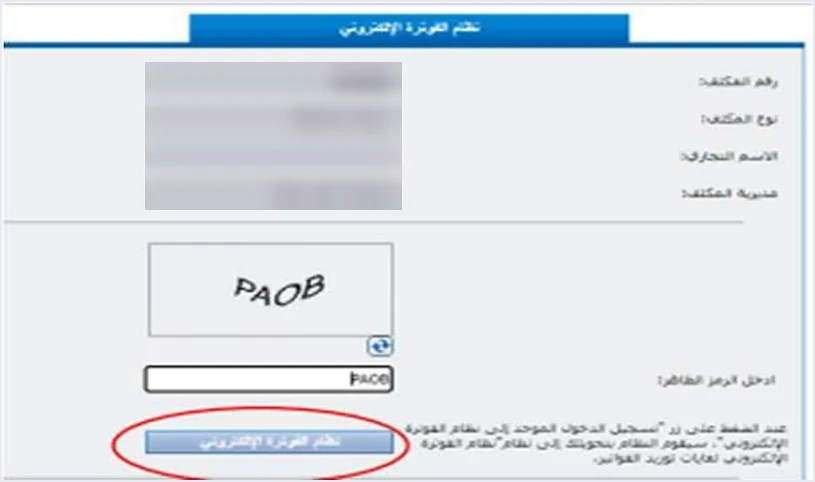
انظر إلى الحقول الأربعة قبل أن تكمل. فإن بدت لك بيانات الملف غير صحيحة، فلا يذكر الدليل طريقة لتعديلها من هذه الشاشة، لأنها للقراءة فقط. وهذا سؤال تطرحه على الدائرة قبل أن تنشئ حسابك على بيانات لا تطابق ملفك.
كيف تتأكد أن النظام فُتح فعلًا
المؤشر الذي يحدده تسلسل الدليل هو الشاشة التالية، أي شاشة إنشاء الحساب في الخطوة الرابعة (ص7). فإن وصلت إليها، فقد انتقلت إلى النظام وانتهت المشكلة. وتتعرف عليها من حقولها الأربعة.
والحقل الأول هو الوحيد بين الأربعة الذي لا تكتبه أنت. أما إن رُفضت كلمة المرور عند الإنشاء، فهذه مشكلة أخرى لاحقة لا علاقة لها بالنوافذ المنبثقة، وشروطها مشروحة في مقال شروط كلمة المرور في نظام الفوترة الوطني.
حالات تشبه هذه المشكلة وليست هي
في الطريق من الخدمات الإلكترونية إلى إنشاء الحساب أكثر من نقطة توقف، ولكل منها سبب مختلف في أدلة الدائرة. وتحديد النقطة التي توقفت عندها يوفر عليك علاجًا لا يخص مشكلتك.
الحالة الأقرب في الشكل هي الثانية، لكنها تقع قبل حالتنا. فإن لم تجد الخيار في الشريط أصلًا، فالنوافذ المنبثقة لن تغير شيئًا، والحل في مقال لا يظهر خيار الفوترة الوطني في الخدمات الإلكترونية. أما الحالة الثالثة فعرَضها مختلف، إذ يصفها دليل الأسئلة والأجوبة الصادر عن الدائرة بأن الدخول للتسجيل يعيدك إلى الصفحة الرئيسية للفوترة، لا بأن النظام لا ينفتح. وسببها وطلبها مشروحان في مقال العودة إلى الصفحة الرئيسية للفوترة عند التسجيل. والطلبان المذكوران في الجدول يجريان من قائمة «الخدمات الداخلية» نفسها، وخطواتها في مقال طلب الخدمة الداخلية لدى دائرة ضريبة الدخل والمبيعات.
أما أخطاء ما بعد التسجيل، كرفض الفاتورة عند إرسالها، فلها مسار مختلف تمامًا، وقد جمعناها في مقال أخطاء نظام الفوترة الوطني.
متى تتواصل مع دائرة ضريبة الدخل والمبيعات
تواصل مع الدائرة في ثلاث حالات. الأولى أن تسمح بالنوافذ المنبثقة وتعيد الخطوات كلها، ويبقى نظام الفوترة الوطني لا يفتح بعد الضغط على الزر. والثانية أن تظهر لك في شاشة رمز التحقق بيانات ملف لا تطابق منشأتك. والثالثة أن تظهر لك رسالة لا يذكرها الدليل في هذه المرحلة.
وللدائرة جهتان مكتوبتان في أدلتها. الأولى بريد الخدمات الإلكترونية المطبوع على شاشة الدخول إليها بحسب دليل الانضمام (ص5)، وهو etax.inquiry@istd.gov.jo، وهو الأقرب إلى هذه المشكلة لأنها تقع في موقع الخدمات الإلكترونية نفسه. والثانية لجنة الدعم الفني لشؤون الفوترة، التي يحيل إليها الدليل التقني للربط (الإصدار 1.5، ص104) بهذا النص.
«لمزيد من الاستفسارات يمكن التواصل مع لجنة الدعم الفني لشؤون الفوترة في دائرة ضريبة الدخل والمبيعات على الرابط التالي: https://istd.gov.jo».
وجهّز قبل التواصل ما يختصر المراسلة.
- الرقم الضريبي للمنشأة.
- الخطوة التي توقفت عندها بالتحديد، أي قبل شاشة رمز التحقق أو بعد الضغط على زر الانتقال.
- اسم المتصفح الذي تستعمله، وتأكيد أنك سمحت فيه بالنوافذ المنبثقة.
- لقطة شاشة لما تراه، دون كلمة المرور.
بعد أن يفتح النظام: الحساب ثم اختيار المسار
حين تصل إلى صفحة النظام تكمل الخطوة الرابعة، أي إنشاء الحساب بحقوله الأربعة. وخطوات الانضمام كاملة مع لقطاتها، ومنها استخراج وثيقة التسجيل، في مقال التسجيل في نظام الفوترة الوطني.
بعد إنشاء الحساب تختار أحد مسارين. فإن لم يكن لديك برنامج محاسبي، تضيف مستخدمًا فرعيًا وتصدر فواتيرك من المنصة. وإن كان لديك برنامج محاسبي، تختار «ربط الأجهزة» من الشاشة الرئيسية، فيولّد النظام رقم مستخدم (Client ID) ومفتاحًا سريًا (Secret Key) تدخلهما في برنامجك. والصورة الكاملة لعمل النظام ومساريه في مقال نظام الفوترة الوطني الالكتروني.
وإن اخترت مسار الربط مع برنامج قيود المحاسبي، فرقم المستخدم والمفتاح السري هما ما يحتاجه قيود منك من شاشة «ربط الأجهزة»، دون توقيع إلكتروني من طرفك. بعدها يبني قيود ملف الفاتورة ويرسله دون تدخل يدوي. وللدقة، فإن قيود لا يدخل إلى الخدمات الإلكترونية عنك ولا ينشئ حسابك في النظام، لأن هذه خطوات تجري على موقع الدائرة باسمك أنت. وما يفعله يبدأ بعد أن تصبح مسجلًا وتختار مسار الربط.
فوترة إلكترونية ومحاسبة متكاملة في نظام واحد
قيود متكامل مع نظام الفوترة الوطني (JoFotara). تُصدر فاتورتك بالدينار الأردني من قيود فتُقيَّد في دفاترك تلقائيًا وتُرسل إلى النظام، وبعد قبولها يعود عليها رمز QR من دائرة ضريبة الدخل والمبيعات.
الأسئلة الشائعة
لماذا لا يفتح نظام الفوترة الوطني بعد الضغط على «الفوترة الوطني»؟
يشترط دليل الانضمام الصادر عن دائرة ضريبة الدخل والمبيعات تفعيل النوافذ المنبثقة في المتصفح في الخطوتين الثانية والثالثة، فابدأ بالتأكد منه. ولا يذكر الدليل سببًا آخر لهذا العرَض.
متى أفعّل النوافذ المنبثقة بالضبط؟
تفعّلها قبل الضغط على زر الانتقال إلى النظام، لأن نص الخطوة الثالثة في الدليل يقول «تأكد من تفعيل النوافذ المنبثقة في المتصفح قبل هذه الخطوة». والأيسر أن تفعّلها قبل الدخول إلى الخدمات الإلكترونية أصلًا.
ما الذي أدخله في شاشة رمز التحقق؟
تدخل رمز التحقق الظاهر على الشاشة فقط، ثم تضغط الزر. أما رقم المكلف ونوع المكلف والاسم التجاري ومديرية المكلف فمعبأة للقراءة فقط.
كيف أعرف أن المشكلة حُلت؟
تعرف ذلك حين تصل إلى شاشة «إنشاء حساب» وترى الرقم الضريبي معبأً تلقائيًا، مع حقول اسم المستخدم وكلمة المرور وإعادة كلمة المرور.
هل يشرح الدليل طريقة تفعيل النوافذ المنبثقة في متصفحي؟
يكتفي الدليل بطلب التأكد من تفعيلها، ولا يشرح الطريقة في أي متصفح. ابحث عنها في إعدادات متصفحك، وإن بقيت المشكلة فتواصل مع الدائرة.
أين أتواصل إن لم ينفتح النظام بعد كل ذلك؟
تراسل بريد الخدمات الإلكترونية etax.inquiry@istd.gov.jo المطبوع على شاشة الدخول بحسب دليل الانضمام، ومعك الرقم الضريبي ووصف الخطوة التي توقفت عندها.
المراجع
- دائرة ضريبة الدخل والمبيعات، دليل إجراءات الانضمام إلى نظام الفوترة الوطني الإلكتروني الأردني، إصدار 2026.
- دائرة ضريبة الدخل والمبيعات، دليل الأسئلة والأجوبة لنظام الفوترة الوطني، 2026.
- دائرة ضريبة الدخل والمبيعات، الدليل التقني للربط مع نظام الفوترة الوطني من خلال واجهة برمجة التطبيقات (API)، الإصدار 1.5.