




هذه الميزة متاحة فقط لباقة ادفانس وغير متاحه للباقات الاخرى
تعريف الأبعاد وإعدادها
ما هي الابعاد المحاسبية :
الأبعاد المحاسبية تشير إلى الجوانب المختلفة التي يتم من خلالها تسجيل وعرض البيانات المالية. تهدف إلى تحليل الأداء المالي بطريقة أكثر دقة وشمولية. أمثلة على الأبعاد المحاسبية:
- معرفة أداء الموظفين.
- تحليل المبيعات لكل موظف.
- رصد المصروفات المتعلقة بالسائقين.
أنواع الأبعاد
-
البعد الزمني
- يعتمد على تقسيم الفترات الزمنية مثل الأرباع السنوية أو المواسم.
- مثال: شركة تبيع ملابس يمكنها استخراج تقارير لأداء مبيعات فترة الصيف أو الشتاء.
-
البعد المكاني
- يعتمد على تقسيم المواقع أو المشاريع أو الفروع أو المخازن.
- مثال: تحليل أداء الفروع المختلفة للشركة أو المشاريع الخاصة بكل منطقة.
-
البعد الوظيفي
- يعتمد على تقسيم الشركة بناءً على الأقسام الوظيفية.
- مثال:
- قسم إدارة المنتج.
- قسم إدارة الموارد البشرية.
- قسم المحاسبة.
- قسم التسويق.
- قسم المبيعات.
ميزة الأبعاد تسهل استخراج تقارير دقيقة ومخصصة لفهم الأداء في سياقات متعددة.
-
الوصول إلى إعدادات الأبعاد:
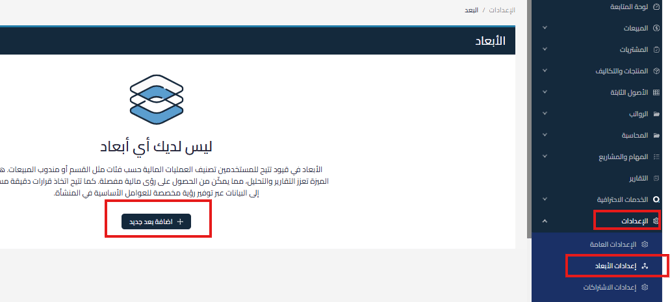
- المستخدم الرئيسي (Super Admin): يتم تفعيل الأبعاد مباشرة و الوصول اليها من الاعدادات ومن ثم اعدادات الابعاد.
- المستخدمين الآخرين: يجب تفعيل الميزة لهم من خلال الإعدادات → المستخدمين → إدارة المناصب → تفعيل ميزة الأبعاد.
-
إنشاء الأبعاد:
- من الإعدادات → إعدادات الأبعاد → إضافة بُعد جديد.

- قم بتسمية البُعد (مثل: “الموظف” أو “الأقسام”).
يتم تعبئة الاسم العربي والانجليزي وتحديد اذا كان البعد عام عام او متخصص
عام : يظهر على كل المستندات
متخصص : فقط على المستندات التي تقوم بتحديدهاملاحظة : حالياً، الأبعاد متاحة فقط لفواتير المشتريات، الفواتير البسيطة، والإشعارات المدينة, سيتم إضافة الأقسام الأخرى لاحقاً مثل المبيعات والرواتب والمخازن وغيرها,
ومن ثم الحفظ
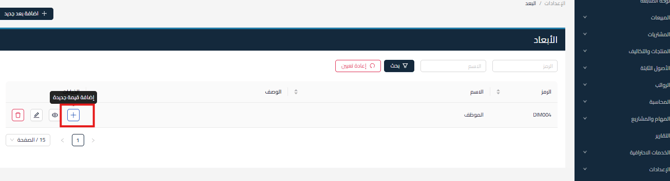
- أضف القيم المرتبطة بالبعد، مثل أسماء الموظفين
من خلال الضغط على إضافة قيمة

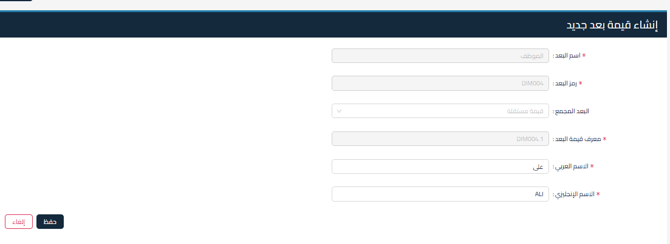
يتم تعبئة البيانات كما هو موضح ادناه وكتابة اسم الموظف المتفرع من الموظفين

والحفظ , وكذلك يتم إضافة باقي الموظفين .
- من الإعدادات → إعدادات الأبعاد → إضافة بُعد جديد.
-
إعداد الخيارات المتاحة لكل بُعد:
- إضافة قيمة جديدة: لإضافة عنصر جديد ضمن البُعد.
- عرض البُعد: لاستعراض جميع القيم المرتبطة به.
- تعديل البُعد: لتحديث اسم أو خصائص البُعد.
- حذف البُعد: مسموح فقط إذا لم يتم ربطه بأي قيمة أو مستند.

ربط الأبعاد بالمستندات التجارية
-
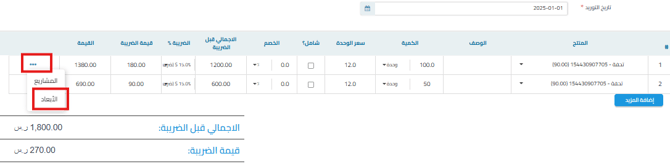
عند إنشاء فاتورة (مثل فاتورة مشتريات):
- أضف المنتجات المطلوبة.
- انقر على علامة (…) بجانب كل منتج لتحديد البُعد المناسب (مثل الموظف أو القسم).


- بمجرد التحديد، سيتغير اللون من الأزرق إلى الأخضر.

-
تطبيق الأبعاد على فواتير قديمة:
- يمكن تعديل الفواتير القديمة وربطها بالأبعاد التي تمت إضافتها.
-
استرجاع الفاتورة:
- في حالة استرجاع فاتورة، يمكن اختيار الأبعاد أيضًا للمستند المسترجع.
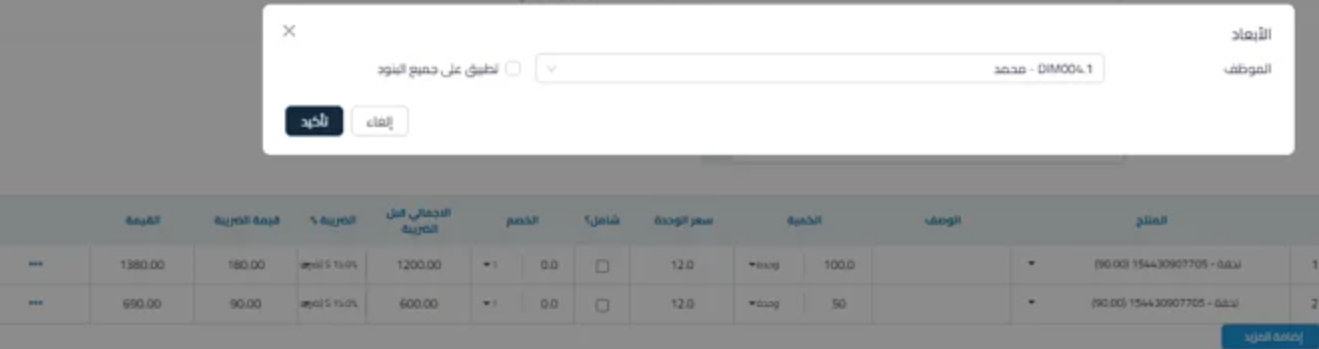
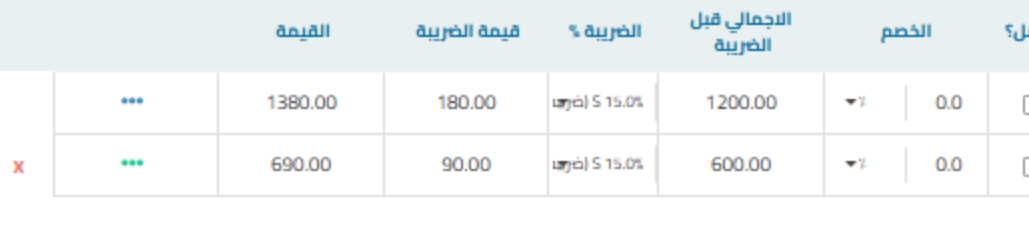
تحليل البيانات باستخدام تقرير تحليل الأبعاد
- انتقل إلى التقارير → تقرير تحليل الأبعاد.
- إعداد التقرير:
- التحليل بـ: اختر نوع التحليل (المشتريات).
- إظهار الصفوف كـ: حدد المنتجات، المواقع، الأقسام، أو المشاريع.
- إظهار الأعمدة كـ: حدد الأبعاد أو الفترات الزمنية.
- القيم: اختر عرض البيانات بالقيمة أو الكمية.
- انقر على بحث لاستعراض النتائج.

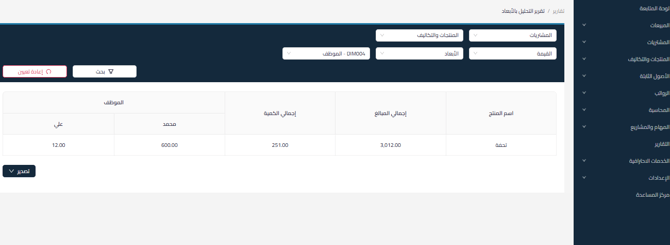
خيارات التصفية المتقدمة للتقرير:
-
الأبعاد
-
المنتجات
-
المواقع: فقط المواقع التي للمستخدم صلاحية الوصول إليها
-
المشاريع: العامة والخاصة حسب صلاحيات المستخدم
-
الفترة: تحديد تاريخ “من” و”إلى”
-
شجرة الأبعاد: عرض الأبعاد الرئيسية وما يتبعها من قيم
-
الحساب: عرض الحسابات من المستوى الثالث فأعلى
-
الحساب المجمع: عرض الحسابات الرئيسية بجميع المستويات (1 إلى 6)
ملاحظات إضافية:
- الأبعاد تُستخدم على مستوى الأسطر داخل المستند، وليس على المستند بالكامل.
- يمكنك تصدير التقرير إلى Excel لمزيد من التحليل.
- يمكنك تخصيص التقرير كما ترغب.



