




يمكنك إضافة رسوم مثل الشحن والتغليف والتوصيل على مستوى فاتورة المبيعات بالكامل، تحت البنود، ولكل رسم سببه وحسابه ونسبة ضريبته. يشرح هذا المقال كيف تفعّل الرسوم، وكيف تضيفها إلى الفاتورة، وكيف تُظهرها في المستند المطبوع.
المسار في قيود
الإعدادات › الإعدادات العامة › إعدادات فواتير المبيعات › تفعيل الرسوم على مستوى المستند
قبل أن تبدأ
- تتوفر الرسوم على مستوى المستند في فواتير المبيعات والإشعارات الدائنة، وتفعّلها من الإعدادات العامة الخاصة بكل مستند. يشرح هذا المقال فواتير المبيعات.
- هذا الخيار غير مفعّل إلى أن تفعّله.
تفعيل الرسوم
- افتح الإعدادات › الإعدادات العامة، واختر تبويب «إعدادات فواتير المبيعات».
 عرض الصورة بالحجم الكامل
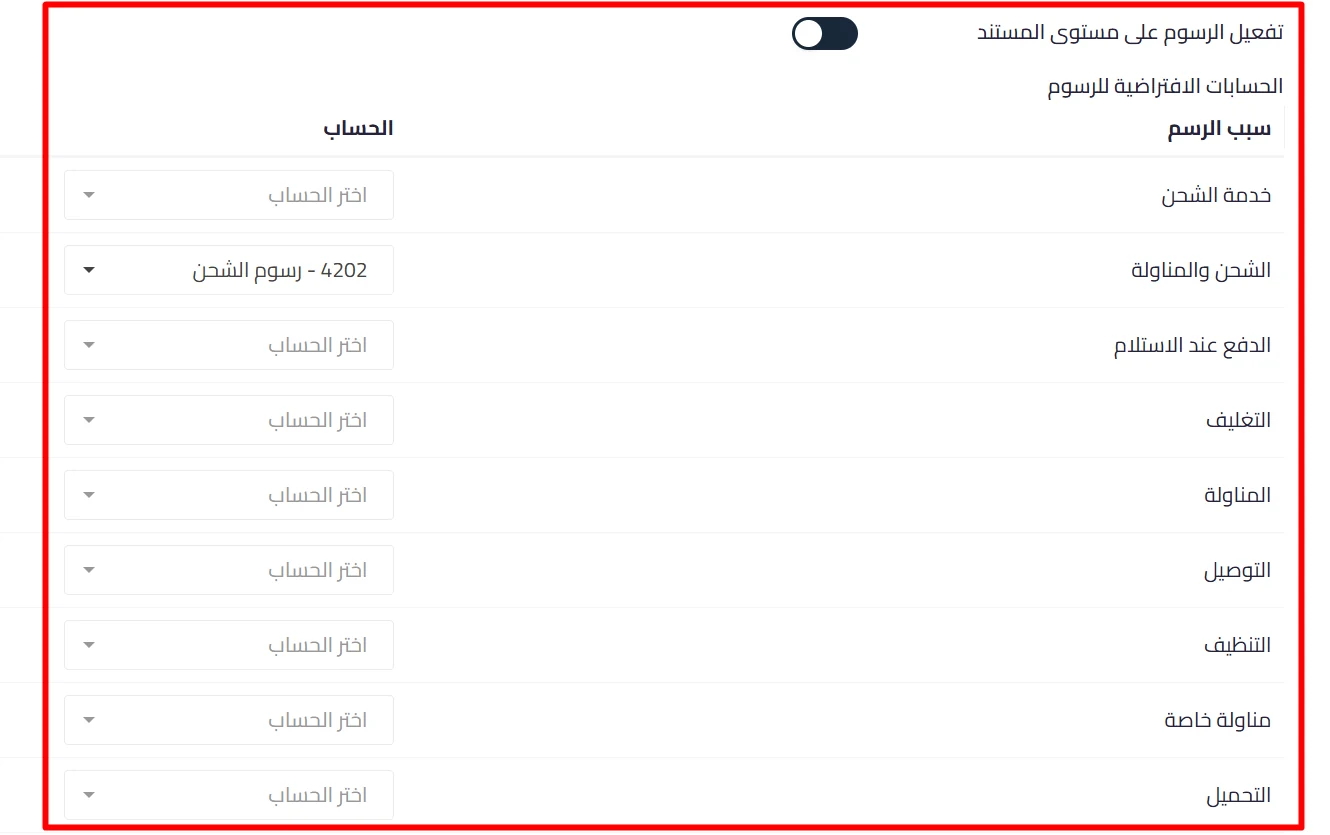
- في «التفاصيل الرئيسية»، فعّل «تفعيل الرسوم على مستوى المستند».
- يظهر جدول «الحسابات الافتراضية للرسوم». اختر لكل «سبب الرسم» الحساب الافتراضي الذي يُسجَّل فيه، مثل ربط «الشحن والمناولة» بحساب رسوم الشحن.
 عرض الصورة بالحجم الكامل
- احفظ الإعدادات.
إضافة الرسوم إلى فاتورة المبيعات
- افتح المبيعات › فواتير المبيعات › إنشاء فاتورة، وأضف البنود كالمعتاد. يظهر تحت البنود قسم «الرسوم».
 عرض الصورة بالحجم الكامل
- اضغط «إضافة رسم»، واختر سبب الرسم من قائمة أسباب جاهزة (مثل الشحن والمناولة، المناولة، التغليف، التوصيل)، ثم اختر نسبة ضريبة القيمة المضافة والحساب، وأدخل المبلغ قبل الضريبة.
- كرر الخطوة لإضافة رسوم أخرى، واحذف أي رسم بعلامة ✕ في سطره. يظهر مجموع الرسوم في «إجمالي الرسوم».
 عرض الصورة بالحجم الكامل
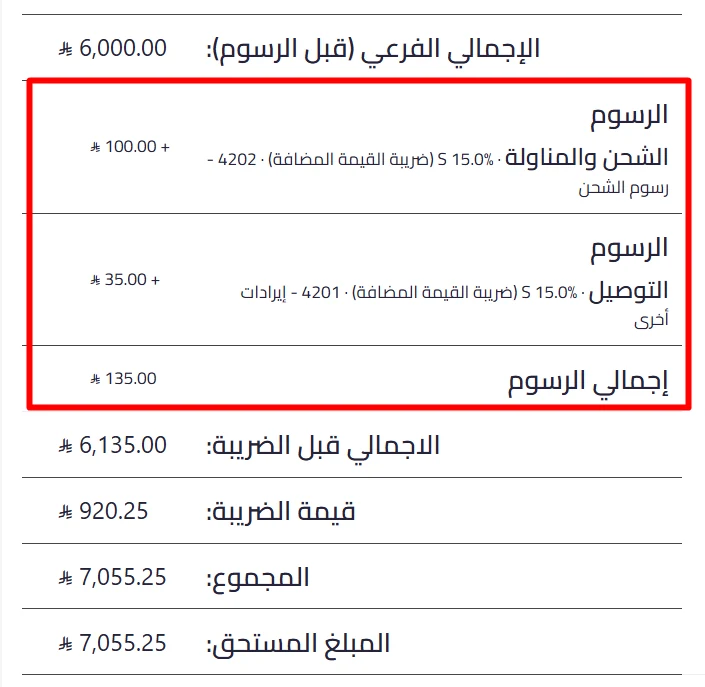
- أكمل الفاتورة واحفظها. تعرض صفحة الفاتورة كل رسم بسببه ونسبة ضريبته وحسابه ومبلغه، ثم «إجمالي الرسوم».
 عرض الصورة بالحجم الكامل
الحقول
- سبب الرسم: تختاره من قائمة أسباب جاهزة.
- نسبة ضريبة القيمة المضافة: نسبة الضريبة على هذا الرسم.
- الحساب: الحساب الذي يُسجَّل فيه الرسم. لكل سبب حساب افتراضي تحدده من الإعدادات، ويمكنك اختيار الحساب لكل رسم في الفاتورة.
- المبلغ: قيمة الرسم قبل الضريبة.
حساب الضريبة على الرسوم
يُضاف الرسم إلى الإجمالي قبل الضريبة، وتُحسب ضريبته حسب النسبة التي اخترتها وتدخل في إجمالي ضريبة المستند.
مثال: بند بقيمة 6,000 ريال، ورسم «الشحن والمناولة» 100 ريال، ورسم «التوصيل» 35 ريالًا، كلها بنسبة 15%:
- إجمالي الرسوم: 135 ريالًا.
- الإجمالي قبل الضريبة: 6,135 ريالًا.
- ضريبة القيمة المضافة: 920.25 ريالًا (900 على البند، و15 على رسم الشحن والمناولة، و5.25 على رسم التوصيل).
- الإجمالي: 7,055.25 ريالًا.
إظهار الرسوم في المستند المطبوع
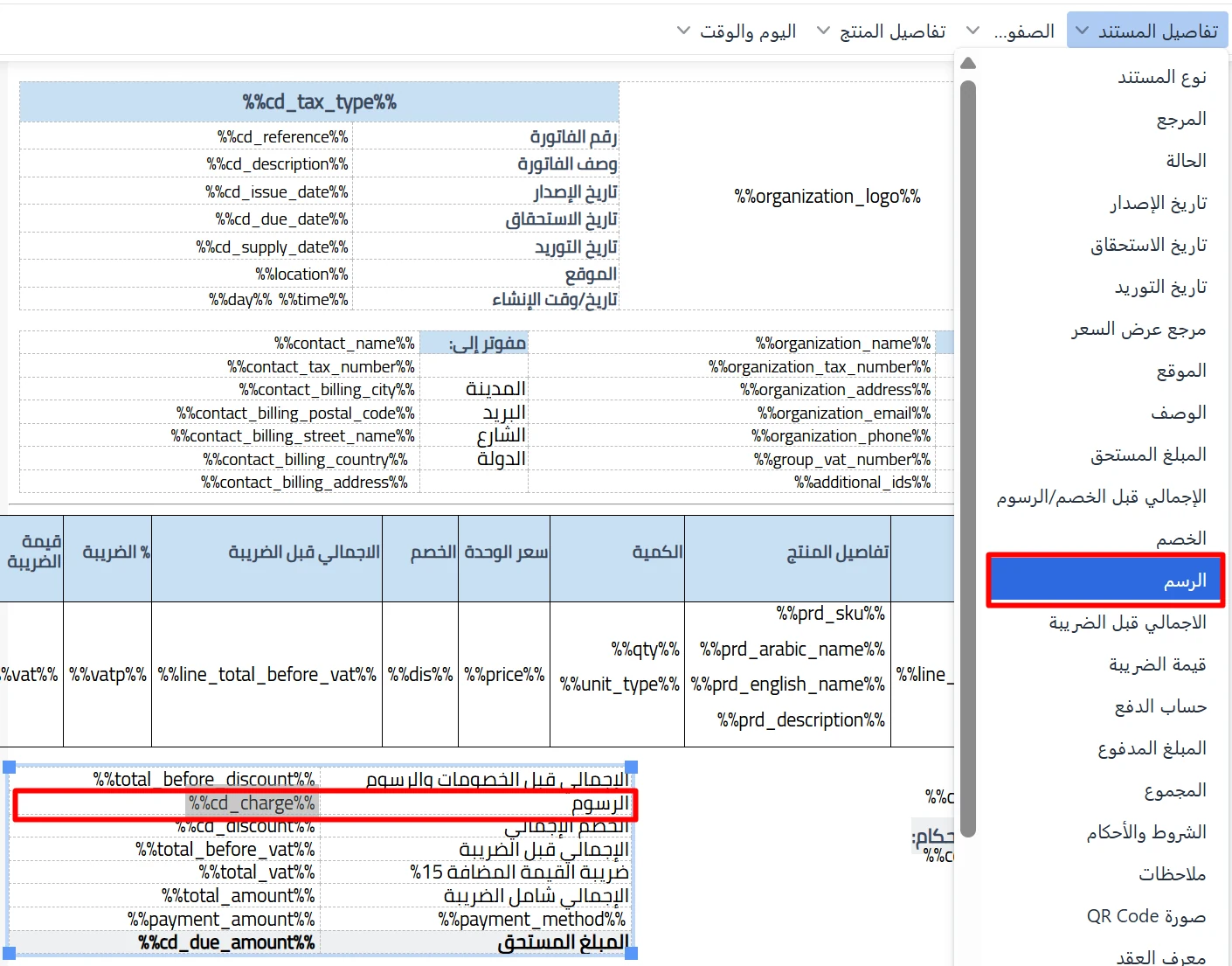
- افتح الإعدادات › الإعدادات العامة › إعدادات فواتير المبيعات، وانزل إلى أسفل الصفحة وافتح المصمم.
- ضع المؤشر في جدول الإجماليات حيث تريد ظهور الرسوم، ثم اضغط (…) واختر تفاصيل المستند › الرسم.
 عرض الصورة بالحجم الكامل
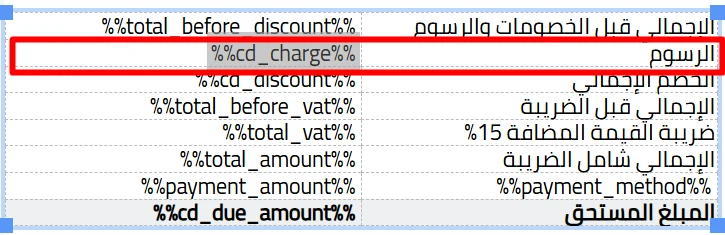
- يُضاف المتغير %%cd_charge%% في موضع المؤشر. احفظ التصميم.
 عرض الصورة بالحجم الكامل
حالات خاصة
الرسوم لا تظهر في الطباعة
أضف «الرسم» إلى التصميم من (…) ثم تفاصيل المستند، كما في خطوات إظهار الرسوم أعلاه. وللمزيد عن المصمم راجع تصميم الفواتير والمستندات التجارية في قيود.
اسم «الإجمالي قبل الخصم» تغيّر في المصمم
أصبح العنصر في قائمة «تفاصيل المستند» باسم «الإجمالي قبل الخصم/الرسوم».
ملاحظات
- لا تُضاف الرسوم تلقائيًا لكل فاتورة. تضيفها في كل فاتورة من «إضافة رسم»، والإعدادات تحدد الحساب الافتراضي لكل سبب فقط.
- تبقى فواتير المبيعات والإشعارات الدائنة متوافقة مع متطلبات الفوترة الإلكترونية لدى هيئة الزكاة والضريبة والجمارك؛ الربط مع الهيئة في المرحلة الثانية متاح في الباقتين الاحترافية والمتقدمة.
أسئلة شائعة
هل تُضاف الرسوم تلقائيًا لكل فاتورة؟
لا. تضيفها في كل فاتورة من «إضافة رسم»، والإعدادات تحدد الحساب الافتراضي لكل سبب فقط.
هل تؤثر الرسوم على ضريبة القيمة المضافة في الفاتورة؟
نعم. تُحسب ضريبة كل رسم حسب النسبة التي اخترتها، وتدخل في ضريبة القيمة المضافة للمستند.
ما الفرق بين الرسم على مستوى المستند وإضافة الرسوم كخدمة؟
الخدمة بند في جدول المنتجات له حساب مبيعات خاص به، أما الرسم على مستوى المستند فيظهر تحت البنود بسببه وحسابه ونسبة ضريبته، ويُجمع في «إجمالي الرسوم». والطريقتان متاحتان. راجع إضافة رسوم إضافية في فاتورة المبيعات كخدمة.
هل يختلف ذلك عن الخصم على الإجمالي؟
نعم. الخصم يُطرح من إجمالي المستند قبل الضريبة، ويُفعَّل من الإعدادات نفسها. راجع الخصم على الإجمالي قبل الضريبة للمستند التجاري.
للاطلاع على تفاصيل الميزة، راجع إعلان إصدار الرسوم على مستوى المستند.