يشرح هذا المقال كيف تنشئ منتجاتك وتعدلها وتؤرشفها من نقاط البيع في قيود، على الويب وعلى تطبيق أندرويد، وكيف تدير الفئات ووحدات القياس وإعدادات المنتجات دون الدخول إلى النظام المحاسبي.
ما هذا الإجراء، ومتى تحتاجه؟
تتيح لك نقاط البيع في قيود إدارة كتالوج منتجاتك كاملا من نقطة البيع نفسها. وكل منتج تنشئه منها منتج كامل في قيود، بحساباته المحاسبية والسبب الضريبي عند الحاجة إليه. تحتاج هذا الإجراء في الحالات التالية:
- إضافة منتج أو خدمة جديدة وبيعها فورا من نقطة البيع.
- تغيير سعر منتج أو بياناته دون الرجوع إلى النظام المحاسبي.
- إنشاء منتج مجمع يتكون من منتجات أخرى.
- إخراج منتج من شاشة البيع مع الاحتفاظ بفواتيره السابقة.
اطلع على إعلان إصدار الميزة لمعرفة ما أضيف حديثا.
قبل البدء
- تحتاج صلاحية «إدارة منتجات نقطة البيع» في منصبك، وتحتاج إعدادات المنتجات إلى صلاحية الإعدادات أيضا.
- حفظ المنتجات يحتاج اتصالا بالإنترنت.
- إذا غيرت الحسابات القياسية في شجرة الحسابات، حدد الحسابات الافتراضية في إعدادات المنتجات قبل إنشاء المنتجات.
المسار في قيود
على نقاط البيع في الويب:
المنتجات › إضافة منتج
على تطبيق أندرويد:
القائمة الجانبية › المنتجات › زر الإضافة
ولإعدادات المنتجات:
الإعدادات › إعدادات المنتجات
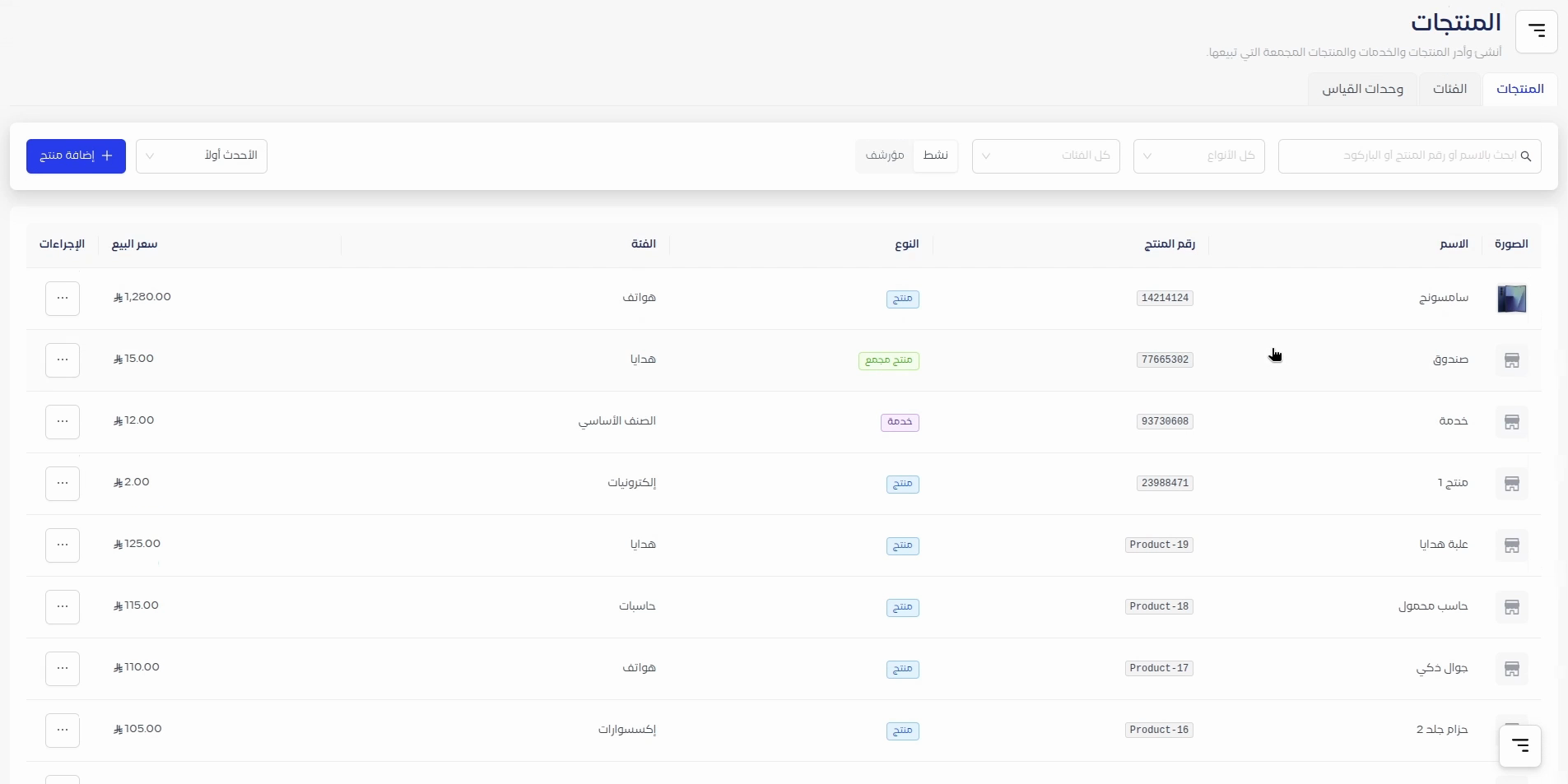 عرض الصورة بالحجم الكامل
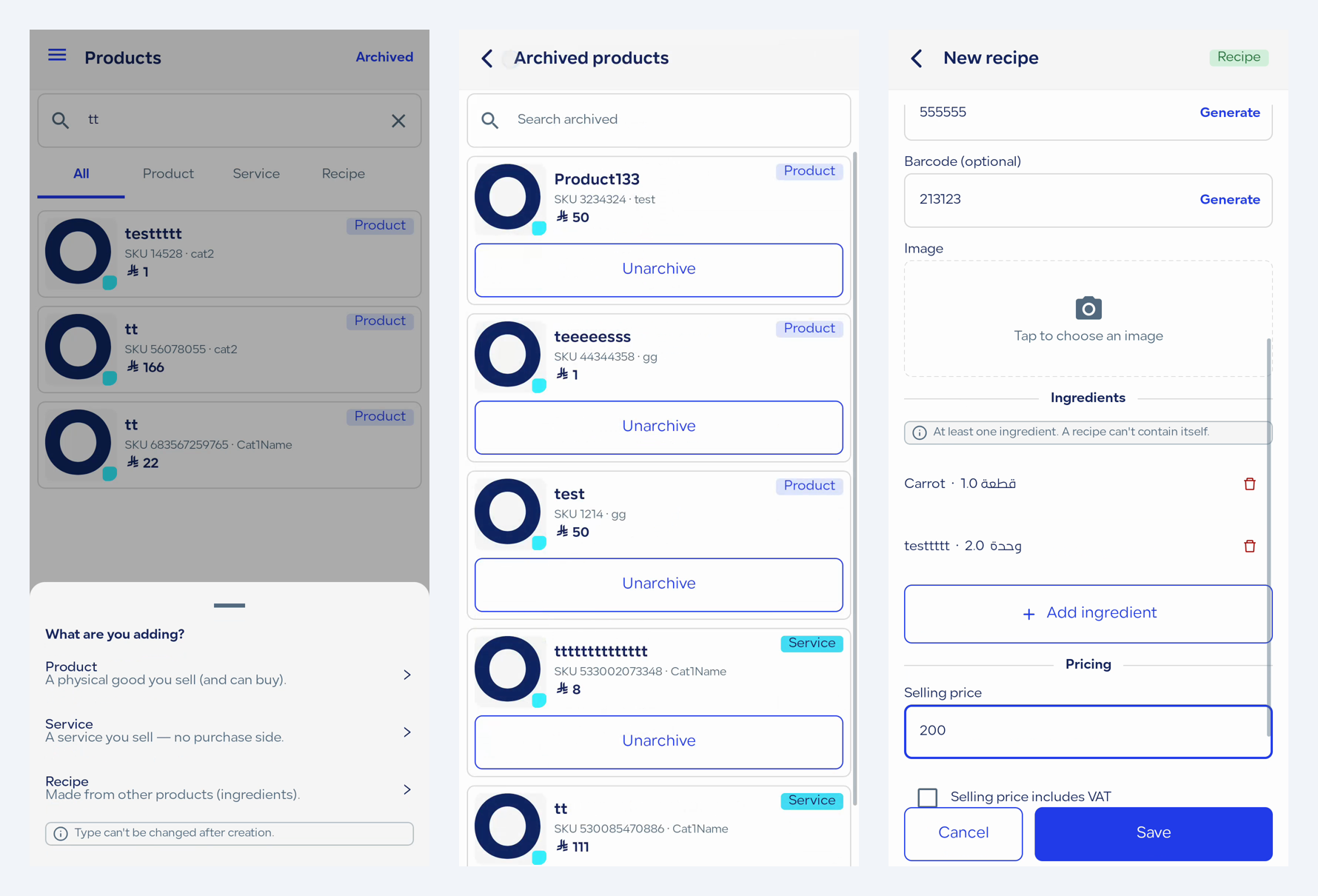 عرض الصورة بالحجم الكامل
الخطوات
إنشاء منتج أو خدمة
- افتح «المنتجات» واضغط «إضافة منتج».
- اختر النوع: منتج، أو خدمة، أو منتج مجمع. لا يمكن تغيير النوع بعد الحفظ.
- أدخل الاسم بالعربية أو بالإنجليزية، ويكفي أحدهما.
- اختر الفئة ووحدة القياس.
- أدخل سعر البيع، وحدد هل هو شامل للضريبة أو غير شامل لها، ثم اختر الضريبة.
- إذا اخترت ضريبة صفرية أو معفاة أو غير خاضعة، اختر السبب من القائمة التي تظهر.
- اضغط زر التوليد بجانب رقم المنتج والباركود، أو أدخلهما يدويا.
- للنوع «منتج» فقط: فعّل «هذا المنتج قابل للشراء» إذا أردت، وأدخل سعر الشراء وحدد شموله للضريبة.
- اضغط «حفظ». يصبح المنتج متاحا للبيع في نقطة البيع فورا.
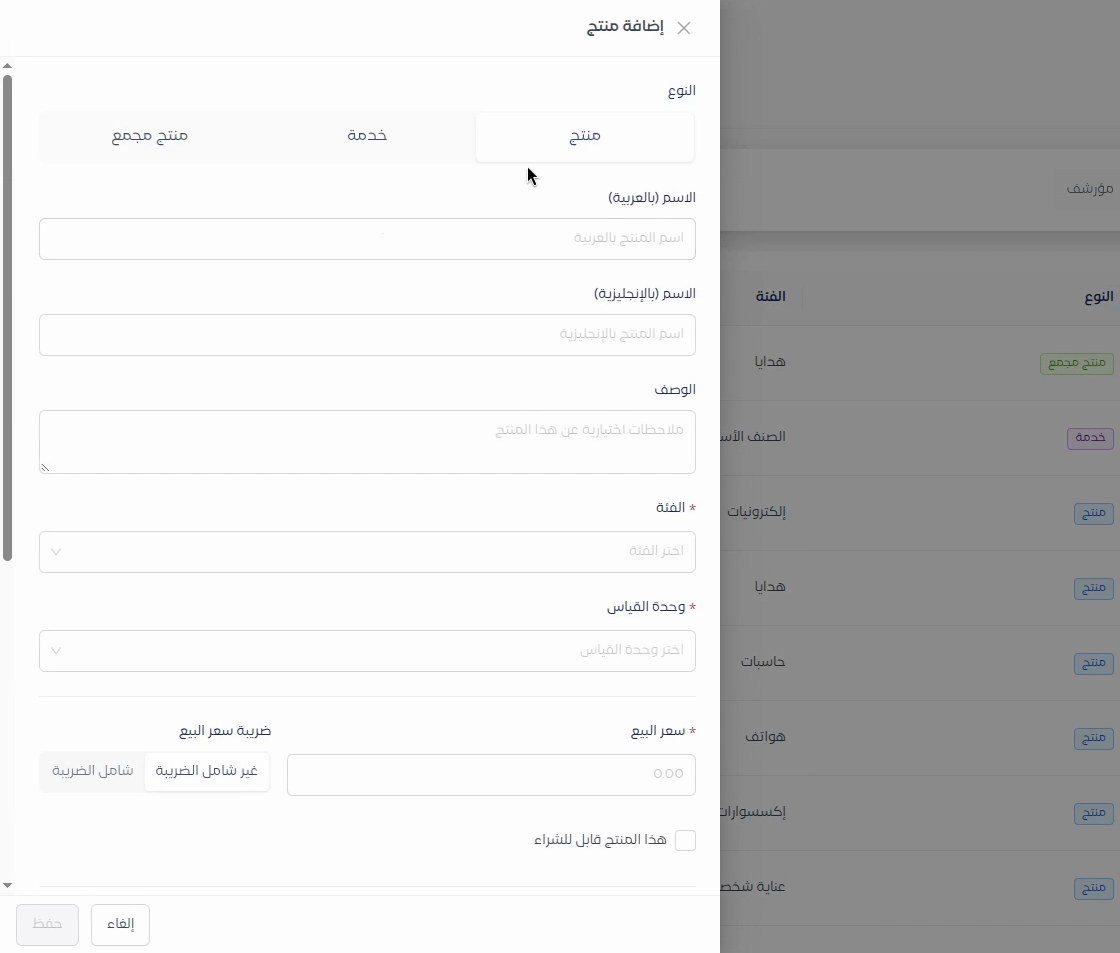 عرض الصورة بالحجم الكامل
إنشاء منتج مجمع
- اضغط «إضافة منتج» واختر النوع «منتج مجمع».
- أكمل الاسم والفئة ووحدة القياس والسعر والضريبة كما في المنتج العادي.
- في قسم المكونات، أضف كل مكون: اختر المنتج، وأدخل كمية أكبر من صفر، واختر الوحدة.
- كرر الإضافة لباقي المكونات، ثم اضغط «حفظ».
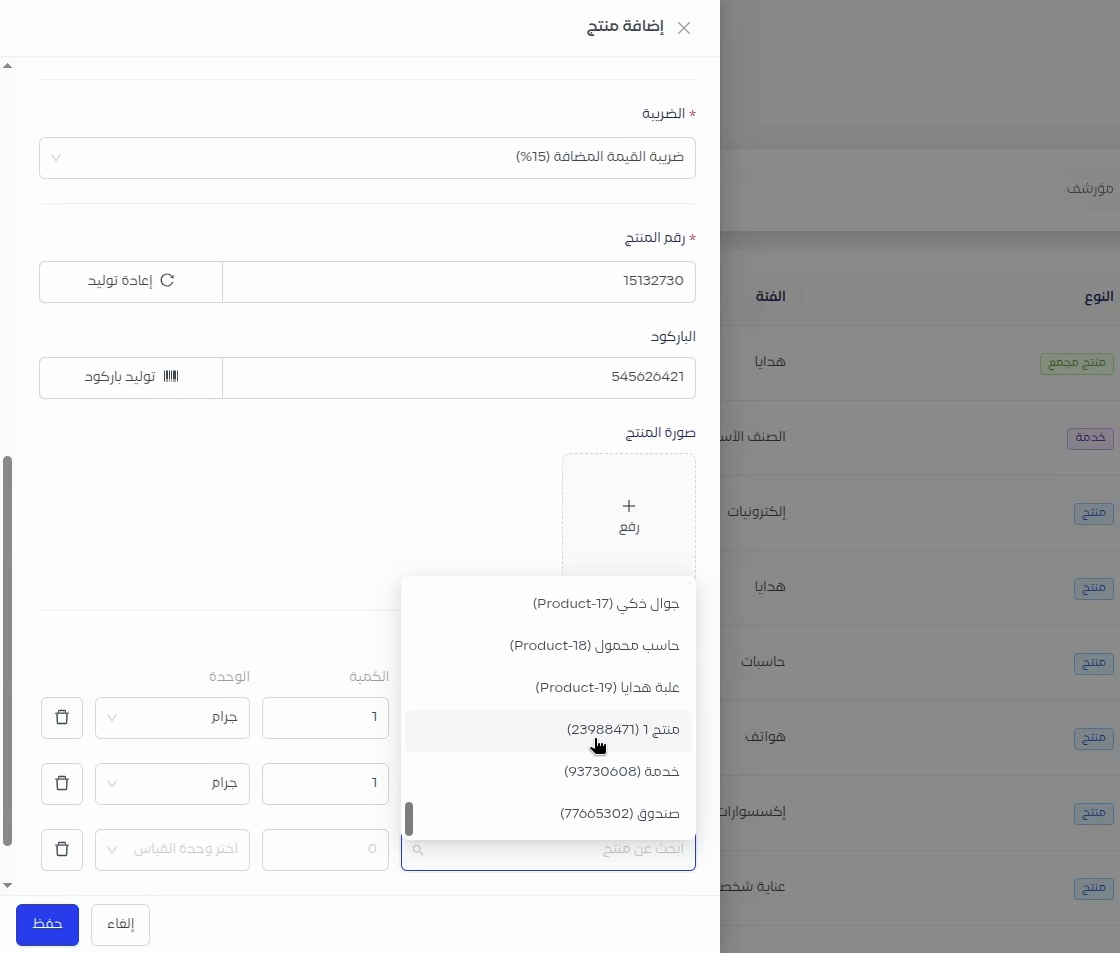 عرض الصورة بالحجم الكامل
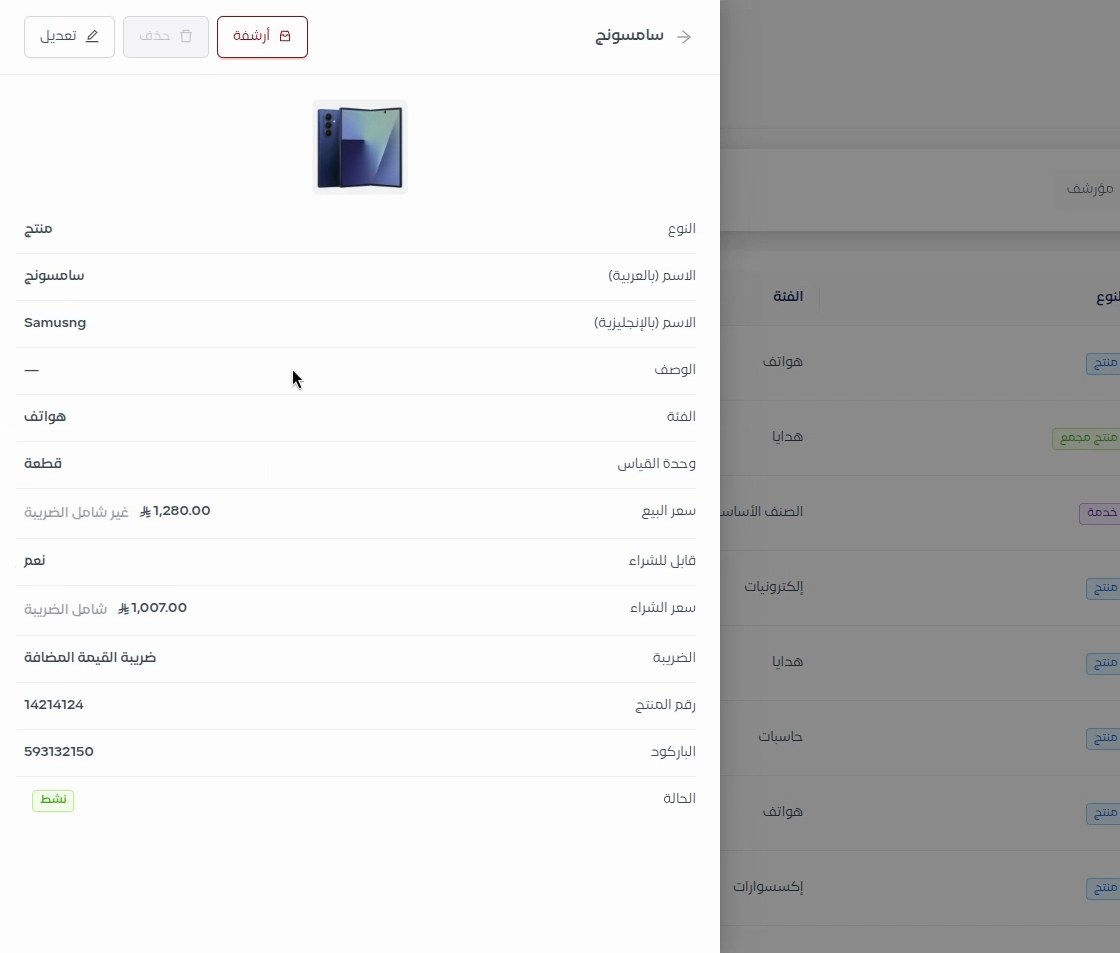
أرشفة منتج أو إلغاء أرشفته
- اضغط على المنتج في قائمة المنتجات لفتح تفاصيله.
- اضغط «أرشفة».
- لإعادته، اعرض المنتجات المؤرشفة (خيار «مؤرشف» في الويب، أو شاشة المنتجات المؤرشفة في التطبيق)، ثم اضغط «إلغاء الأرشفة».
 عرض الصورة بالحجم الكامل
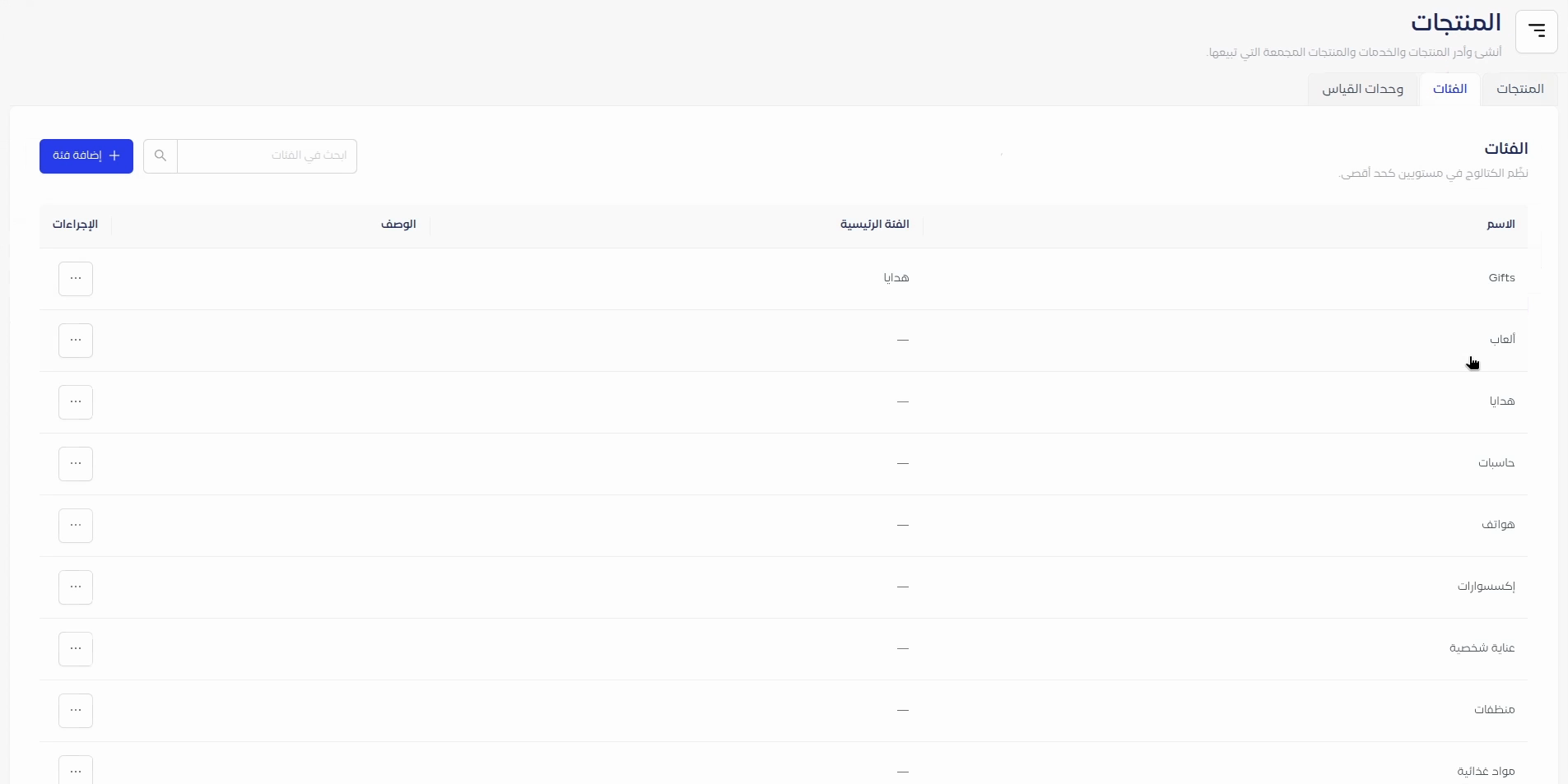
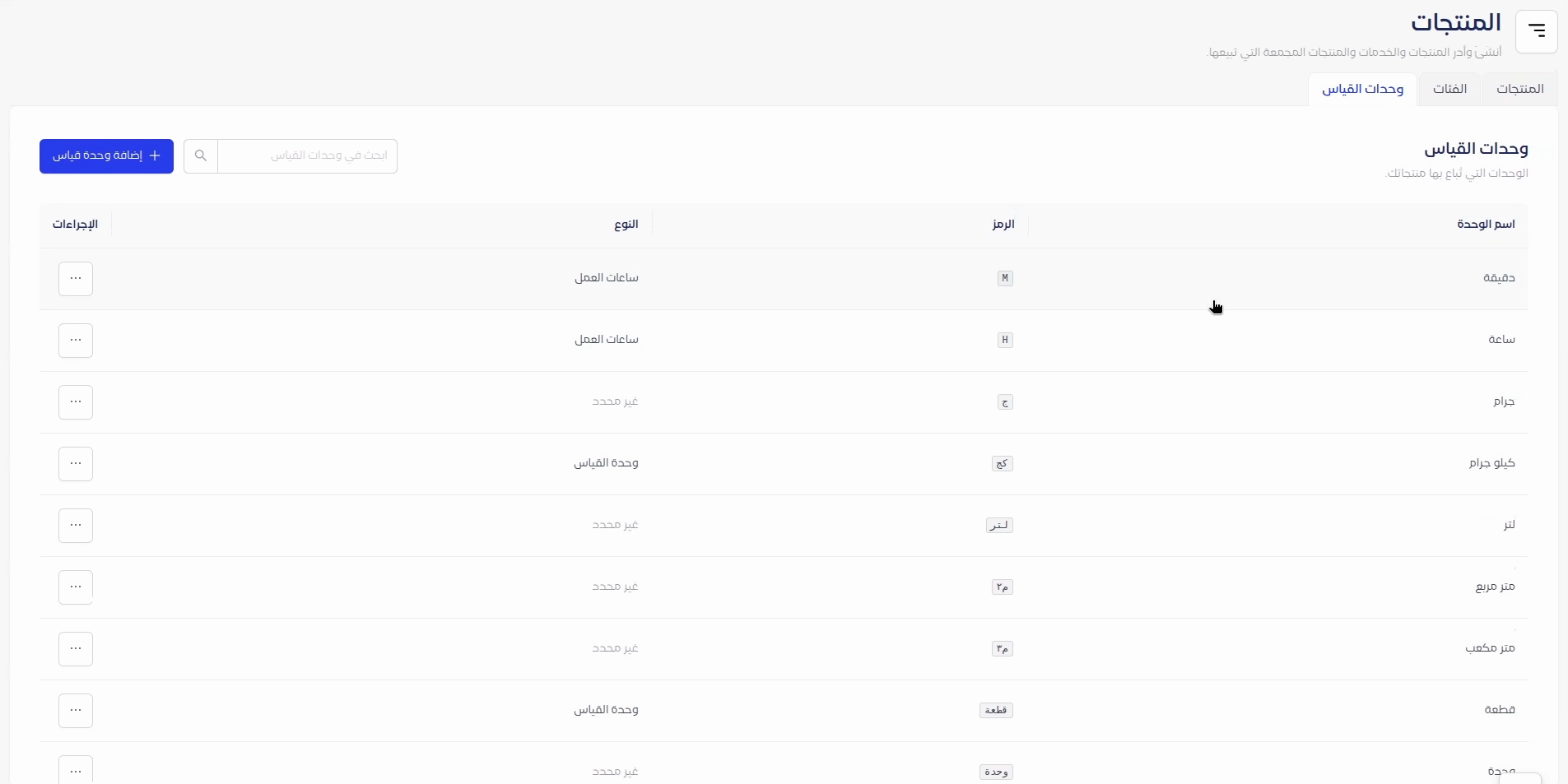
إضافة فئة أو وحدة قياس
- على الويب افتح تبويب «الفئات» أو «وحدات القياس» داخل «المنتجات». وفي التطبيق تجدهما داخل الإعدادات.
- اضغط زر الإضافة.
- للفئة: أدخل الاسم، واختر فئة رئيسية إذا كانت فئة فرعية.
- لوحدة القياس: أدخل الاسم والرمز واختر النوع.
- اضغط «حفظ». ويمكنك أيضا إضافة فئة أو وحدة جديدة من داخل نموذج المنتج نفسه.
 عرض الصورة بالحجم الكامل
 عرض الصورة بالحجم الكامل
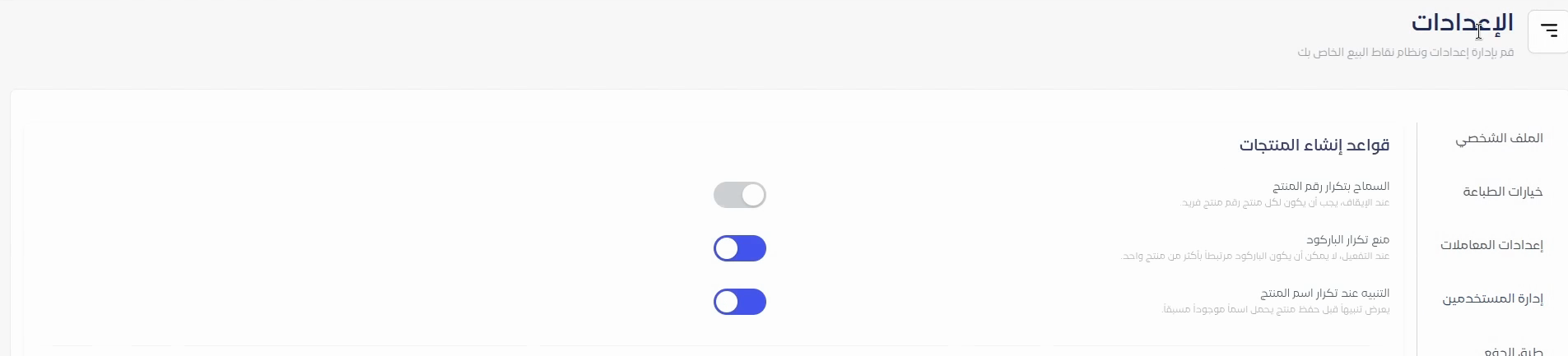
ضبط إعدادات المنتجات
- افتح الإعدادات ثم «إعدادات المنتجات».
- في «قواعد إنشاء المنتجات» حدد سلوك تكرار رقم المنتج، وتكرار الباركود، والتنبيه عند تكرار اسم المنتج.
- في «الحسابات الافتراضية» اختر حساب المبيعات وحساب المشتريات الافتراضيين للمنتجات الجديدة.
- اضغط «حفظ».
 عرض الصورة بالحجم الكامل
الحقول
- النوع (إجباري): منتج، أو خدمة، أو منتج مجمع. ثابت بعد الإنشاء.
- الاسم بالعربية / الاسم بالإنجليزية: يكفي إدخال أحدهما.
- الوصف (اختياري): نص يوضح المنتج.
- الصورة (اختياري): من الكاميرا أو المعرض في التطبيق، ورفع حتى 5 ميجابايت على الويب.
- الفئة (إجباري): من فئاتك، أو فئة جديدة من داخل النموذج.
- وحدة القياس (إجباري): من وحداتك، أو وحدة جديدة من داخل النموذج.
- سعر البيع (إجباري): مع تحديد شموله للضريبة.
- الضريبة (إجباري): نوع الضريبة المطبقة على المنتج.
- السبب الضريبي (إجباري عند الضريبة الصفرية أو المعفاة أو غير الخاضعة): تظهر الأسباب المتوافقة مع الضريبة المختارة فقط.
- رقم المنتج (إجباري): يولد تلقائيا أو يدخل يدويا.
- الباركود (اختياري): يولد تلقائيا أو يدخل يدويا.
- هذا المنتج قابل للشراء (للنوع «منتج» فقط): يضيف سعر الشراء مع تحديد شموله للضريبة.
- المكونات (للمنتج المجمع): منتج وكمية أكبر من صفر ووحدة لكل مكون، ومكون واحد على الأقل.
حالات خاصة
اسم مستخدم لمنتج آخر
يظهر تنبيه يعرض رقم المنتج الذي يحمل الاسم نفسه. يمكنك تعديل الاسم، أو اختيار «الحفظ على أي حال» للمتابعة.
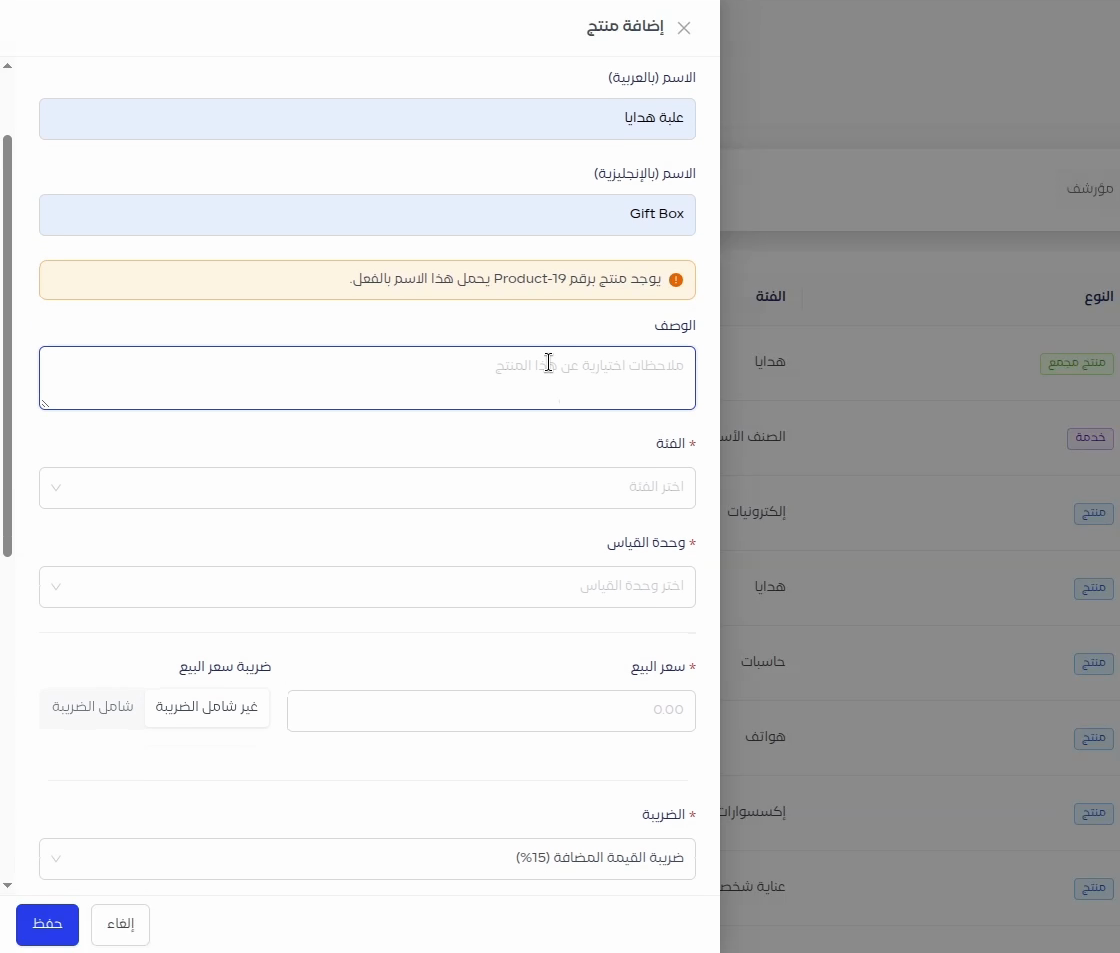 عرض الصورة بالحجم الكامل
رقم منتج أو باركود مكرر
يتحقق النظام من التكرار وفق «قواعد إنشاء المنتجات» في إعدادات المنتجات. استخدم زر التوليد للحصول على قيمة فريدة.
ضريبة صفرية أو معفاة
لا يكتمل الحفظ قبل اختيار السبب. اختيار السبب الصحيح عند الإنشاء يساعدك على تجنب تنبيه رمز سبب الإعفاء الضريبي في الفاتورة وتنبيه رمز سبب الضريبة الصفرية.
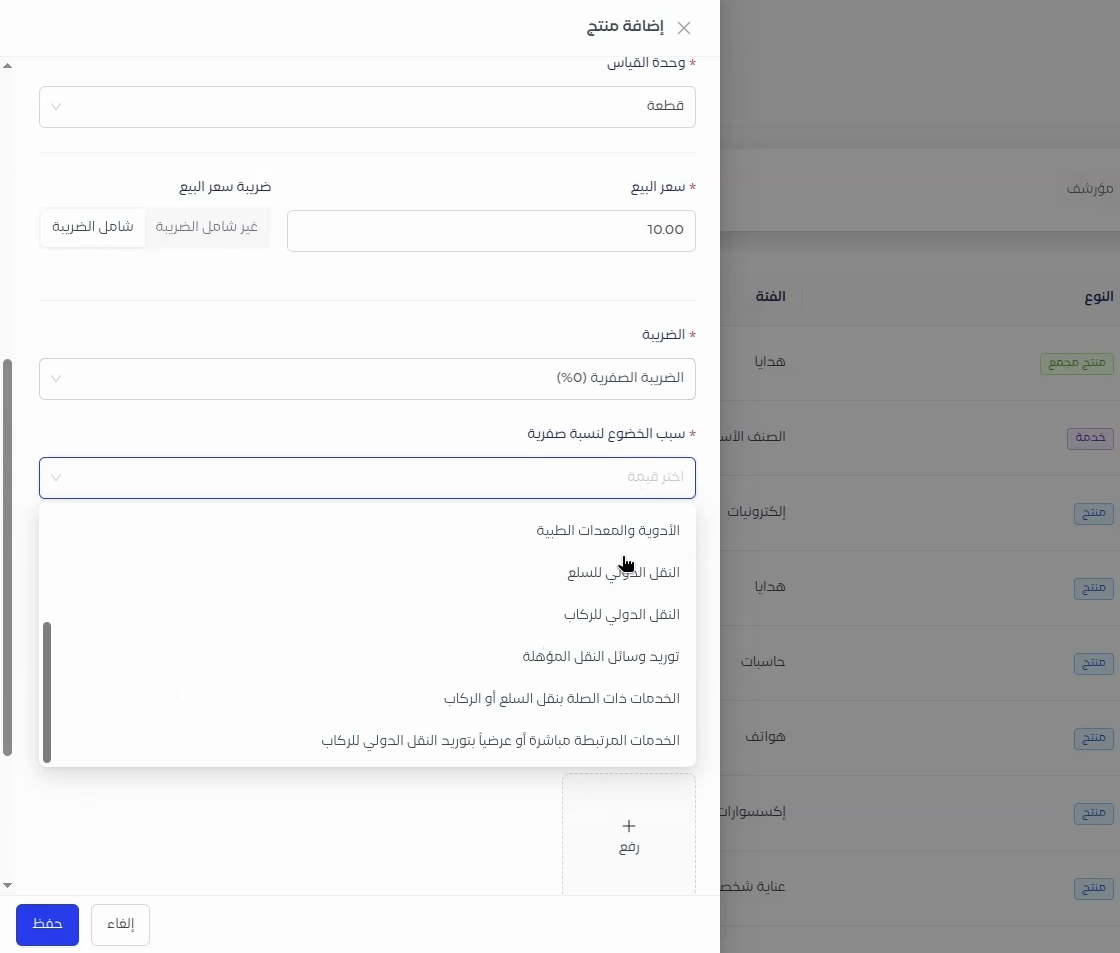 عرض الصورة بالحجم الكامل
حذف منتج سبق استخدامه
الحذف متاح فقط للمنتجات التي لم تستخدم في مبيعات أو مشتريات أو حركات مخزون أو منتجات مجمعة. إذا استخدم المنتج في أي منها فأرشفه بدلا من حذفه.
حذف فئة أو وحدة قياس مستخدمة
لا يمكن حذف فئة تحتوي على منتجات أو فئات فرعية، ولا حذف وحدة قياس يستخدمها أي منتج.
توقف إنشاء المنتج برسالة عن الحسابات
يحدث ذلك إذا لم تحدد حسابات افتراضية وكانت الحسابات القياسية قد تغيرت في شجرة الحسابات. افتح «إعدادات المنتجات» واختر حساب المبيعات وحساب المشتريات الافتراضيين، ثم أعد المحاولة.
ملاحظات
- لا يمكن تغيير نوع المنتج بعد إنشائه، ولا تغيير وحدة القياس بعد أن تصبح للمنتج حركات.
- عند انقطاع الإنترنت تظهر رسالة بأن الحفظ يحتاج اتصالا، ويستمر البيع من المنتجات المحفوظة.
- المنتجات التي تنشئها من نقطة البيع لا تتتبع الكميات في هذه المرحلة. راجع عدم إمكانية إضافة كميات المنتجات من تطبيق نقاط البيع.
- بيع المنتج المجمع لا يخصم كميات مكوناته من المخزون.
- تتطلب المنتجات المجمعة ميزة المنتجات المتقدمة في باقتك.
- المنتج المؤرشف يختفي من شاشة البيع ومن القائمة النشطة، وتبقى فواتيره السابقة كما هي.
- الفئات على مستويين فقط: فئة رئيسية وفئات فرعية تحتها.
- أنواع وحدات القياس ستة: وحدة، ووزن، ووقت عمل، وطول أو مسافة، ومساحة، وحجم.
أسئلة شائعة
هل أحتاج إلى الدخول إلى النظام المحاسبي لإضافة منتج إلى نقطة البيع؟
لا. تنشئ المنتج من قسم «المنتجات» في نقاط البيع على الويب أو تطبيق أندرويد، ويصبح متاحا للبيع فورا بعد الحفظ، وهو منتج كامل في قيود بحساباته المحاسبية.
هل أستطيع تغيير نوع المنتج بعد إنشائه؟
لا. تختار النوع (منتج، أو خدمة، أو منتج مجمع) عند الإنشاء، ولا يمكن تغييره بعد الحفظ.
ما الفرق بين أرشفة المنتج وحذفه؟
الأرشفة تخرج المنتج من شاشة البيع ومن القائمة النشطة وتبقي فواتيره السابقة، ويمكن إلغاؤها لاحقا. أما الحذف فمتاح فقط للمنتجات التي لم تستخدم في مبيعات أو مشتريات أو حركات مخزون أو منتجات مجمعة.
لماذا يطلب مني السبب الضريبي؟
يطلب السبب عند اختيار ضريبة صفرية أو معفاة أو غير خاضعة، وتظهر الأسباب المتوافقة مع الضريبة المختارة فقط، حتى تكتمل البيانات الضريبية للمنتج من البداية.
هل يخصم بيع المنتج المجمع كميات مكوناته من المخزون؟
لا. بيع المنتج المجمع لا يخصم كميات مكوناته من المخزون، والمنتجات التي تنشئها من نقطة البيع لا تتتبع الكميات في هذه المرحلة.
هل أستطيع إنشاء منتج دون اتصال بالإنترنت؟
لا. حفظ المنتجات يحتاج اتصالا بالإنترنت، وعند انقطاعه تظهر رسالة توضح ذلك، ويستمر البيع من المنتجات المحفوظة.
من يستطيع إدارة المنتجات من نقطة البيع؟
من يملك صلاحية «إدارة منتجات نقطة البيع» في منصبه، ويحتاج تعديل إعدادات المنتجات إلى صلاحية الإعدادات أيضا.