


تفتح «لوحة المعلومات» في نقاط البيع على الويب، فترى مبيعاتك في فترة تختارها مقارنةً بالفترة السابقة، وتعرف المنتجات الأكثر مبيعًا والأقل، وتقرأ الربح الإجمالي مع بيان نسبة المبيعات التي يغطيها. يشرح هذا الدليل كل خطوة بصور من الشاشة.
المسار في قيود
نقاط البيع › لوحة المعلومات
الخطوات
- سجّل الدخول إلى نقاط البيع على الويب بمستخدم لديه صلاحية «عرض لوحة المعلومات»، ثم افتح «لوحة المعلومات» من القائمة الجانبية. من لا يملك هذه الصلاحية لا يجد مدخلًا إلى اللوحة.
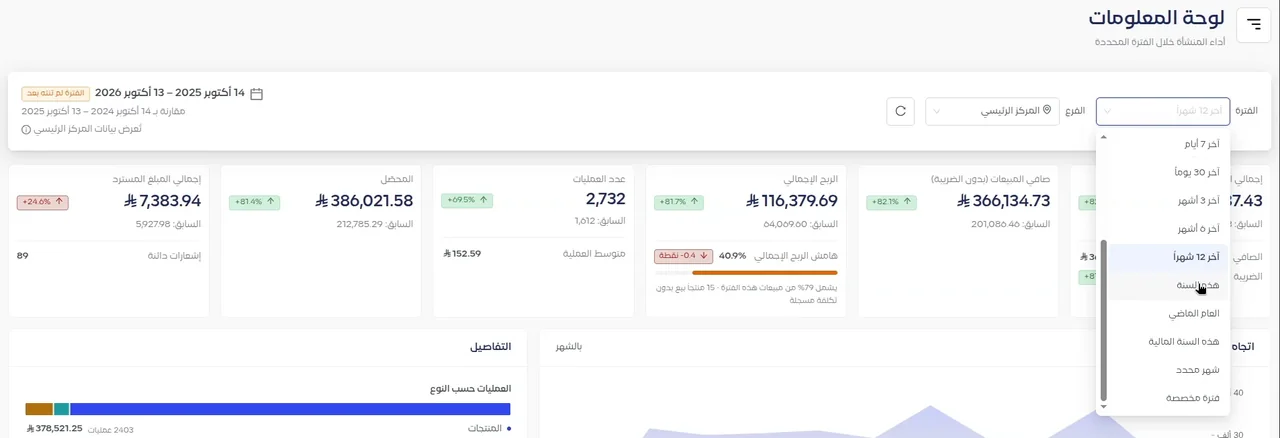
- من «الفترة» اختر فترة جاهزة مثل «اليوم» و«أمس» و«هذا الشهر» و«آخر 30 يوماً» و«آخر 12 شهراً» و«هذه السنة». وللفترة التي لا تجدها في القائمة اختر «شهر محدد»، أو «فترة مخصصة» وحدّد فيها «من» و«إلى» ثم اضغط «تطبيق». أطول مدة هي 12 شهرًا، ولا تقبل اللوحة تواريخ مستقبلية ولا تاريخ بداية بعد تاريخ النهاية، وتُحسب الفترات بالتوقيت الزمني لمنشأتك.
 عرض الصورة بالحجم الكامل
قائمة «الفترة» وفي آخرها «شهر محدد» و«فترة مخصصة». - انظر إلى التواريخ المعروضة بجانب «الفترة» للتأكد مما تقرؤه. تبقى التواريخ المختارة ظاهرة دائمًا، وتحمل الفترة الجارية علامة «الفترة لم تنتهِ بعد».
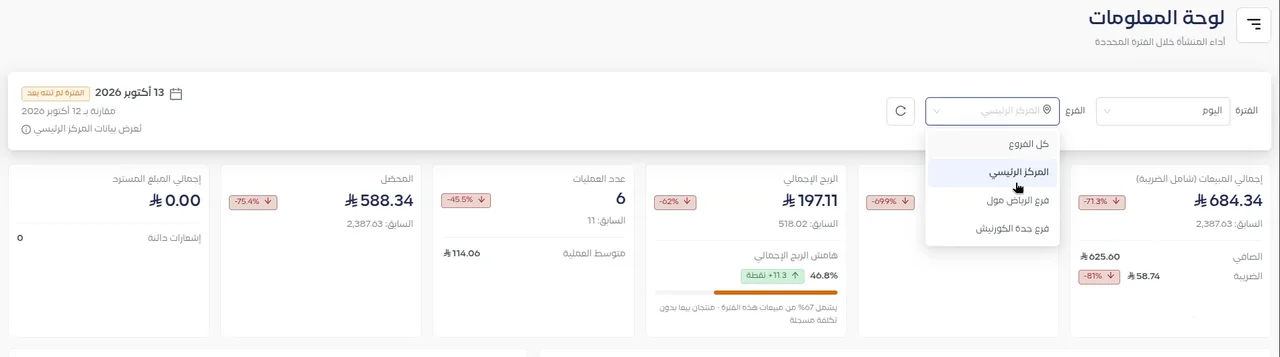
- من «الفرع» اختر فرعًا واحدًا أو «كل الفروع». يجمع «كل الفروع» الفروع التي يصل إليها المستخدم فقط، وليس كل فروع المنشأة. ويذكر كل عرض النطاق الذي يعرضه في عبارة «تُعرض بيانات» تحت التواريخ. وتغيير الفرع هنا يغيّر ما تشاهده في اللوحة فقط، ولا يغيّر فرع البيع الخاص بك.
 عرض الصورة بالحجم الكامل
قائمة «الفرع»: تبدأ بخيار «كل الفروع» ثم الفروع التي تصل إليها.
كيف أقارن بالفترة السابقة؟
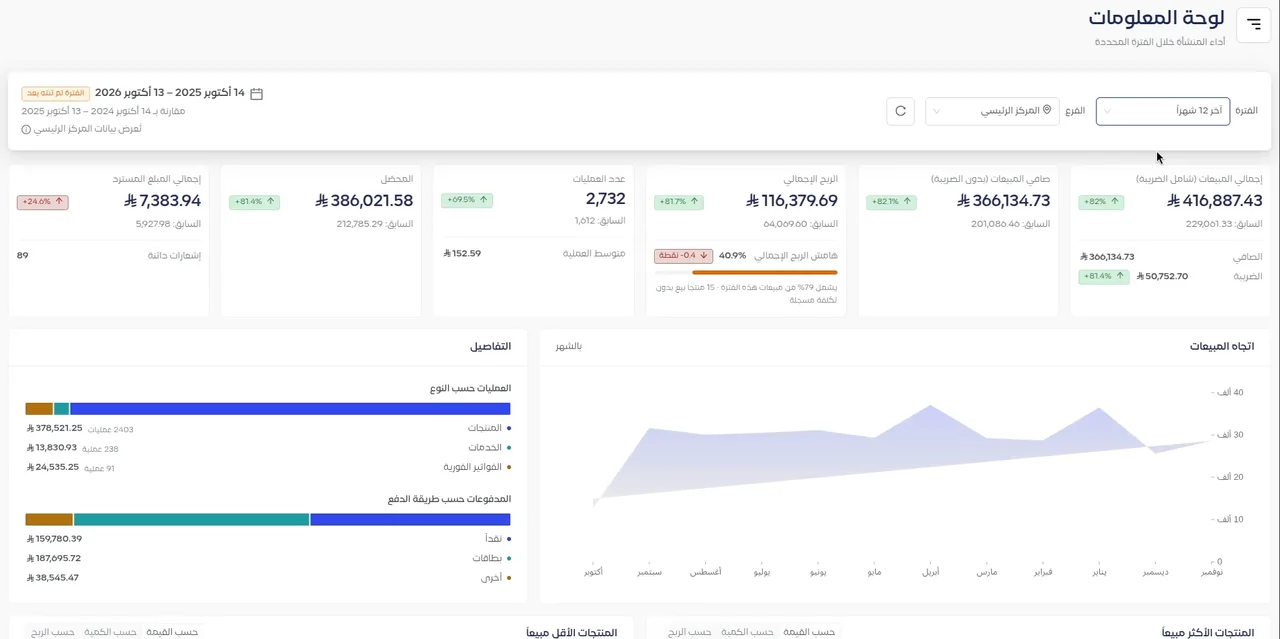
- اقرأ الأرقام الرئيسية في أعلى اللوحة، ومنها «إجمالي المبيعات (شامل الضريبة)» و«صافي المبيعات (بدون الضريبة)».
- انظر تحت كل رقم: يظهر مقدار تغيره، و«السابق:» وبعده قيمة الفترة السابقة، مع سهم يبيّن الاتجاه إلى جانب اللون. وفي المبلغ المسترد يُعد الانخفاض تحسنًا، فلونه معكوس.
 عرض الصورة بالحجم الكامل
لوحة المعلومات على «آخر 12 شهراً»: كل رقم مقارَن بالفترة السابقة، و«اتجاه المبيعات» بالشهر. - الفترة السابقة من النوع نفسه: الشهر الماضي إذا اخترت شهرًا، ومدة مماثلة قبل فترتك إذا اخترت فترة مخصصة، وتُقارن الأشهر مختلفة الطول كما هي. وإذا كانت فترتك هي أول فترة فيها نشاط، تظهر عبارة «جديد في هذه الفترة» بدل النسبة.
- لإخفاء المقارنة اضغط «إظهار المقارنة».
- اقرأ «اتجاه المبيعات»: يعرض صافي المبيعات «بالساعة» إذا اخترت يومًا واحدًا، و«باليوم» حتى 62 يومًا، و«بالشهر» لما يزيد على ذلك. مرّر المؤشر على أي نقطة لترى قيمتها صافية ومع الضريبة. وتظهر الساعات والأيام الهادئة بصفر.
كيف أعرف المنتجات الأكثر مبيعًا والأقل؟
- انتقل في «لوحة المعلومات» إلى «المنتجات الأكثر مبيعاً» و«المنتجات الأقل مبيعاً». تعرض كل بطاقة خمسة منتجات.
- اختر «حسب القيمة» أو «حسب الكمية» لتغيير أساس الترتيب.
- في بطاقة الأقل مبيعًا اختر «تضمين المنتجات التي لم تُبع» لترى ما لم يتحرك في الفترة أصلًا. تفيدك القائمتان في قرار إعادة الطلب وتصريف المنتجات الراكدة.
كيف أفتح ملخص مبيعات المنتجات؟
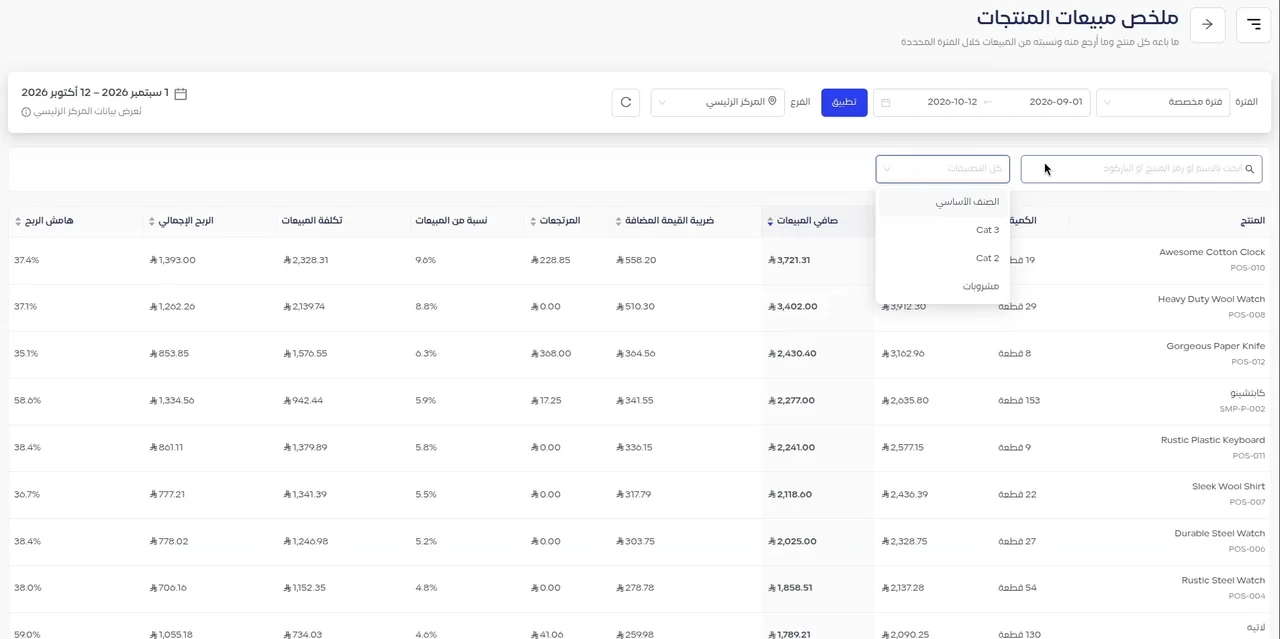
- اضغط «عرض كل المنتجات» لتفتح «ملخص مبيعات المنتجات». يعرض لكل منتج الكمية والمبيعات الإجمالية والصافية والضريبة والمرتجعات و«نسبة من المبيعات». وتظهر فيها تكلفة المبيعات والربح الإجمالي والهامش لمن لديه صلاحية «عرض أرقام الربح».
- ابحث بالاسم أو رمز المنتج أو الباركود، أو صفِّ حسب التصنيف من قائمة التصنيفات، ورتّب بأي عمود.
عرض الصورة بالحجم الكامل«ملخص مبيعات المنتجات» مع قائمة التصنيفات مفتوحة. - اقرأ صف «الإجمالي للتصفية الحالية»: يجمع ما يعرضه الجدول بعد التصفية.
كيف أرى أداء منتج واحد؟
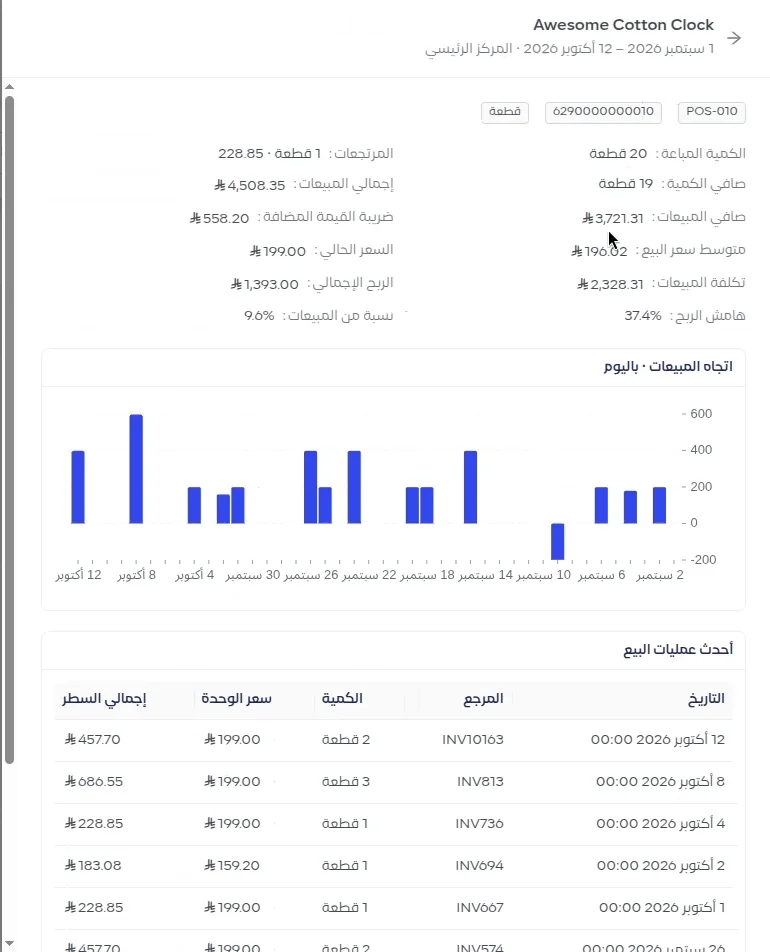
- اضغط على المنتج في «ملخص مبيعات المنتجات» ليفتح لوحة جانبية تعرض أداء المنتج.
- اقرأ الكمية المباعة وصافي المبيعات والمرتجعات، و«متوسط سعر البيع» مقابل «السعر الحالي»، واتجاه مبيعات المنتج نفسه، و«أحدث عمليات البيع». وتظهر فيها تكلفة المبيعات والربح الإجمالي والهامش لمن لديه صلاحية «عرض أرقام الربح».
 عرض الصورة بالحجم الكامل
أداء منتج واحد في لوحة جانبية.
كيف أقرأ الربح الإجمالي؟
- اقرأ «الربح الإجمالي» و«هامش الربح الإجمالي» مع المقارنة. يظهران لمن لديه صلاحية «عرض أرقام الربح».
- انظر تحت الرقم إلى بيان التغطية. يُحسب الربح على المنتجات التي سُجلت لها تكلفة فقط، فإذا غطّى جزءًا من المبيعات تذكر اللوحة النسبة بصيغة «يشمل 67% من مبيعات هذه الفترة»، وتشرح السبب في «لماذا الربح جزئي». وإذا لم تُسجَّل أي تكلفة، تعرض «الربح غير متاح» بدل صفر.
- في كل منتج ترى «تكلفة المبيعات» والربح الإجمالي والهامش، ويمكنك الترتيب «حسب الربح». وتميّز اللوحة المنتجات التي عليها «لا توجد تكلفة مسجلة» أو «بيع بأقل من التكلفة».
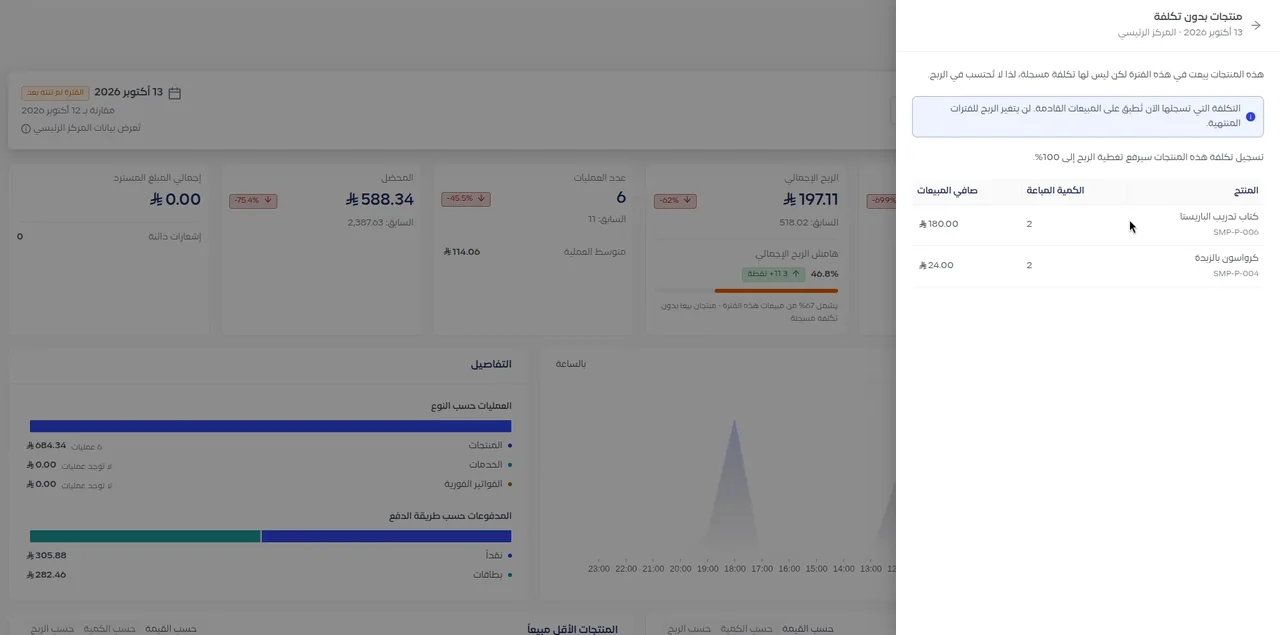
- اضغط على بيان التغطية تحت «الربح الإجمالي» لتفتح «لماذا الربح جزئي»، ثم اختر «منتجات بدون تكلفة» لتظهر القائمة في لوحة جانبية. تبدأ بالأعلى مبيعًا، وتذكر التغطية التي يبلغها الربح إذا سجلت تكلفة هذه المنتجات.
 عرض الصورة بالحجم الكامل
قائمة «منتجات بدون تكلفة» بجانب بطاقة «الربح الإجمالي». - افتح المنتج من القائمة لتسجيل تكلفته، إن كان اشتراكك يتيح ذلك. التكلفة التي تسجلها اليوم تسري على المبيعات القادمة فقط، ولا يتغير ربح الفترات المنتهية.
من يرى لوحة المعلومات؟
يقرر المالك من يرى ماذا من المناصب في نقاط البيع، بصلاحيتين:
- عرض لوحة المعلومات: تتيح فتح اللوحة.
- عرض أرقام الربح: تضيف التكلفة والربح الإجمالي والهامش. لا تعمل دون صلاحية «عرض لوحة المعلومات».
لضبط الصلاحيتين افتح «الإعدادات» ثم «إدارة المستخدمين» ثم «إدارة المناصب»، وعدّل المنصب المطلوب. تُزال الأقسام المخفية من الشاشة بدل أن تظهر معطّلة، ويسري تغيير الصلاحية عند فتح اللوحة في المرة التالية.
ملاحظات
- تُحتسب المستندات المعتمدة فقط، وتُستبعد المسودات والملغاة.
- تُحتسب المرتجعات في الفترة التي صدر فيها الإشعار الدائن، لا في فترة البيع الأصلي.
- الربح هنا ربح إجمالي، ويُحسب على المنتجات ذات التكلفة المسجلة فقط.
- لا تتضمن اللوحة التصدير أو الطباعة أو المشاركة، ولا مقارنة الفروع جنبًا إلى جنب.
- لوحة المعلومات بهذه الإمكانات متاحة في نقاط البيع على الويب، والصور في هذا الدليل منها.
- تفاصيل الإصدار في لوحة المعلومات في نقاط البيع على الويب: الفترة والفرع والمنتجات والربح الإجمالي، وعن ضبط المناصب في إدارة مستخدمي نقطة البيع من داخل الإعدادات. وللتعريف بالنظام اقرأ نظام نقاط البيع من قيود.
أسئلة شائعة
لماذا لا أرى «الربح الإجمالي» في لوحة المعلومات؟
يظهر الربح لمن لديه صلاحية «عرض أرقام الربح» إضافةً إلى «عرض لوحة المعلومات». وإذا لم تُسجَّل أي تكلفة للمنتجات المباعة، تعرض اللوحة «الربح غير متاح» بدل صفر.
ماذا يعني «يشمل 67% من مبيعات هذه الفترة» تحت الربح؟
يعني أن الربح حُسب على المنتجات التي سُجلت لها تكلفة فقط، وهي تمثل هذه النسبة من مبيعات الفترة. تجد المنتجات المباعة بلا تكلفة في قائمة «منتجات بدون تكلفة».
هل يتغير ربح الأشهر الماضية إذا سجلت تكلفة منتج اليوم؟
لا. التكلفة التي تسجلها اليوم تسري على المبيعات القادمة فقط، ولا يتغير ربح الفترات المنتهية.
هل «كل الفروع» تعني كل فروع المنشأة؟
لا. يجمع «كل الفروع» الفروع التي يصل إليها المستخدم فقط. وتغيير الفرع في اللوحة لا يغيّر فرع البيع الخاص بك.
هل أستطيع تصدير أرقام اللوحة أو طباعتها؟
لا. لا تتضمن اللوحة التصدير أو الطباعة أو المشاركة.