

تعرف في هذه المقالة كيف تضيف طابعة إيصالات حرارية من علامة غير مدرجة في تطبيق نقاط البيع لأجهزة أندرويد، وتتحقق من اتصالها، وتطبع صفحة تجريبية قبل أن تعتمد عليها. تختلف النتائج حسب نوع الطابعة، ولا تضمن قيود أداء الطابعات غير المدرجة.
الصور في هذه المقالة من تطبيق نقاط البيع بالواجهة الإنجليزية، وتسميات الشاشات بالعربية مذكورة في الخطوات.
المسار في نقاط البيع
الإعدادات › إعدادات الطباعة › إعداد الطابعة › إضافة طابعة
قبل أن تبدأ
- الخيار متاح في تطبيق نقاط البيع لأجهزة أندرويد فقط، وفي جميع باقات نقاط البيع. أما نقاط البيع على الويب فتطبع عبر المتصفح.
- شغّل الطابعة وضع فيها الورق. ثم اربطها بنفس شبكة الجهاز، أو أقرنها بالجهاز من إعدادات البلوتوث في أندرويد.
- لا يعمل هذا الخيار بكابل USB.
- هذا الخيار مخصص لطابعات الإيصالات الحرارية التي تعمل بمعيار ESC/POS الشائع وتستطيع طباعة الصور، وليس لطابعات المكاتب أو طابعات الملصقات.
الخطوات
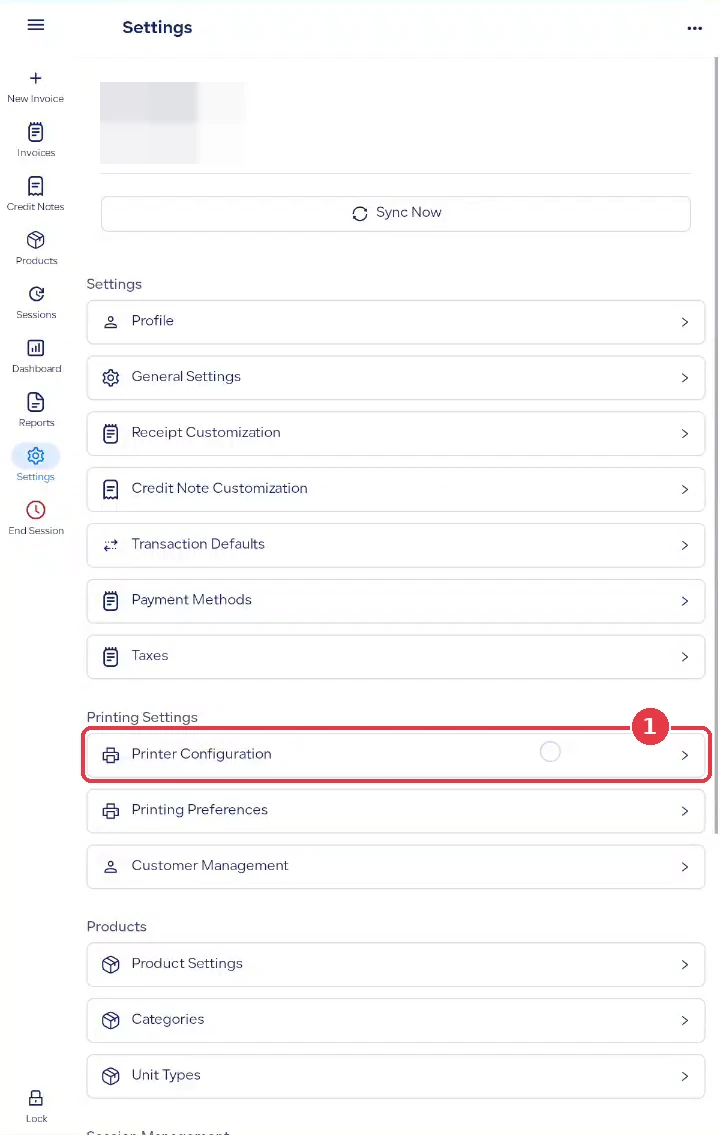
- افتح «الإعدادات»، ثم «إعدادات الطباعة»، ثم اضغط «إعداد الطابعة». إذا لم تكن قد حفظت طابعة من قبل تُفتح شاشة «إضافة طابعة» مباشرة، وإلا اضغط «طابعة جديدة».
 عرض الصورة بالحجم الكامل
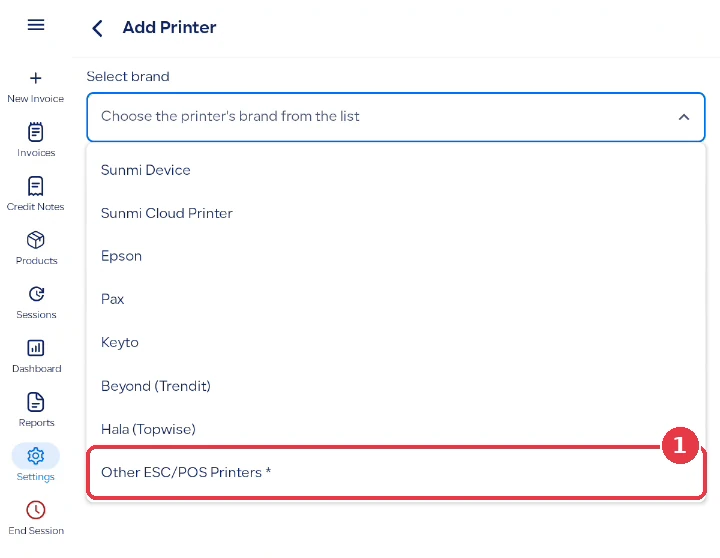
الخطوة 1: «إعداد الطابعة» ضمن «إعدادات الطباعة». - في «اختر العلامة التجارية» اختر «Other ESC/POS Printers». هو آخر خيار في القائمة، ويظهر اسمه بالإنجليزية في الشاشة العربية أيضًا.
 عرض الصورة بالحجم الكامل
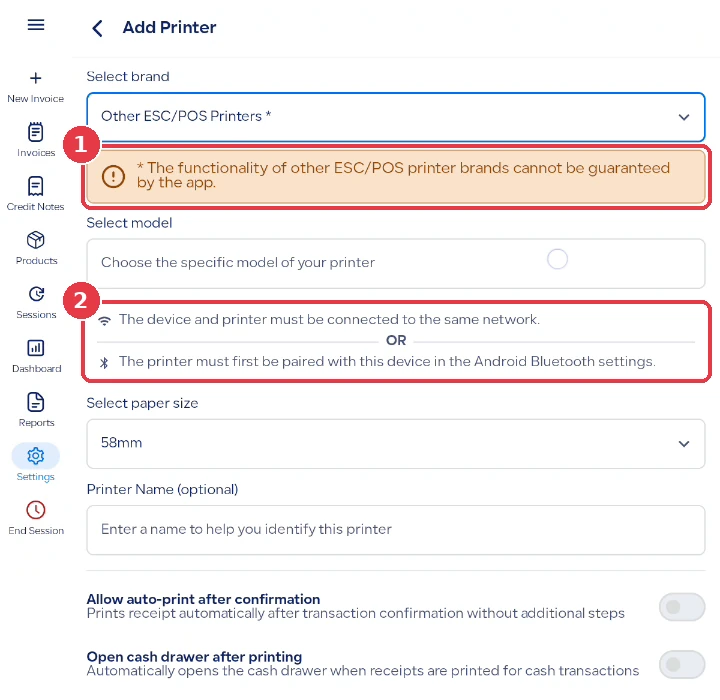
الخطوة 2: الخيار الجديد في آخر قائمة العلامات. - اقرأ التنبيه الذي يعرضه التطبيق: «* لا يضمن التطبيق عمل طابعات ESC/POS من العلامات التجارية الأخرى.» ثم تأكد أن الطابعة متصلة بنفس الشبكة أو مقترنة بالبلوتوث.
 عرض الصورة بالحجم الكامل
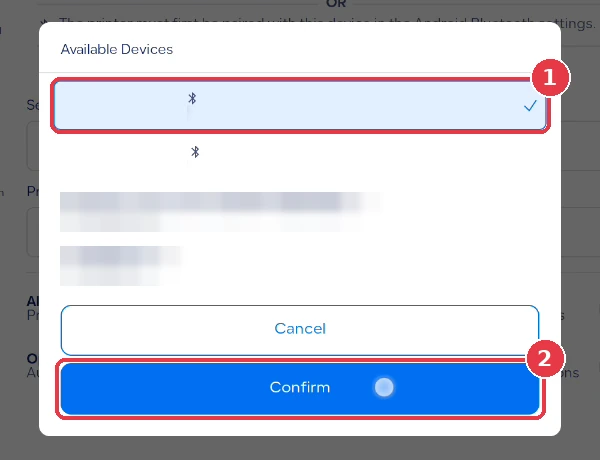
الخطوة 3: التنبيه ونصائح الربط عبر الشبكة أو البلوتوث. - اضغط «اختر الطراز»، ووافق على الصلاحيات التي يطلبها الجهاز (الموقع والأجهزة القريبة)، فالتطبيق يحتاجها للبحث عن الطابعات. اختر طابعتك من «الأجهزة المتوفرة» ثم اضغط «تأكيد». تعرض القائمة كل أجهزة البلوتوث المقترنة وكل طابعة وجدها التطبيق على الشبكة، فاختر الجهاز الذي يحمل اسم طابعتك.
 عرض الصورة بالحجم الكامل
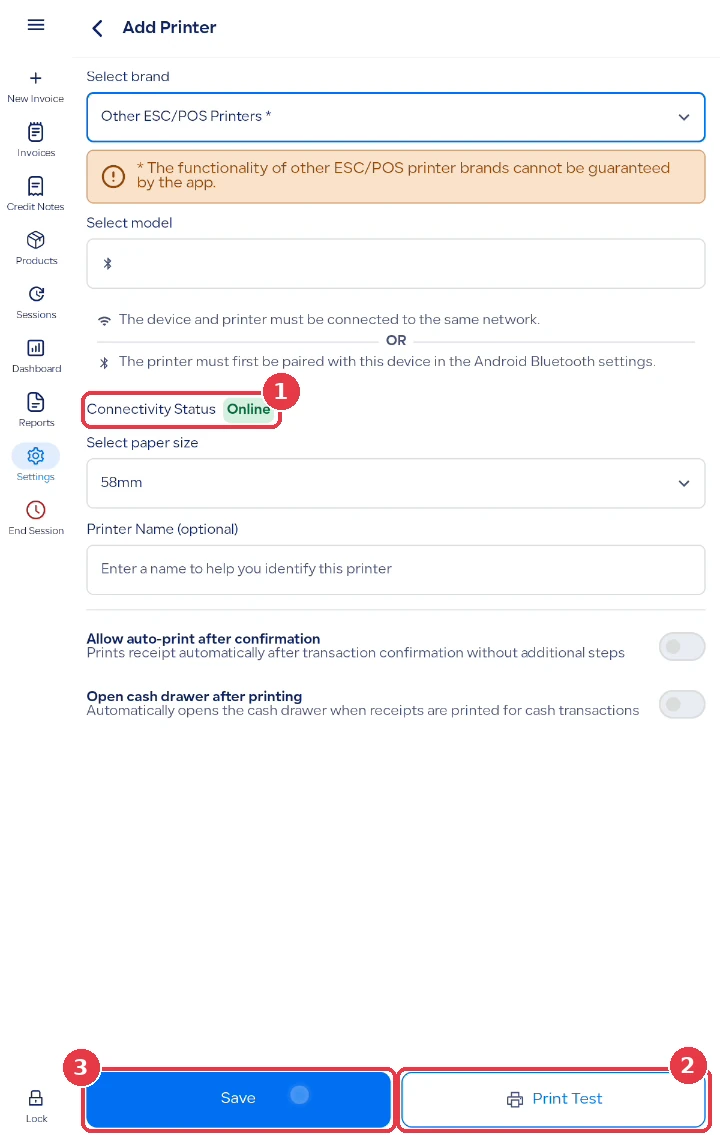
الخطوة 4: اختيار الطابعة من «الأجهزة المتوفرة». - انتظر حتى تظهر «حالة الاتصال» «متصل». اختر حجم الورق 58 مم أو 80 مم، وأدخل «اسم الطابعة (اختياري)» إن رغبت، ثم اضغط «اختبار الطباعة» وانظر إلى الورقة، فالتطبيق لا يخبرك إن خرجت الصفحة التجريبية. بعدها اضغط «حفظ». وما دامت حالتها «غير متصل» يظهر «لا يمكن الحفظ. يجب أن تكون الطابعة متصلة.»
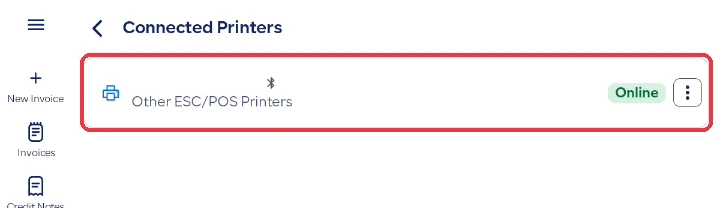
عرض الصورة بالحجم الكاملالخطوة 5: «حالة الاتصال» و«اختبار الطباعة» و«حفظ». - تجد الطابعة في «الطابعات المتصلة» باسم «Other ESC/POS Printers» مع حالتها. أجرِ عملية بيع واحدة وراجع الإيصال كاملًا قبل أن تعتمد عليها، فالصفحة التجريبية قصيرة ولا تُظهر النص العربي ولا رمز QR للفاتورة.
 عرض الصورة بالحجم الكامل
الخطوة 6: الطابعة المحفوظة في «الطابعات المتصلة».
الحقول
- اختر العلامة التجارية: اختر «Other ESC/POS Printers».
- اختر الطراز: تختار منه الطابعة من «الأجهزة المتوفرة».
- اختر حجم الورق: 58 مم أو 80 مم.
- اسم الطابعة (اختياري): اسم يسهّل التفريق بين الطابعات.
- السماح بالطباعة التلقائية بعد الحفظ: يُطبع الإيصال تلقائيًا بعد تأكيد البيع.
ملاحظات
- تُطبع إيصالات البيع وإيصالات المرتجع وتقارير الجلسة والتقارير اليومية بالتصميم نفسه المستخدم مع العلامات المدرجة، ولا تحتاج الطباعة إلى اتصال بالإنترنت.
- يراقب التطبيق اتصال الطابعة ويعيد الاتصال عند عودتها، وإذا انقطع تظهر رسالة «الطابعة غير متصلة». ولا يعرف التطبيق إن نفد الورق أو فُتح الغطاء، فتابع الورق كما تفعل مع أي طابعة إيصالات.
- تُضاف كل طابعة على الجهاز الذي سيطبع عليها، والجهاز الثاني يحتاج إعدادًا خاصًا به.
- للطباعة التي تعتمد عليها كل يوم، اختر إحدى العلامات المدرجة: Sunmi وSunmi Cloud Printer وEpson وPax وKeyto وBeyond (Trendit) وHala (Topwise).