


أصبح بإمكانك الآن تحويل جزء من عرض السعر إلى فاتورة مبيعات بدل تحويله كاملًا دفعة واحدة. تختار البنود التي تريد فوترتها الآن وتحدد الكمية لكل بند، ويبقى الباقي مفتوحًا لتحويله لاحقًا في فاتورة واحدة أو أكثر.
اختيار البنود والكميات
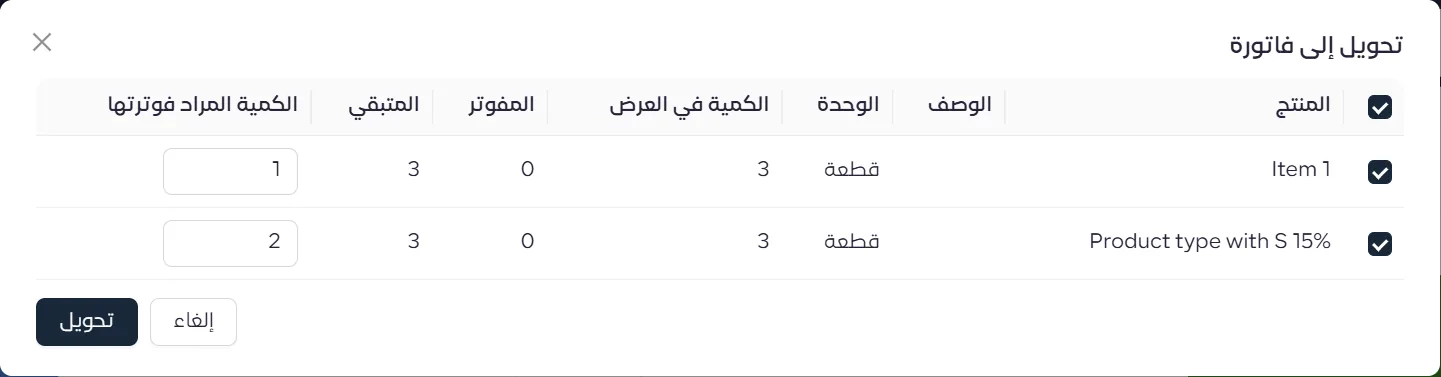
عند الضغط على «تحويل إلى فاتورة» تظهر نافذة تعرض لكل بند الكمية في العرض، وما فُوتر منها، والمتبقي. حدد البنود التي تريدها وأدخل «الكمية المراد فوترتها» لكل بند.
 عرض الصورة بالحجم الكامل
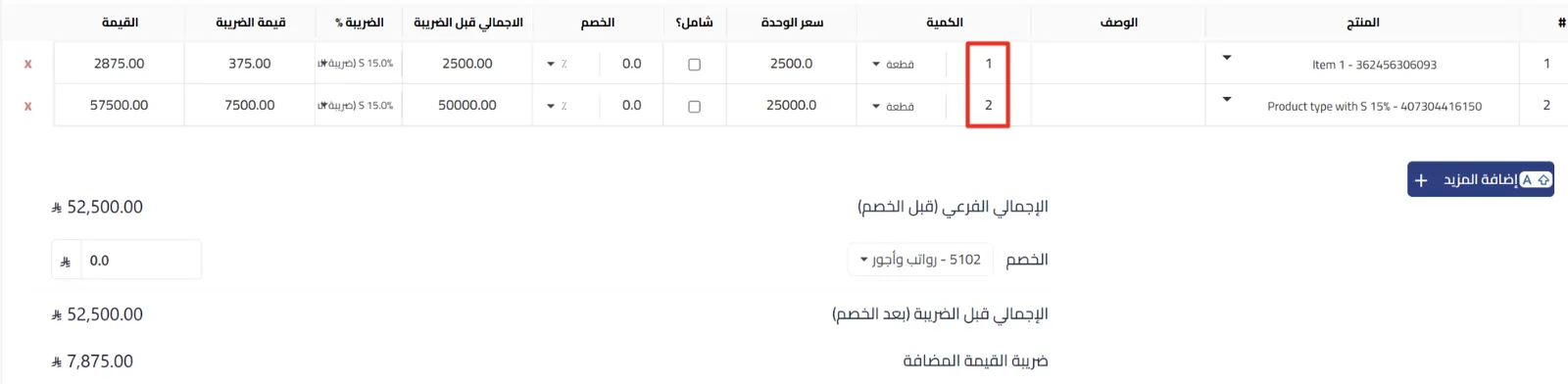
وتُفتح فاتورة المبيعات بالكميات التي اخترتها فقط.
 عرض الصورة بالحجم الكامل
حالة عرض السعر أصبحت أدق
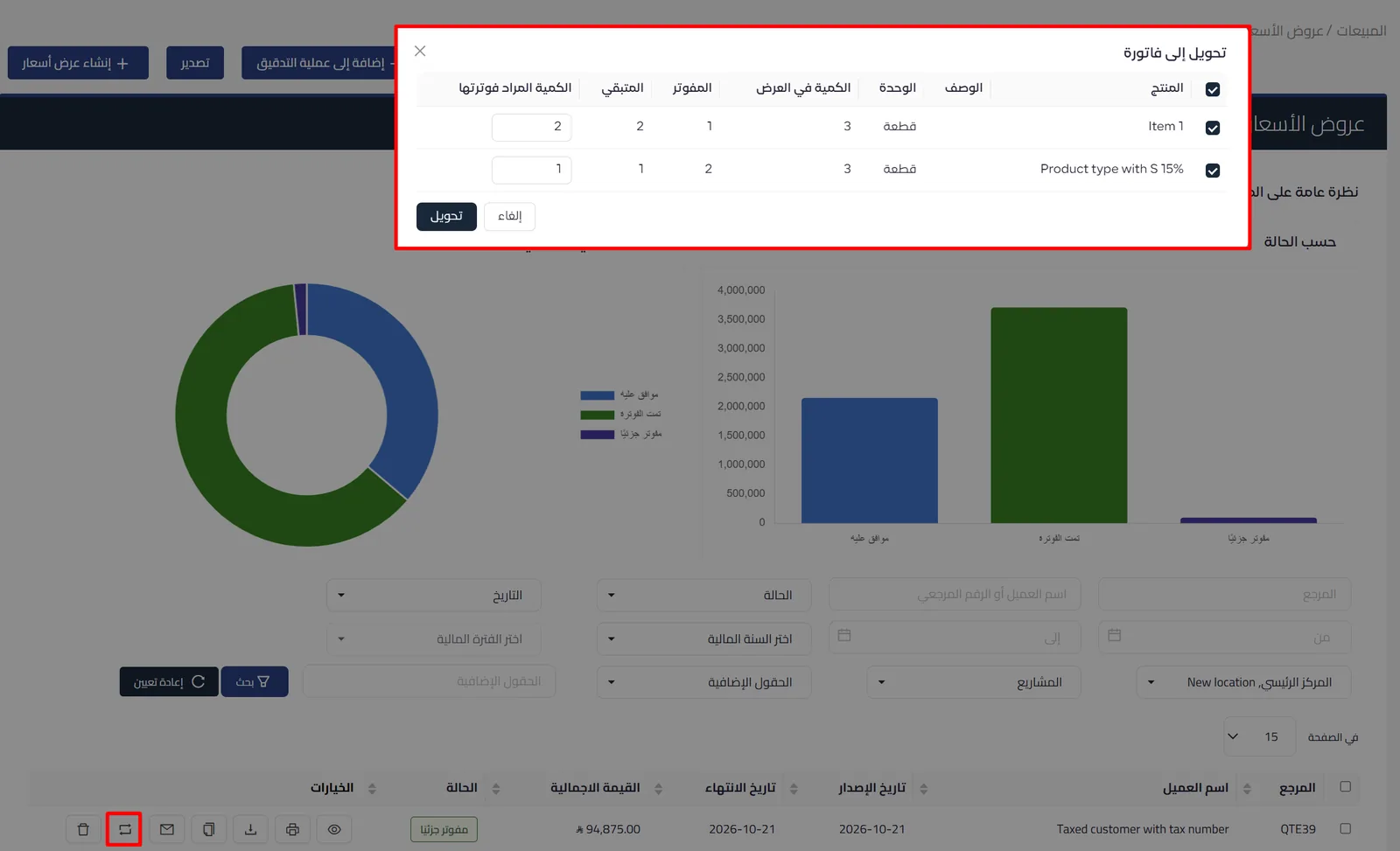
لا تتغير حالة عرض السعر عند الضغط على «تحويل إلى فاتورة»، ولا عند حفظ الفاتورة مسودة. تبقى الحالة «مُوافق عليه» حتى تتم الموافقة على الفاتورة، ثم تتغير تلقائيًا:
- «مفوتر جزئيًا»: عند الموافقة على فاتورة تغطي جزءًا من عرض السعر، ويبقى زر «تحويل إلى فاتورة» متاحًا للكمية المتبقية.
- «مفوتر»: عند الموافقة على فواتير تغطي الكمية كاملة.
فإذا أغلقت شاشة الفاتورة دون حفظ، أو حذفت المسودة، يبقى عرض السعر جاهزًا للتحويل كما كان.
 عرض الصورة بالحجم الكامل
فواتير المسودة
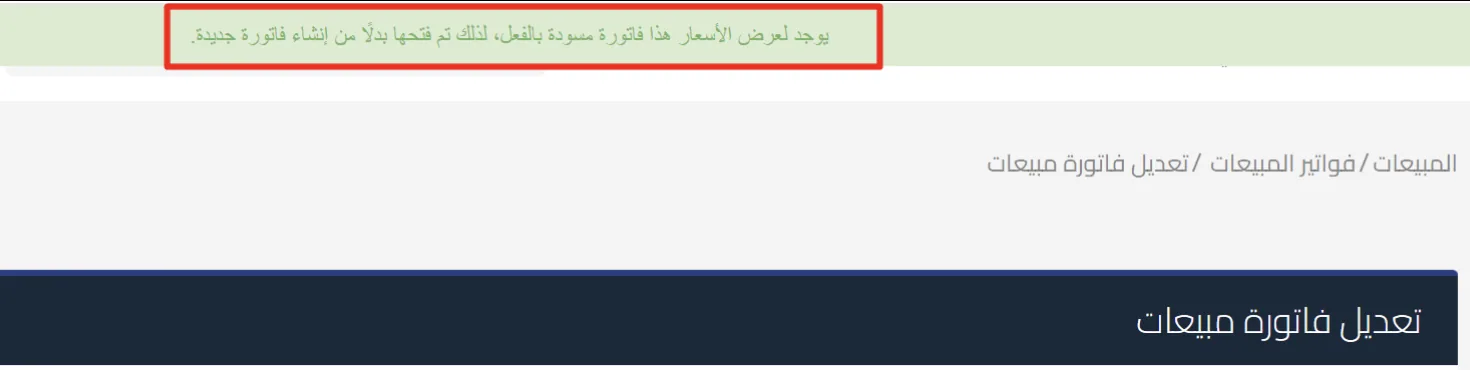
إذا سبق أن حوّلت عرض السعر إلى فاتورة وحفظتها مسودة، فالضغط على «تحويل إلى فاتورة» يفتح لك هذه المسودة للتعديل بدل إنشاء فاتورة جديدة، مع رسالة أعلى الشاشة توضح ذلك.
 عرض الصورة بالحجم الكامل
متابعة الفوترة
من صفحة عرض السعر ترى نسبة ما فُوتر منه وجميع الفواتير المرتبطة به. وأُضيفت حالة «مفوتر جزئيًا» إلى عمود الحالة وخيارات التصفية في صفحة عروض الأسعار.
تنبيهات عند التحويل
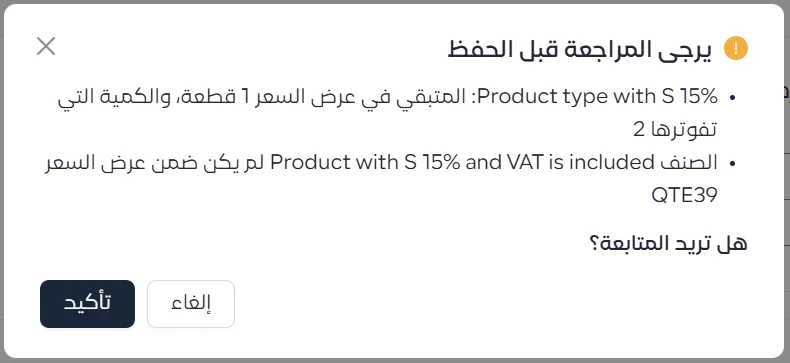
إذا أدخلت كمية أكبر من المتبقي في عرض السعر، أو أضفت بندًا لم يكن في العرض الأصلي، تظهر رسالة «يرجى المراجعة قبل الحفظ» لتؤكد قبل المتابعة. وبعد التأكيد تكمل العملية كالمعتاد.
 عرض الصورة بالحجم الكامل
لمن هذا التحديث
للمنشآت التي تسلّم ما في عرض السعر على دفعات وتريد فوترة كل دفعة عند تسليمها، مع معرفة ما بقي دون فوترة من صفحة العرض نفسها. وتتوفر عروض الأسعار في باقتي الاحترافية والمتقدمة.
اقرأ أيضا