


أصبح بإمكانك الآن إنشاء أكثر من قالب طباعة لكل نوع من المستندات التجارية في قيود، مثل الفواتير والسندات والإشعارات وعروض الأسعار، ثم اختيار القالب المناسب عند طباعة المستند أو تنزيله. فتجهّز لكل مستند الشكل الذي يناسبه حسب احتياجك أو متطلبات عملائك.
كانت القوالب المتعددة متاحة لطباعة قيود اليومية اليدوية، وأصبحت الآن متاحة للمستندات التجارية أيضًا: الفواتير، والسندات والإشعارات، وعروض الأسعار. ولكل نوع من هذه المستندات قوالبه الخاصة.
إدارة القوالب من مصمم المستندات
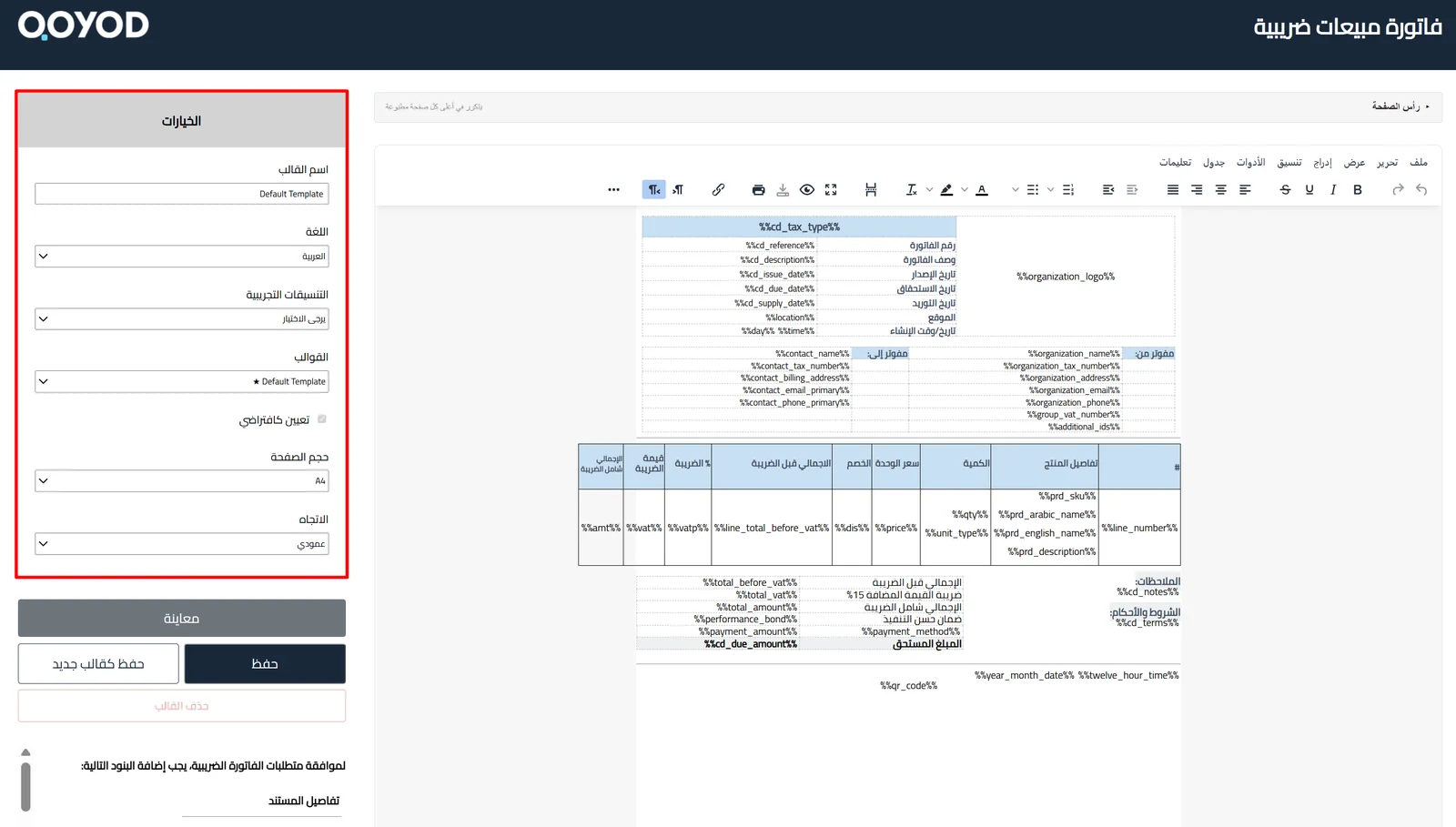
تُدار القوالب من مصمم المستندات في الإعدادات، عبر لوحة «الخيارات». تجمع هذه اللوحة أدوات إدارة القوالب وإعدادات الصفحة في مكان واحد.
- «اسم القالب»: سمِّ كل قالب باسم يميّزه عن غيره، فتعرفه حين تختاره من القائمة أو عند الطباعة.
- «القوالب»: قائمة بكل قوالب هذا النوع من المستندات، وتظهر النجمة ★ بجانب القالب الافتراضي. اختر منها القالب الذي تريد تعديله.
- «تعيين كافتراضي»: اجعل القالب المفتوح هو الافتراضي لهذا النوع من المستندات، فتظهر بجانبه النجمة ★ في قائمة «القوالب».
- «حفظ كقالب جديد»: احفظ التصميم الحالي قالبًا جديدًا.
- «حذف القالب»: احذف القالب الذي لم تعد تحتاجه.
- «معاينة»: راجع شكل المستند قبل الحفظ.
وفي اللوحة نفسها تضبط «اللغة» و«حجم الصفحة» و«الاتجاه» لكل قالب.
 عرض الصورة بالحجم الكامل
إنشاء قالب ثانٍ
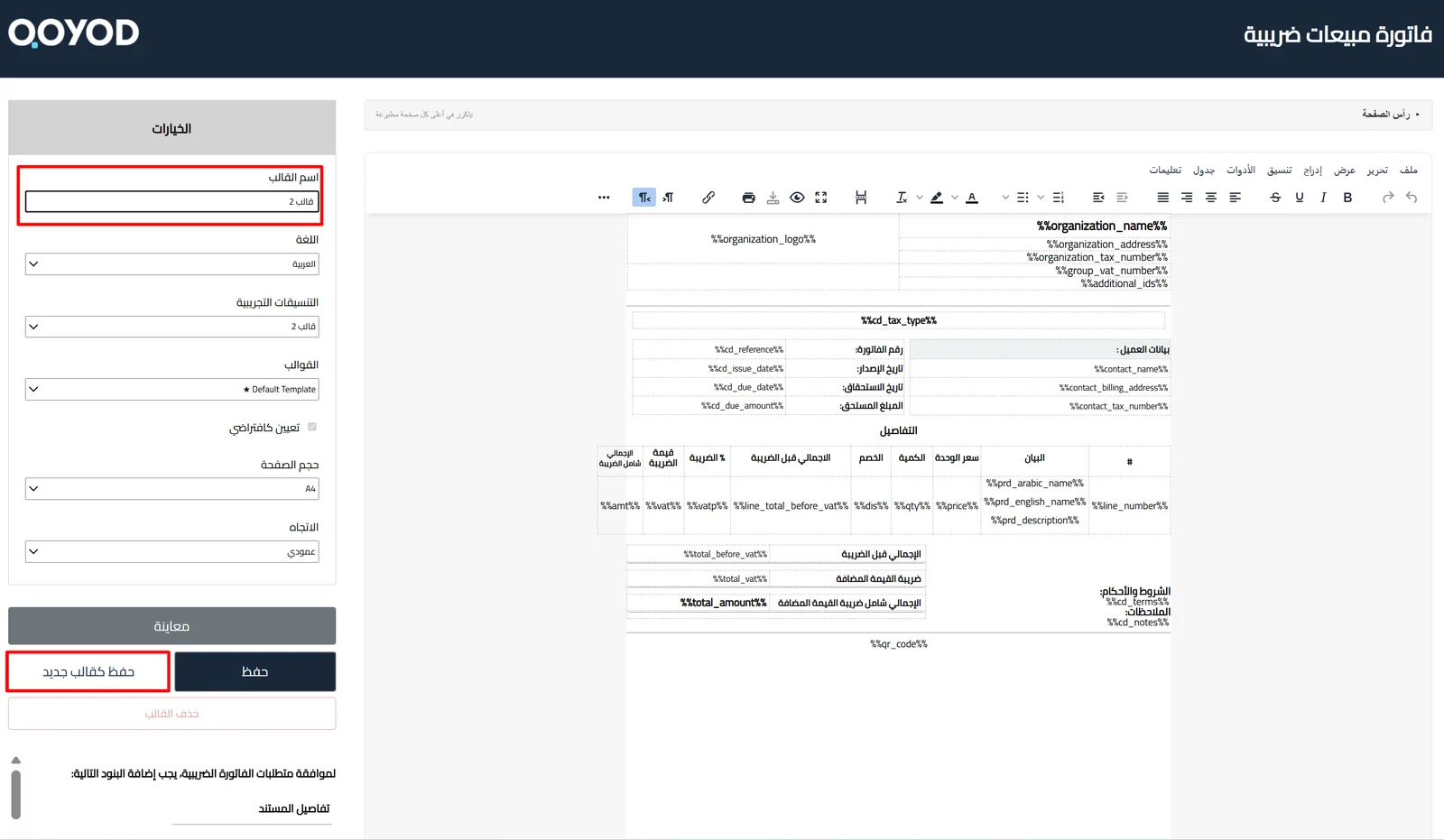
لإنشاء قالب جديد، غيّر «اسم القالب» وعدّل التصميم كما تريد، ثم اضغط «حفظ كقالب جديد». يُضاف القالب الجديد إلى قائمة «القوالب» إلى جانب قوالبك الأخرى.
 عرض الصورة بالحجم الكامل
اختيار القالب عند الطباعة أو التنزيل
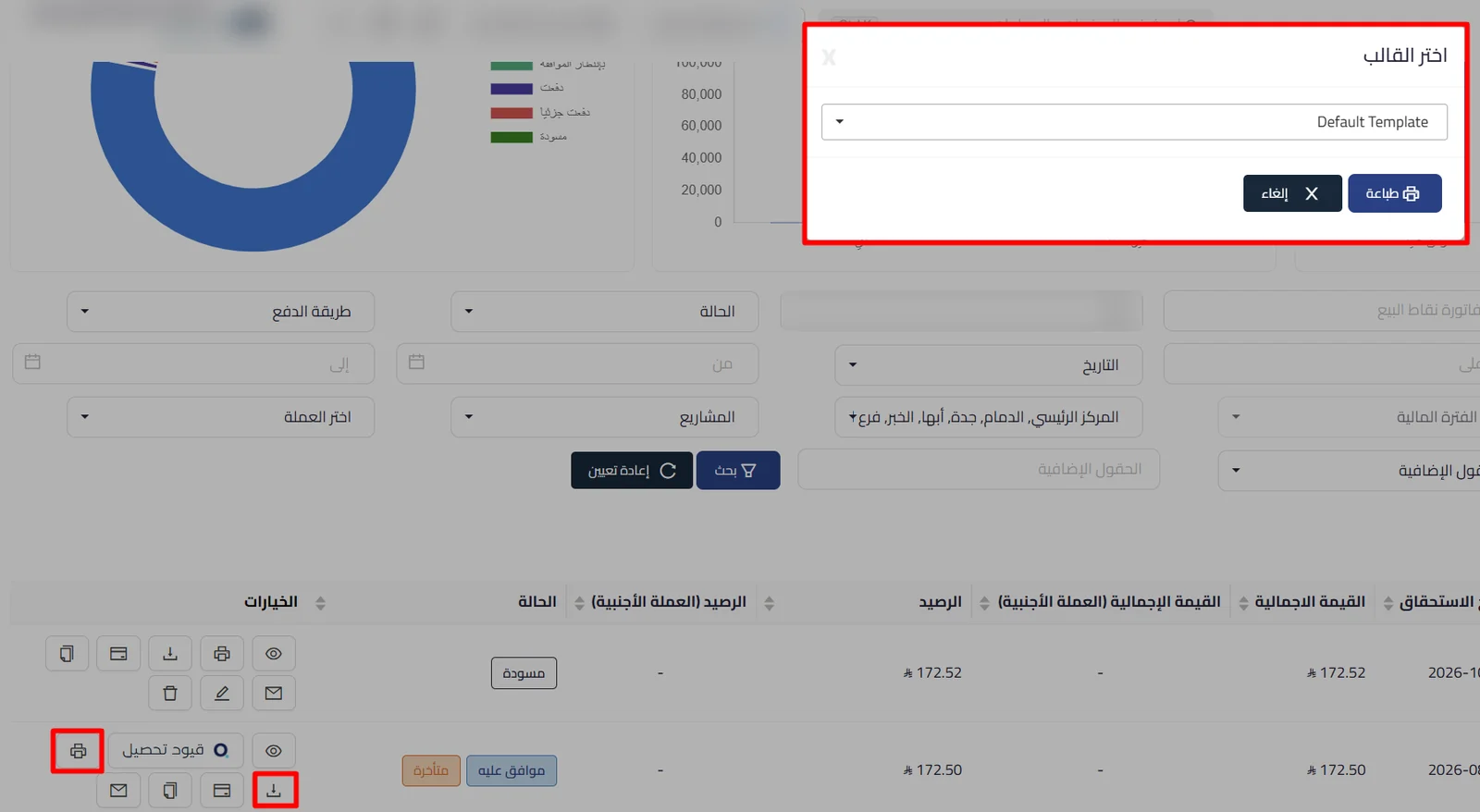
عند طباعة مستند أو تنزيله من قائمة المستندات، تظهر نافذة «اختر القالب». اختر القالب الذي تريده من القائمة، ثم اضغط «طباعة»، أو اضغط «إلغاء» لإغلاق النافذة دون طباعة.
 عرض الصورة بالحجم الكامل
لمن هذا التحديث
للمنشآت التي تحتاج أكثر من شكل للمستند نفسه، كعرض سعر بتصميم يناسب عميلًا وتصميم آخر يناسب عميلًا غيره. تجهّز القوالب مرة واحدة، ثم تختار بينها في كل طباعة.
اقرأ أيضا