




من صفحة «المواقع» في قيود للموارد البشرية تفعّل «التحقق من الموقع» على موقع من مواقع شركتك، وتختار له طريقة أو طريقتين: «الموقع على الخريطة» و«عناوين الشبكة المسموح بها».
المسار في قيود للموارد البشرية
الإعدادات › المواقع › تعديل الموقع
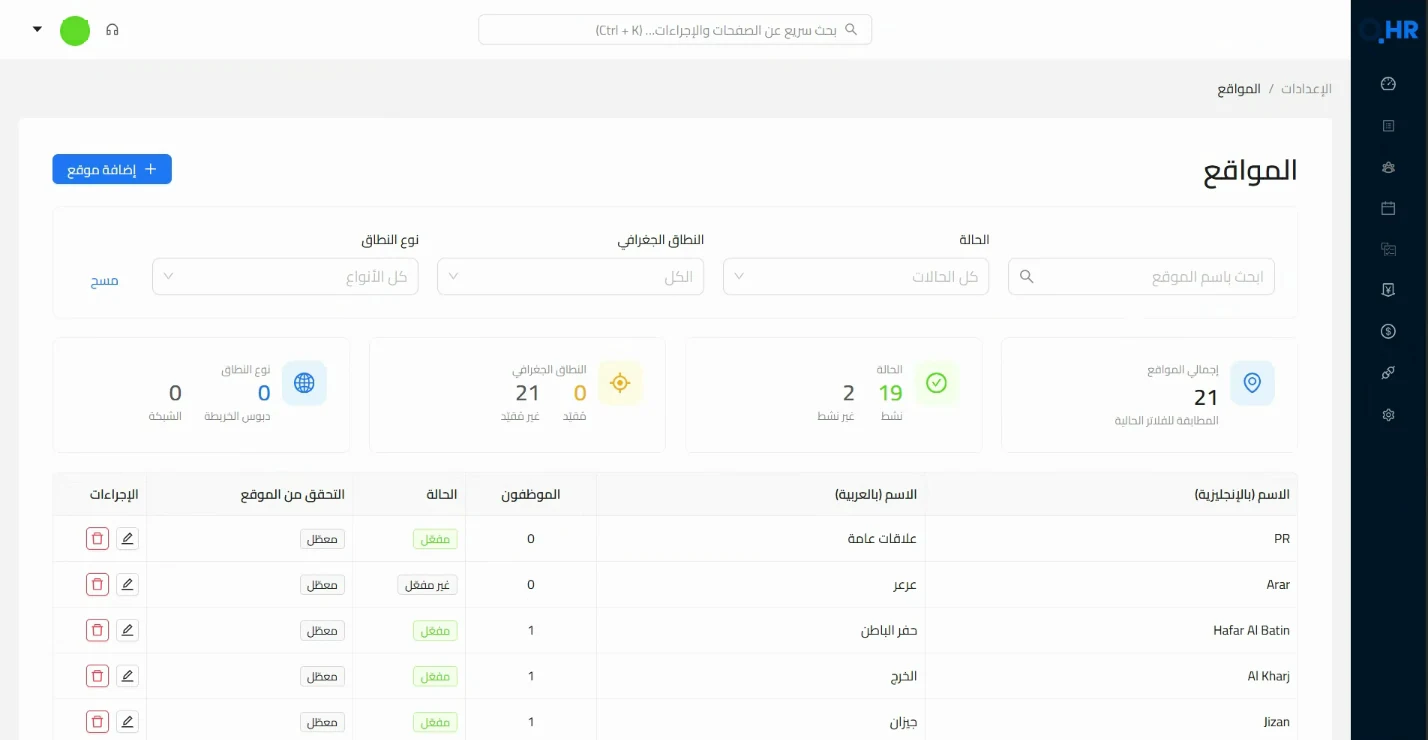
ما تعرضه صفحة المواقع
 عرض الصورة بالحجم الكامل
- الفلاتر: «ابحث باسم الموقع»، و«الحالة»، و«النطاق الجغرافي»، و«نوع النطاق»، وزر «مسح».
- بطاقات الملخص: «إجمالي المواقع»، و«الحالة» (نشط أو غير نشط)، و«النطاق الجغرافي» (مُقيّد أو غير مُقيّد)، و«نوع النطاق» (دبوس الخريطة أو الشبكة).
- جدول المواقع: «الاسم (بالإنجليزية)»، و«الاسم (بالعربية)»، و«الموظفون»، و«الحالة»، و«التحقق من الموقع»، و«الإجراءات».
الخطوات
- افتح «الإعدادات» ثم «المواقع».
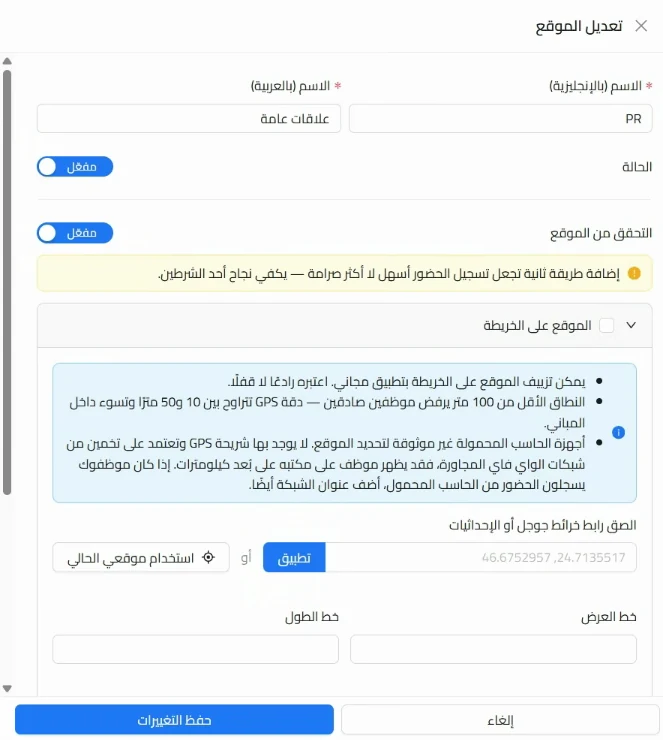
- في جدول المواقع اضغط القلم في عمود «الإجراءات» بجانب الموقع. تفتح نافذة «تعديل الموقع».
 عرض الصورة بالحجم الكامل
- راجع الاسمين «الاسم (بالإنجليزية)» و«الاسم (بالعربية)»، وتأكد أن «الحالة» على «مفعّل».
- فعّل «التحقق من الموقع».
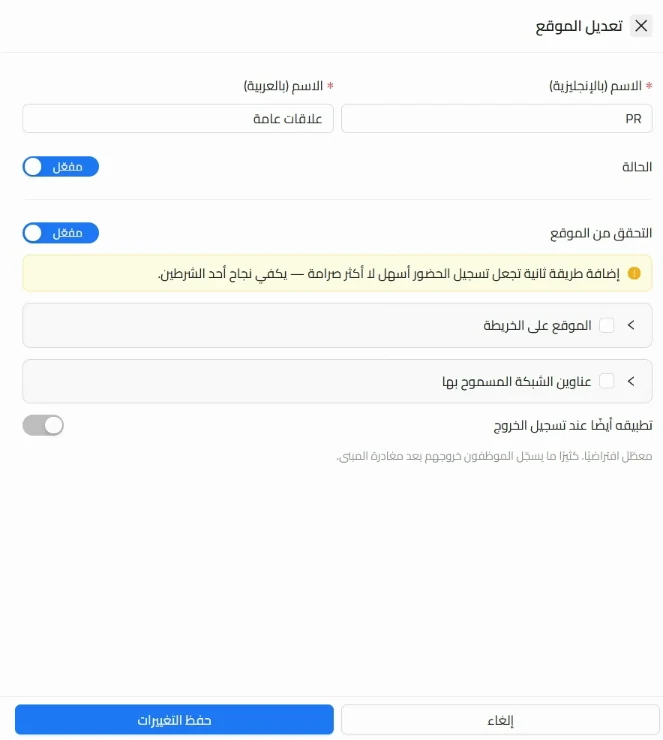
- اختر طريقة واحدة أو الطريقتين:
- «الموقع على الخريطة»: أدخل الإحداثيات بإحدى طريقتين: الصق رابط خرائط جوجل أو الإحداثيات في حقل «الصق رابط خرائط جوجل أو الإحداثيات» ثم اضغط «تطبيق»، أو اضغط «استخدام موقعي الحالي». وفي القسم نفسه خانتا «خط العرض» و«خط الطول».
- «عناوين الشبكة المسموح بها»: القسم الثاني في النافذة نفسها.
 عرض الصورة بالحجم الكامل
- إن أردت التحقق عند تسجيل الخروج كذلك ففعّل «تطبيقه أيضًا عند تسجيل الخروج».
- اضغط «حفظ التغييرات».
الحقول
- الاسم (بالإنجليزية) (إجباري): اسم الموقع بالإنجليزية.
- الاسم (بالعربية) (إجباري): اسم الموقع بالعربية.
- الحالة: مفتاح «مفعّل».
- التحقق من الموقع: مفتاح تفعّله قبل اختيار طريقة التحقق.
- تطبيقه أيضًا عند تسجيل الخروج: معطّل افتراضيًا.
ملاحظات
- إضافة طريقة ثانية تجعل تسجيل الحضور أسهل لا أكثر صرامة، لأن نجاح أحد الشرطين يكفي.
- يمكن تزييف الموقع على الخريطة بتطبيق مجاني، فاعتبره رادعًا لا قفلًا.
- لا تضبط النطاق على أقل من 100 متر. النطاق الأقل من ذلك يرفض موظفين صادقين، لأن دقة GPS تتراوح بين 10 و50 مترًا وتسوء داخل المباني.
- أجهزة الحاسب المحمول تقدّر موقعها تقديرًا. إن كان موظفوك يسجّلون الحضور من حاسب محمول فأضف عنوان الشبكة أيضًا.
- التحقق عند تسجيل الخروج معطّل افتراضيًا، لأن الموظفين كثيرًا ما يسجّلون خروجهم بعد مغادرة المبنى.