




من صفحة «السلف» في قيود للموارد البشرية تمنح سلفة لموظف مباشرة، وتحدد مبلغها وتاريخ الحاجة إليها وطريقة صرفها وسدادها.
المسار في قيود للموارد البشرية
الرواتب › السلف › سلفة جديدة
ما تعرضه صفحة السلف
 عرض الصورة بالحجم الكامل
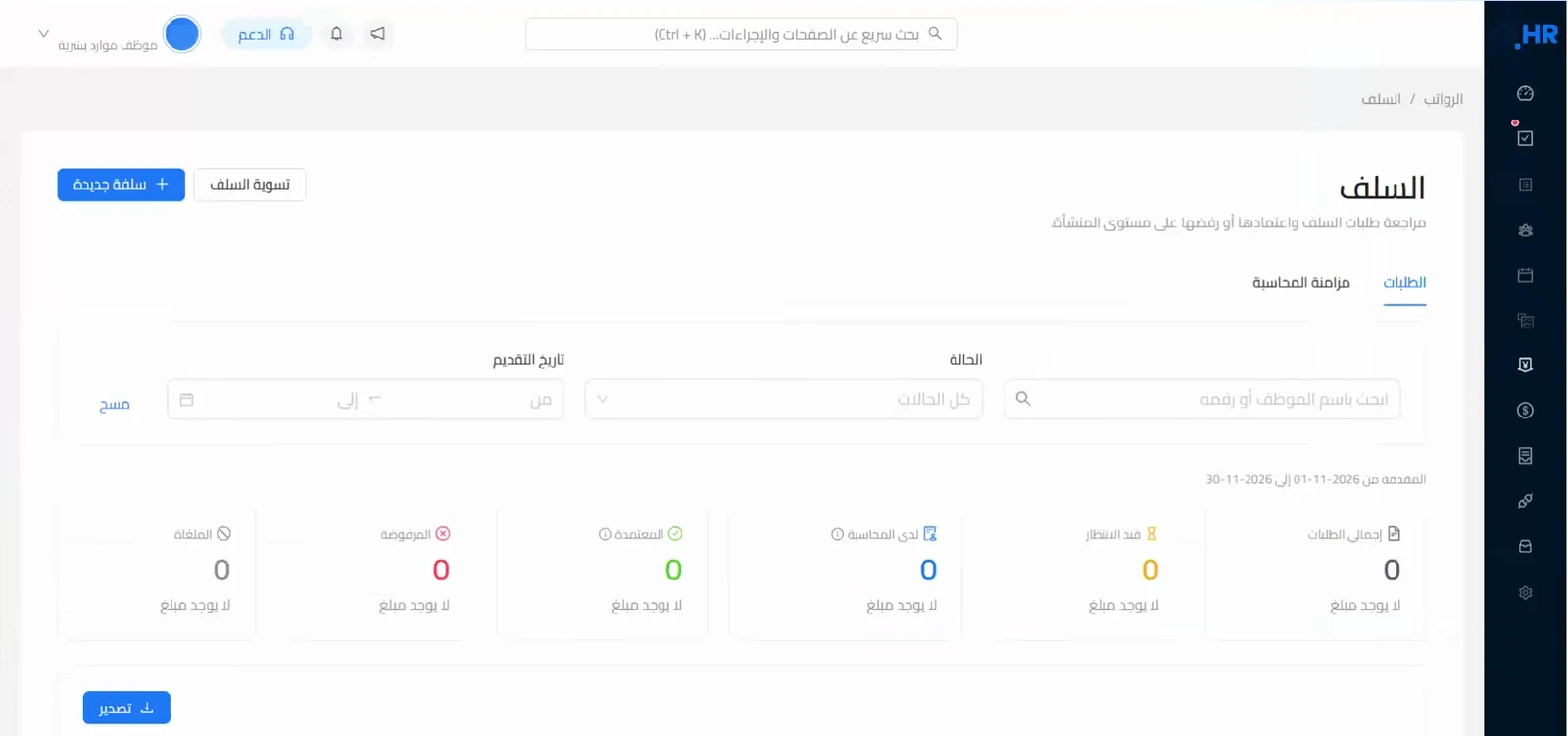
تظهر في صفحة «السلف» طلبات السلف على مستوى المنشأة. وفي أعلاها زرا «سلفة جديدة» و«تسوية السلف».
- الفلاتر: «ابحث باسم الموظف أو رقمه»، و«الحالة»، و«تاريخ التقديم» من تاريخ إلى تاريخ، و«مسح».
- البطاقات: تلخّص الطلبات حسب حالتها، ومنها «إجمالي الطلبات» و«قيد الانتظار» و«المعتمدة» و«المرفوضة» و«الملغاة».
الخطوات
- افتح «الرواتب» ثم «السلف».
- اضغط «سلفة جديدة».
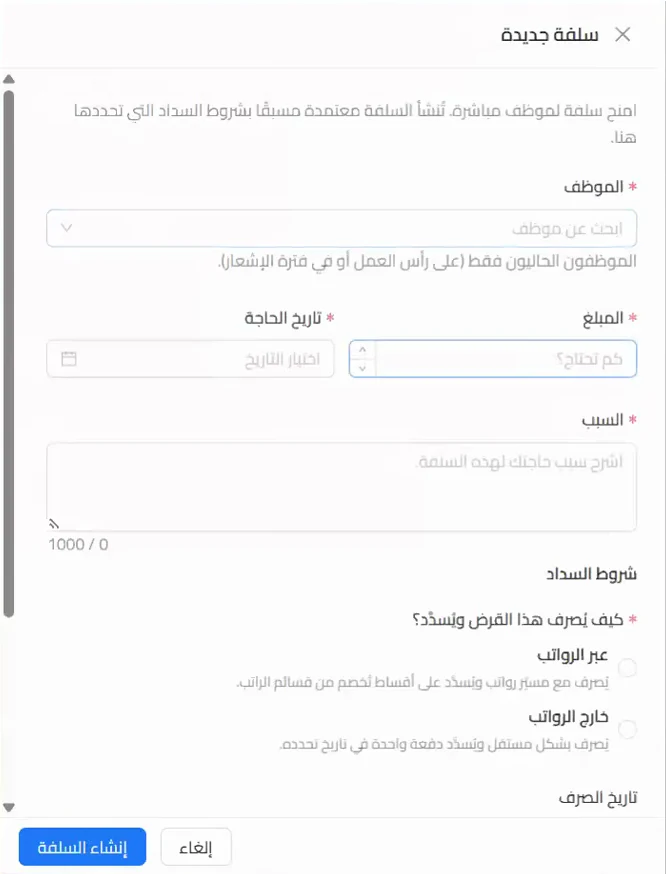
- اختر «الموظف»، وأدخل «المبلغ» و«تاريخ الحاجة» و«السبب».
 عرض الصورة بالحجم الكامل
- في «شروط السداد» اختر «عبر الرواتب» أو «خارج الرواتب».
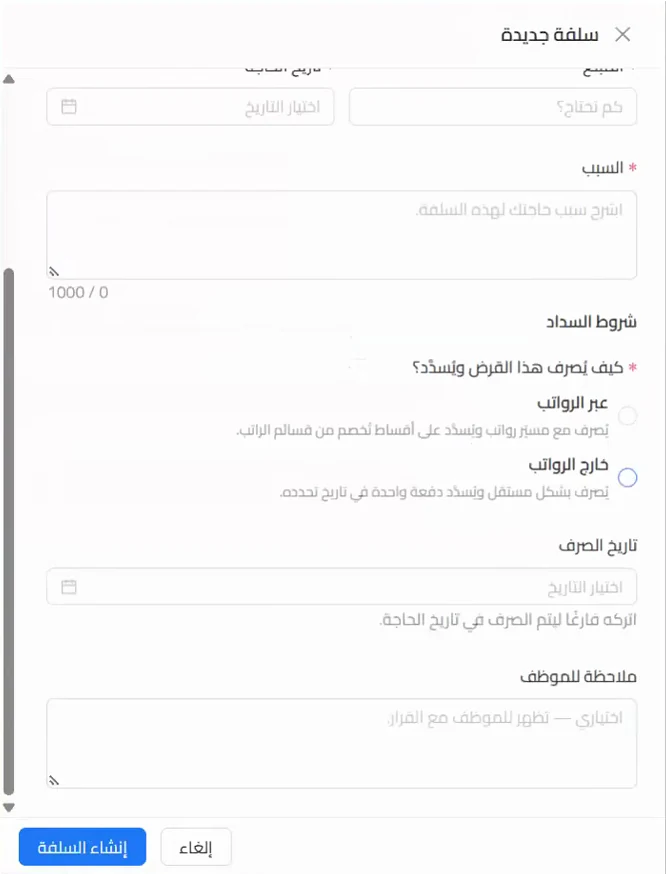
- حدّد «تاريخ الصرف»، أو اتركه فارغًا ليكون الصرف في تاريخ الحاجة.
- اكتب «ملاحظة للموظف» إن أردت، ثم اضغط «إنشاء السلفة».
 عرض الصورة بالحجم الكامل
الحقول
- الموظف (إجباري): يظهر تحته «الموظفون الحاليون فقط (على رأس العمل أو في فترة الإشعار).»
- المبلغ (إجباري): مبلغ السلفة.
- تاريخ الحاجة (إجباري): التاريخ الذي يحتاج فيه الموظف السلفة.
- السبب (إجباري): سبب السلفة.
- شروط السداد (إجباري): تحت سؤال «كيف يُصرف هذا القرض ويُسدَّد؟» خياران:
- «عبر الرواتب»: «يُصرف مع مسير رواتب ويُسدَّد على أقساط تُخصم من قسائم الراتب.»
- «خارج الرواتب»: «يُصرف بشكل مستقل ويُسدَّد دفعة واحدة في تاريخ تحدده.»
- تاريخ الصرف (اختياري): إن تركته فارغًا يكون الصرف في تاريخ الحاجة.
- ملاحظة للموظف (اختياري): «تظهر للموظف مع القرار.»
متابعة السلف في جدول الطلبات
في جدول صفحة «السلف» تظهر كل سلفة بـ«الرقم المرجعي» و«الموظف» و«المبلغ» و«تاريخ الحاجة» و«الحالة» و«طريقة الصرف» و«السداد» و«تاريخ التقديم». ومن الحالات التي تظهر: «قيد الانتظار» و«معتمدة» و«مسددة» و«مرفوضة».
لفتح تفاصيل سلفة اضغط أيقونة العين في صفها. تعرض التفاصيل بيانات الطلب والموظف وراتبه، وقسم «جدول السداد» بتاريخ استحقاق كل قسط ومبلغه وحالته، وقسم «القرار» بمن اتخذه ومتى. وإذا تم البتّ في السلفة تظهر في أسفلها العبارة: «تم البتّ في هذه السلفة ولم يعد بالإمكان تعديلها.»
ملاحظات
- السلفة التي تنشئها من هنا تُنشأ معتمدة مسبقًا بشروط السداد التي تحددها.
- أقساط السلف التي خُصمت في مسير رواتب لا تُحسب مسدّدة قبل تحديد المسير كمدفوع. راجع مراجعة المستحقات وإنهاء مسير الرواتب.