




بعد قفل فترة الوقت تراجع في قيود للموارد البشرية مستحقات كل موظف واستقطاعاته، ثم تنهي مسير الرواتب، وبعد أن تدفع الرواتب تحدده كمدفوع.
المسار في قيود للموارد البشرية
الرواتب › مسيّرات الرواتب › المسيّر
تكمل هنا المسير الذي بدأته في إنشاء مسير رواتب والتحقق من الوقت. في أعلى صفحة المسير خمس مراحل: «التحقق من البيانات»، و«التحقق من الوقت»، و«التحقق من المستحقات»، و«التحقق من المدفوعات»، و«مكتملة»، ويظهر بجانب رقم المسير وسم بالمرحلة الحالية.
الخطوات
الخطوة 3: التحقق من المستحقات
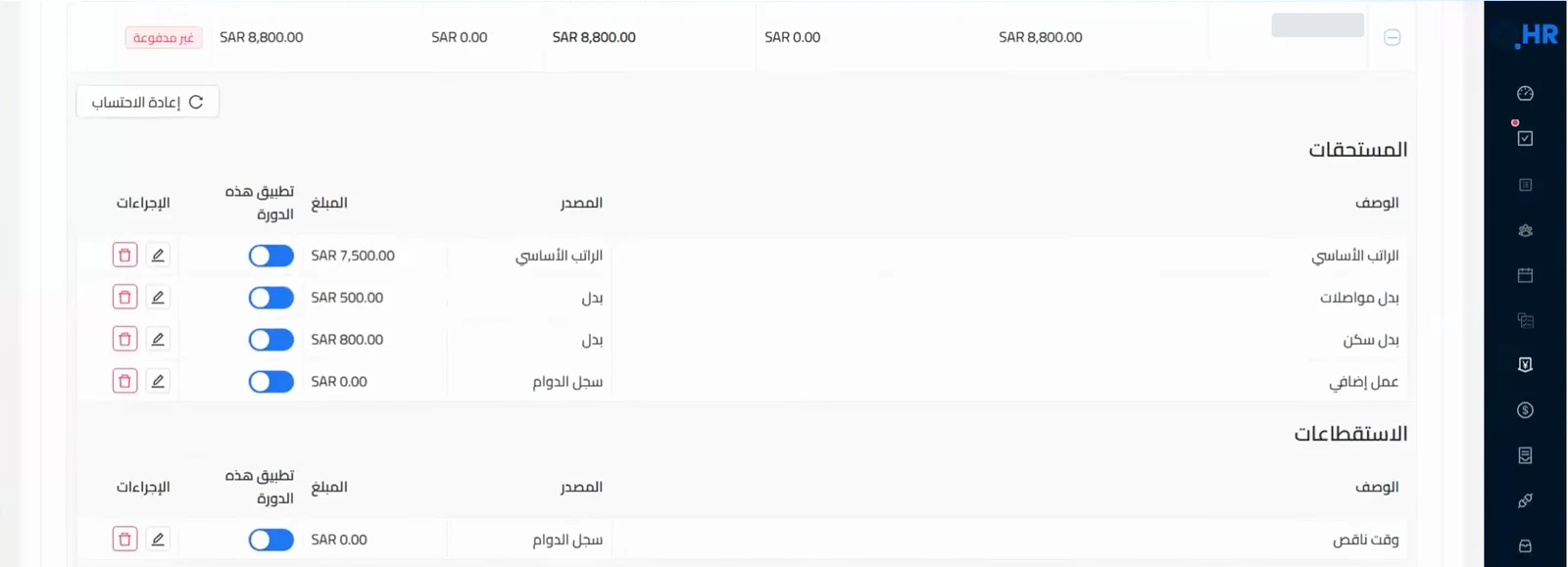
- راجع لكل موظف «إجمالي المستحقات» و«إجمالي الاستقطاعات» و«الصافي» و«المدفوع» و«المستحق» و«حالة الدفع».
- اضغط + بجانب الموظف لعرض التفاصيل: جدول «المستحقات» وجدول «الاستقطاعات»، وفي كل منهما «الوصف» و«المصدر» و«المبلغ» و«تطبيق هذه الدورة».
- لإيقاف بند في هذا المسير فقط، أطفئ مفتاحه في عمود «تطبيق هذه الدورة».
- اضغط «التالي».
 عرض الصورة بالحجم الكامل
الخطوة 4: التحقق من المدفوعات
- راجع «إجمالي المستحق» والجدول. هذه الخطوة للمراجعة فقط، ولا يُدفع فيها أي مبلغ.
 عرض الصورة بالحجم الكامل
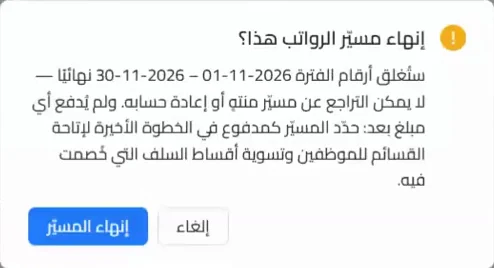
قبل أن تنهي المسير: المسير المنتهي لا يمكن التراجع عنه ولا إعادة احتسابه. راجع المستحقات والاستقطاعات، واحسم طلبات الإجازة المعلقة، قبل الضغط على «إنهاء المسيّر».
- اضغط «إنهاء»، ثم اضغط «إنهاء المسيّر» في نافذة «إنهاء مسيّر الرواتب هذا؟».
 عرض الصورة بالحجم الكامل
الخطوة 5: مكتملة
- بعد أن تدفع الرواتب، اضغط «تحديد كمدفوع».
 عرض الصورة بالحجم الكامل
 عرض الصورة بالحجم الكامل
الحقول
- المصدر: يظهر فيه من أين جاء البند، مثل «الراتب الأساسي» أو «بدل» أو «سجل الدوام».
- تطبيق هذه الدورة: مفتاح لكل بند يحدد هل يدخل البند في هذا المسير.
- حالة الدفع: تظهر فيها «غير مدفوعة»، وتبقى كذلك بعد إنهاء المسير.
أين تجد قسائم الرواتب
من «الرواتب» ثم «قسائم الرواتب» تظهر القسائم مجمّعة حسب مسير الرواتب. لكل مسير صف فيه «الفترة» و«الحالة» و«الدفع» وعدد «قسائم الرواتب» و«إجمالي المستحقات» و«إجمالي الاستقطاعات» و«إجمالي المستحق»، واضغط «+» لعرض قسائم المسير.
للبحث اكتب اسم الموظف، أو رقم دورة الرواتب في «دورة الرواتب»، أو اختر «حالة الدفع». ولتنزيل القائمة اضغط «تصدير».
ملاحظات
- نص نافذة الإنهاء: «لا يمكن التراجع عن مسيّر منتهٍ أو إعادة حسابه. ولم يُدفع أي مبلغ بعد: حدّد المسيّر كمدفوع في الخطوة الأخيرة لإتاحة القسائم للموظفين وتسوية أقساط السلف التي خُصمت فيه.»
- إنهاء المسير لا يعني دفعه. نص الخطوة 5: «هذا المسيّر منتهٍ لكنه غير مدفوع بعد. القسائم لا تزال مسودات لا يراها الموظفون، ولا تُحسب أقساط السلف التي خُصمت فيه مسدّدة قبل تحديده كمدفوع.»
- في الصف الموسّع للموظف زر «إعادة الاحتساب».
- لتنزيل ملف حماية الأجور من المسير المنتهي، راجع تصدير ملف حماية الأجور من مسير الرواتب.