




تنشئ في قيود للموارد البشرية مسير رواتب للشهر، وتختار الموظفين المضمّنين فيه، وتراجع ساعات كل موظف وتعدّلها، ثم تقفل الفترة لتنتقل إلى مراجعة المستحقات.
المسار في قيود للموارد البشرية
الرواتب › مسيّرات الرواتب › مسيّر رواتب جديد
ما تعرضه صفحة مسيّرات الرواتب
 عرض الصورة بالحجم الكامل
في أعلى الصفحة زرا «مسيّر رواتب جديد» و«تصدير»، وتحتهما الفلاتر: «ابحث بالمرجع»، و«الفترة» من «البداية» إلى «النهاية»، و«الحالة»، و«مسح».
- المسيرات حسب الشهر: لكل شهر «المسيرات» و«قسائم الرواتب» و«إجمالي المستحقات» و«إجمالي المدفوع» و«إجمالي المستحق».
- تفاصيل الشهر: اضغط + بجانب الشهر لترى مسيراته، ولكل مسير «المرجع» و«الفترة» و«الحالة» و«الدفع» و«القسائم».
الخطوات
إنشاء المسير
- افتح «الرواتب» ثم «مسيّرات الرواتب»، واضغط «مسيّر رواتب جديد».
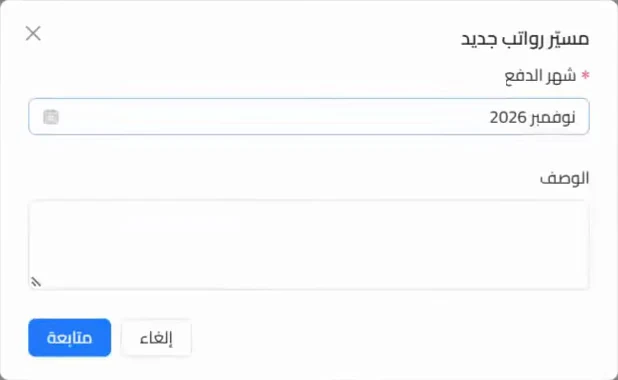
- في نافذة «مسيّر رواتب جديد» اختر «شهر الدفع»، واكتب «الوصف» إن أردت، ثم اضغط «متابعة».
 عرض الصورة بالحجم الكامل
الخطوة 1: التحقق من البيانات
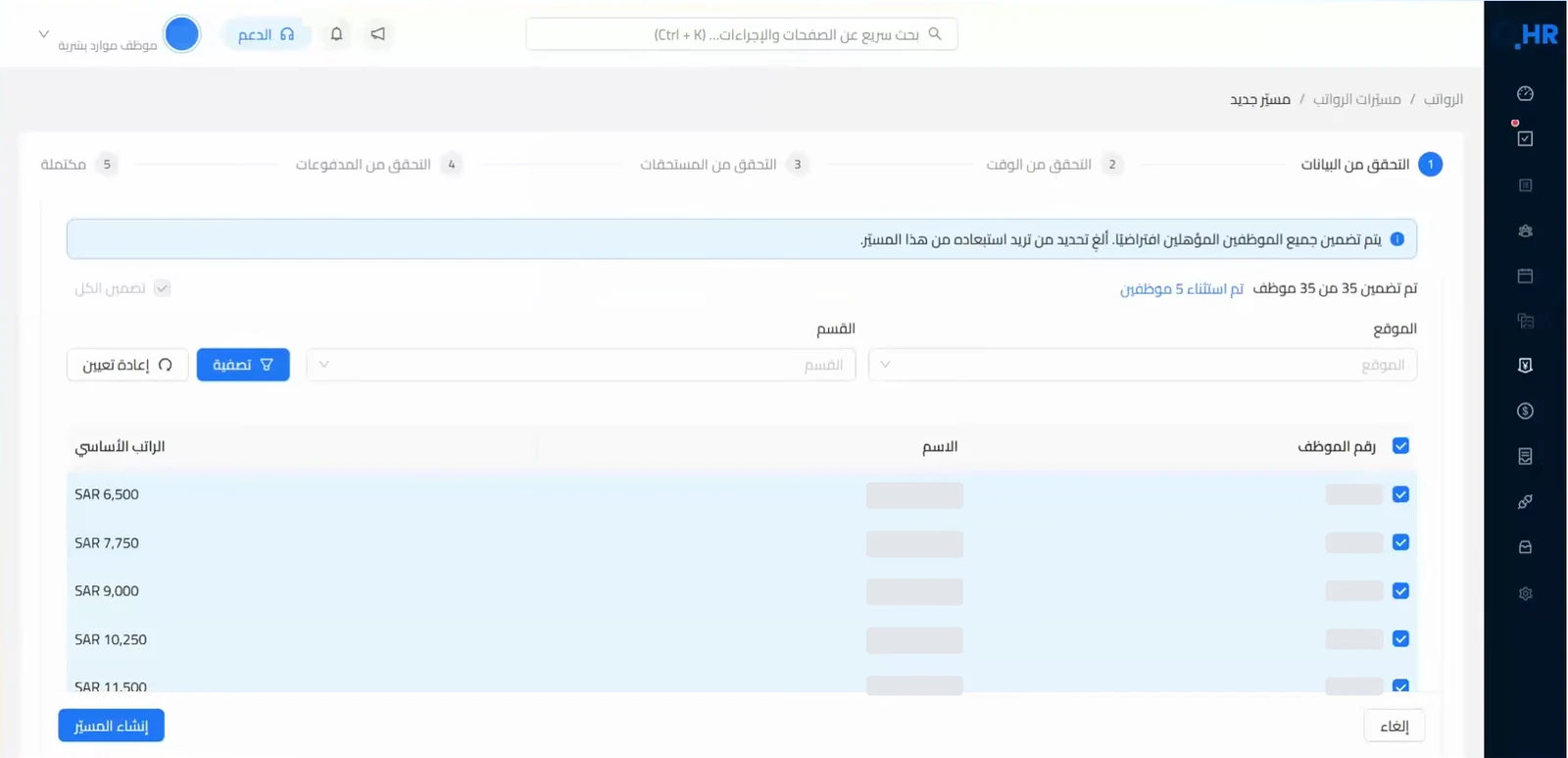
- راجع قائمة الموظفين، وفيها «رقم الموظف» و«الاسم» و«الراتب الأساسي». الموظفون المؤهلون محددون كلهم؛ ألغِ تحديد من تريد استبعاده من المسير.
- لتضييق القائمة اختر «الموقع» أو «القسم» ثم اضغط «تصفية»، أو اضغط «إعادة تعيين».
 عرض الصورة بالحجم الكامل
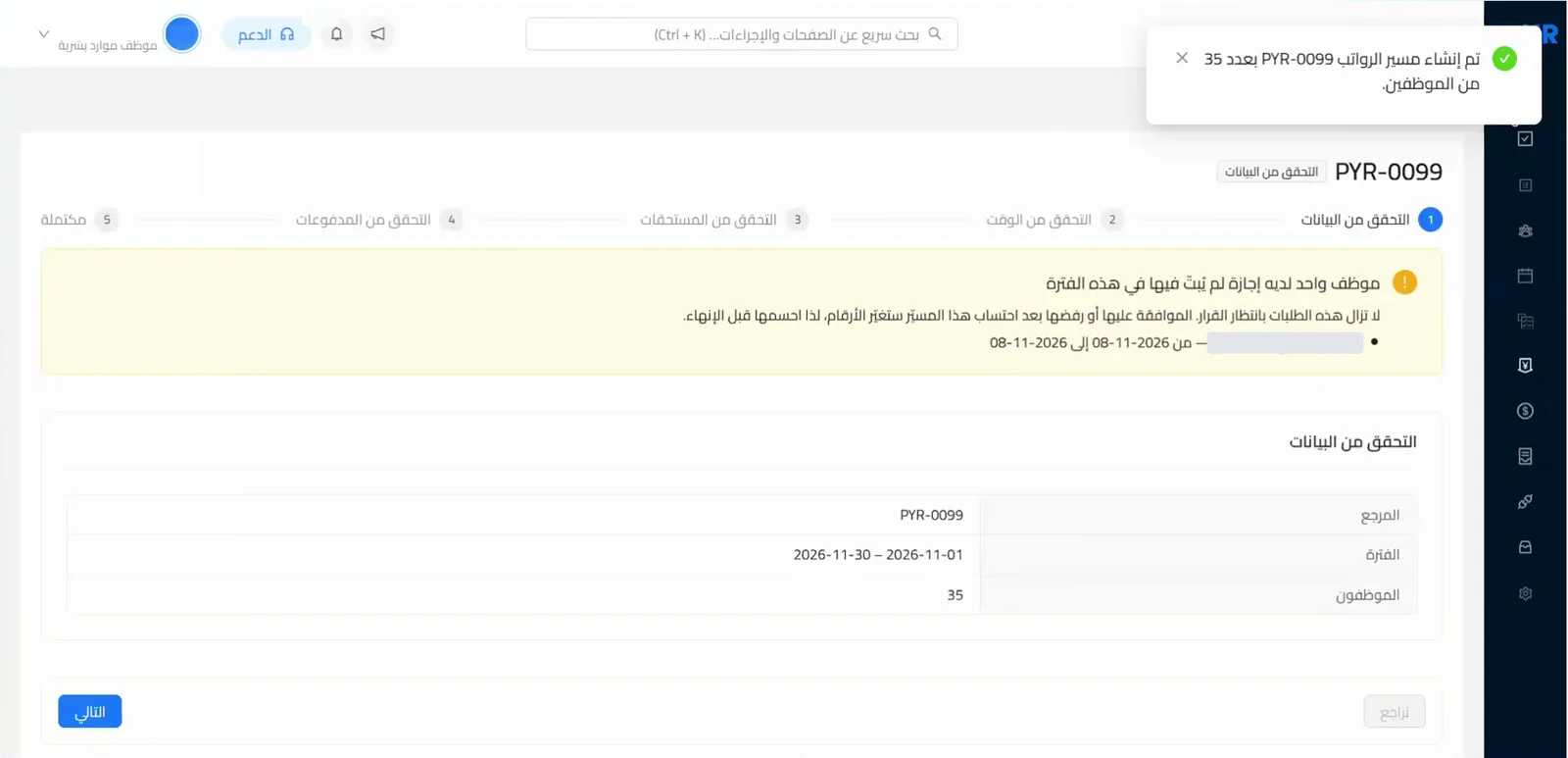
- اضغط «إنشاء المسيّر». تظهر رسالة «تم إنشاء مسيّر الرواتب … بعدد … من الموظفين.»، وبطاقة فيها «المرجع» و«الفترة» و«الموظفون».
- إن ظهر تنبيه أصفر عن إجازة لم يُبتّ فيها، فاحسم الطلب قبل إنهاء المسير، ثم اضغط «التالي».
 عرض الصورة بالحجم الكامل
الخطوة 2: التحقق من الوقت
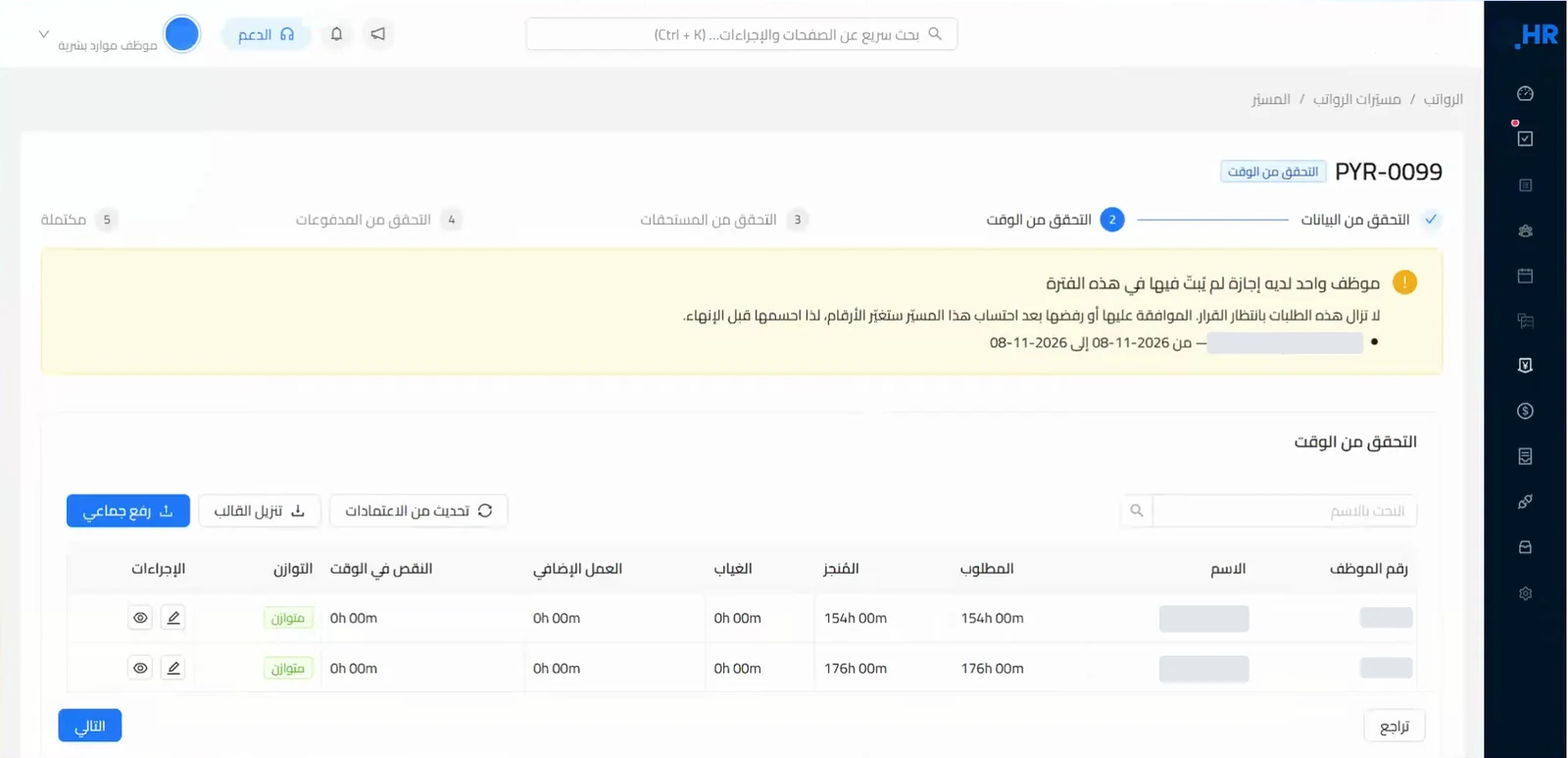
- راجع لكل موظف «المطلوب» و«المنجز» و«الغياب» و«العمل الإضافي» و«النقص في الوقت» و«التوازن».
 عرض الصورة بالحجم الكامل
- لتعديل ساعات موظف اضغط أيقونة القلم في صفّه، وعدّل الساعات في «الغياب» أو «العمل الإضافي» أو «النقص في الوقت»، ثم اضغط «حفظ». يظهر على الصف وسم «عُدّل بواسطة الموارد البشرية».
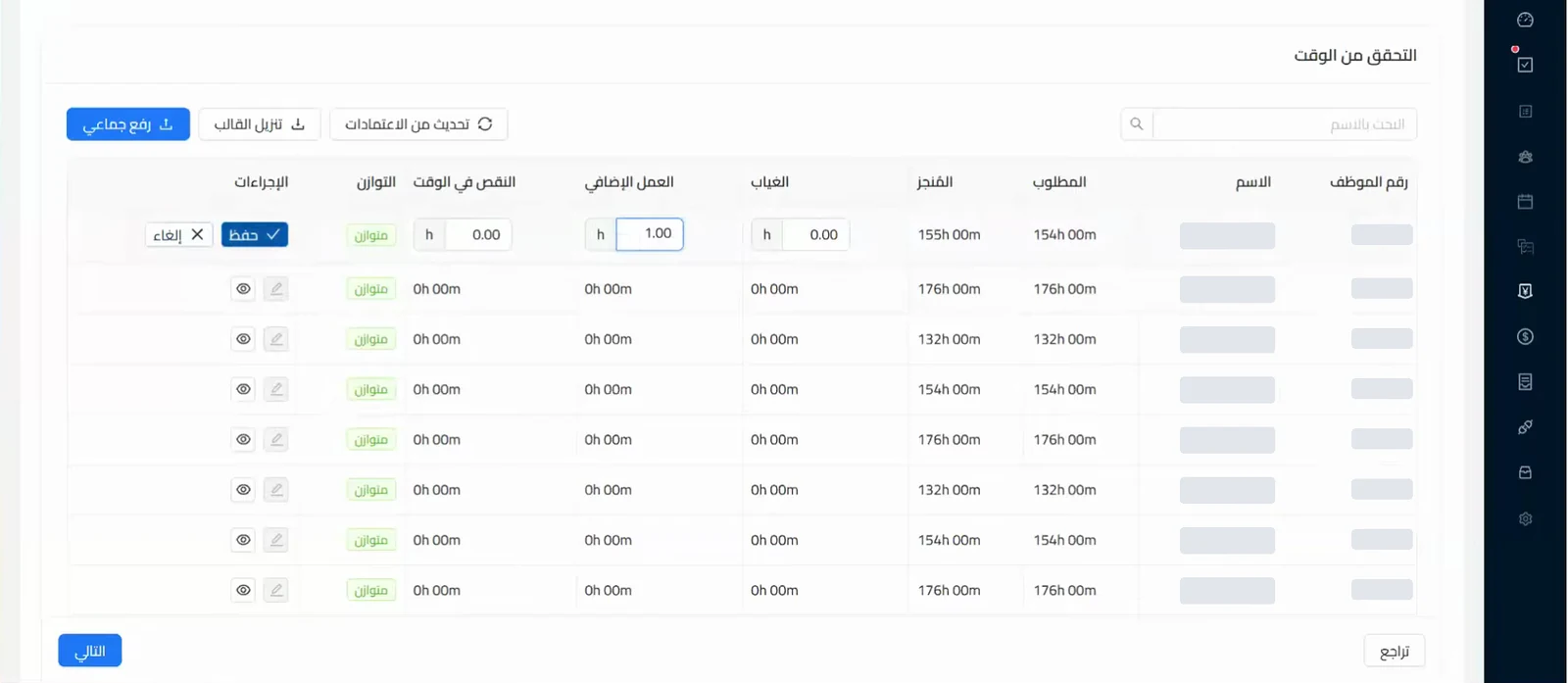 عرض الصورة بالحجم الكامل
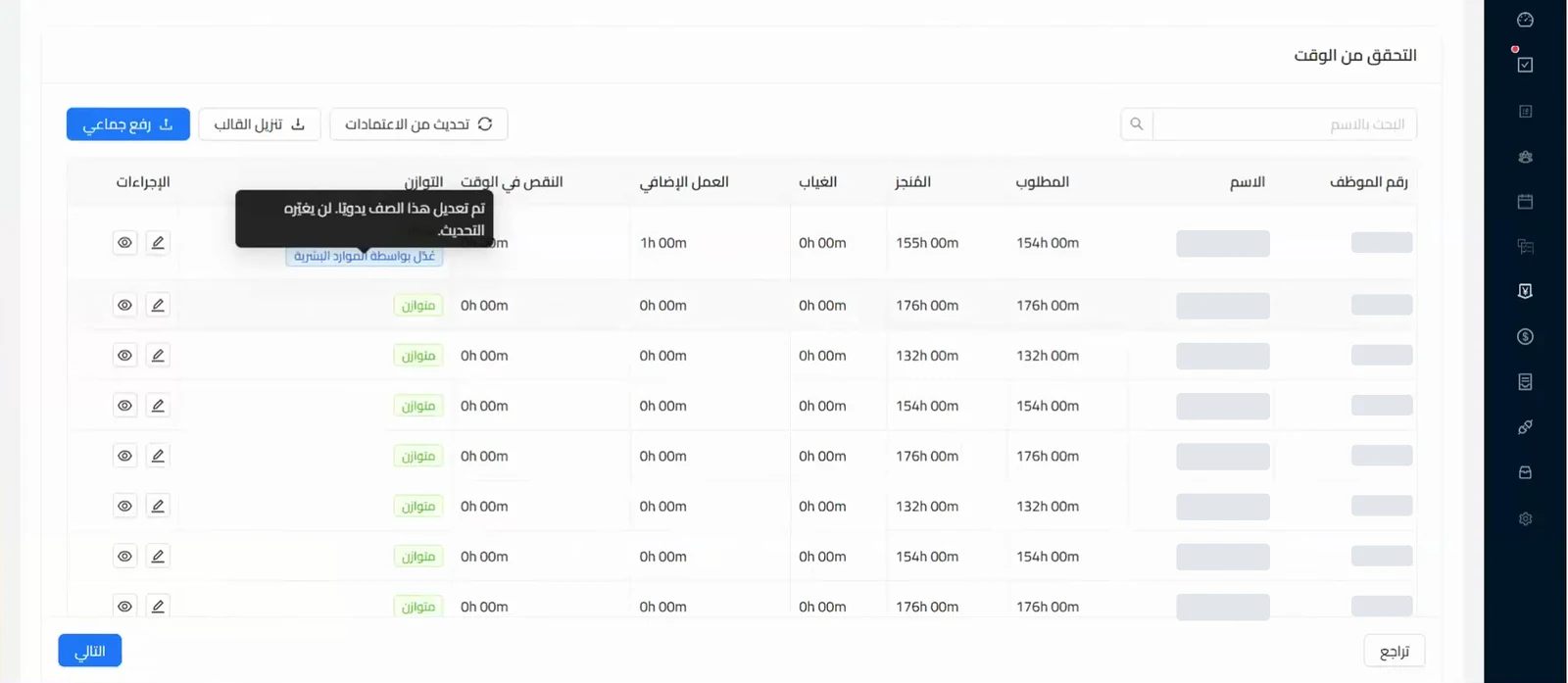 عرض الصورة بالحجم الكامل
- اضغط «التالي». تظهر نافذة «قفل هذه الفترة؟»؛ اضغط «المتابعة والقفل» للانتقال إلى الخطوة 3.
 عرض الصورة بالحجم الكامل
ما يجب معرفته قبل القفل
نص نافذة «قفل هذه الفترة؟»: «التقدّم بعد مرحلة التحقق من الوقت يقفل … أمام طلبات العمل الإضافي وقرارات الحوادث. سيتم رفض الاعتمادات لهذه التواريخ بعد ذلك.»
أي إن «المتابعة والقفل» يقفل فترة المسير أمام طلبات العمل الإضافي وقرارات الحوادث، وتُرفض الاعتمادات لتواريخها بعد ذلك.
ملاحظات
- تظهر في الخطوة 1 رسالة: «يتم تضمين جميع الموظفين المؤهلين افتراضيًا. ألغِ تحديد من تريد استبعاده من هذا المسيّر.» ويظهر عدد الموظفين المضمّنين، ورابط بعدد من استُثنوا.
- نص تنبيه الإجازات التي لم يُبتّ فيها: «لا تزال هذه الطلبات بانتظار القرار. الموافقة عليها أو رفضها بعد احتساب هذا المسيّر ستغيّر الأرقام، لذا احسمها قبل الإنهاء.» لحسم الطلب راجع اعتماد طلب إجازة أو رفضه.
- الصف الذي عدّلته يظهر عليه عند تمرير المؤشر: «تم تعديل هذا الصف يدويًا. لن يغيّره التحديث.»
- تجد في أعلى جدول الوقت أزرار «رفع جماعي» و«تنزيل القالب» و«تحديث من الاعتمادات».
- الخطوة التالية: مراجعة المستحقات وإنهاء مسير الرواتب.