




صفحة «قائمة الموظفين» في قيود للموارد البشرية تعرض موظفي شركتك في جدول واحد. منها تبحث عن موظف باسمه، وتصفّي القائمة بالقسم أو الموقع، وترى من في ملفه بيانات ناقصة.
المسار في قيود للموارد البشرية
الموظفين › قائمة الموظفين
ما تعرضه قائمة الموظفين
 عرض الصورة بالحجم الكامل
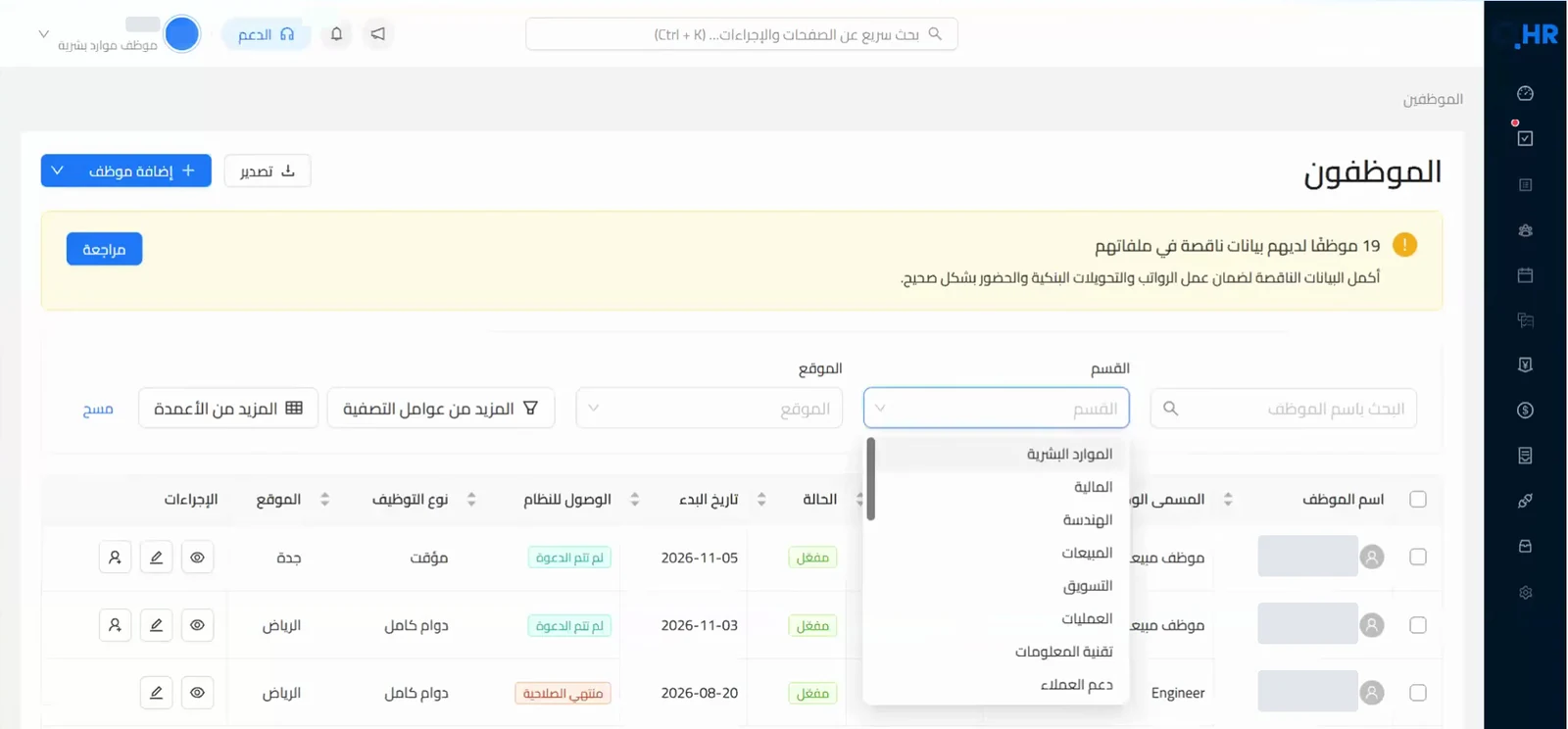
عنوان الصفحة «الموظفون»، وفي أعلاها زرّا «تصدير» و«+ إضافة موظف».
- الشريط الأصفر: يذكر عدد الموظفين الذين لديهم بيانات ناقصة في ملفاتهم، وتحته: «أكمل البيانات الناقصة لضمان عمل الرواتب والتحويلات البنكية والحضور بشكل صحيح.»، وبجانبه زر «مراجعة».
- الفلاتر: «البحث باسم الموظف»، و«القسم»، و«الموقع»، و«المزيد من عوامل التصفية»، و«المزيد من الأعمدة»، وزر «مسح».
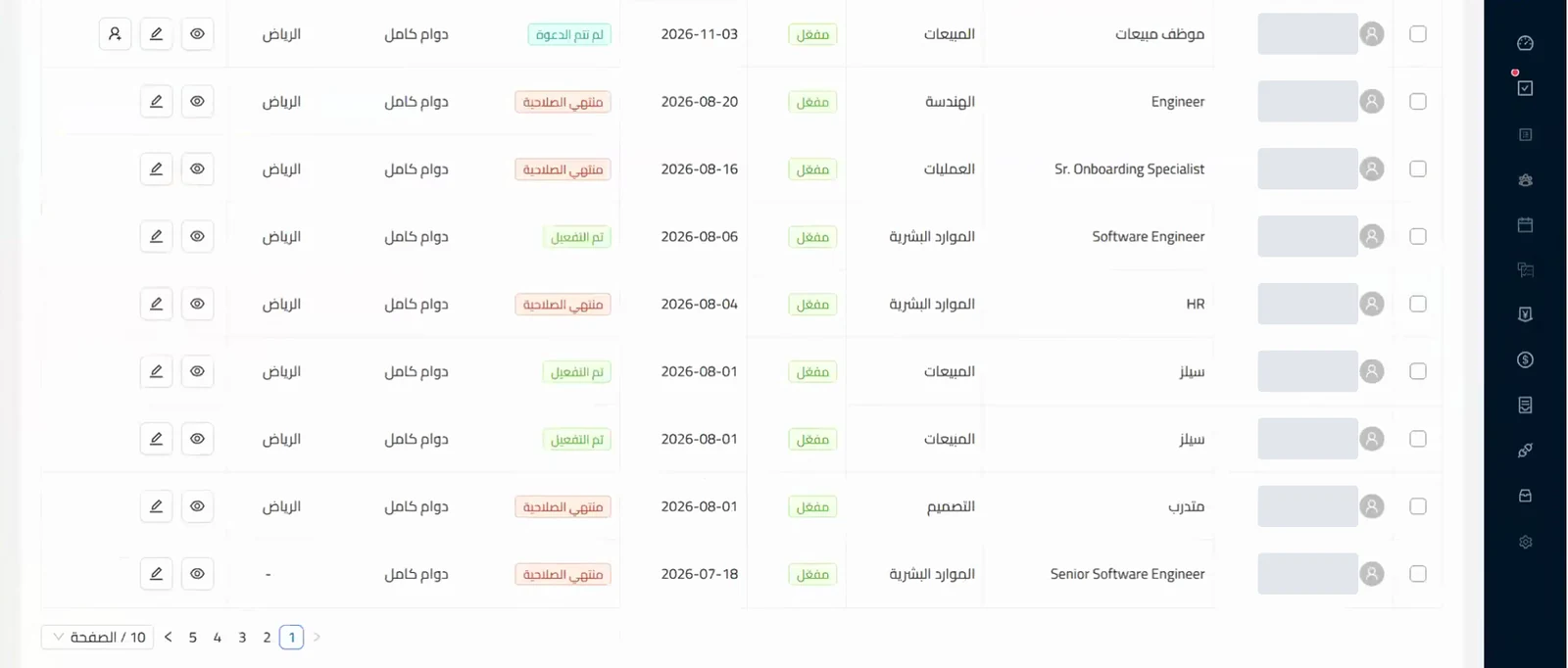
- الأعمدة: «اسم الموظف» وتحته الرقم الوظيفي، و«القسم»، و«الحالة»، و«نوع التوظيف»، و«الموقع»، و«الإجراءات». وتُظهر «المسمى الوظيفي» و«تاريخ البدء» و«الوصول للنظام» من «المزيد من الأعمدة». وعلى الأعمدة أسهم الترتيب.
- الوصول للنظام: تظهر فيه حالات مثل «لم تتم الدعوة» و«تم التفعيل» و«منتهي الصلاحية».
- الإجراءات: أيقونة عين وأيقونة قلم في كل صف، وأيقونة ثالثة على شكل شخص في الصفوف التي حالتها «لم تتم الدعوة».
أمام كل صف خانة اختيار، وفي أسفل القائمة عدد الصفوف في الصفحة «10 / الصفحة».
 عرض الصورة بالحجم الكامل
الخطوات
- افتح «الموظفين» ثم «قائمة الموظفين».
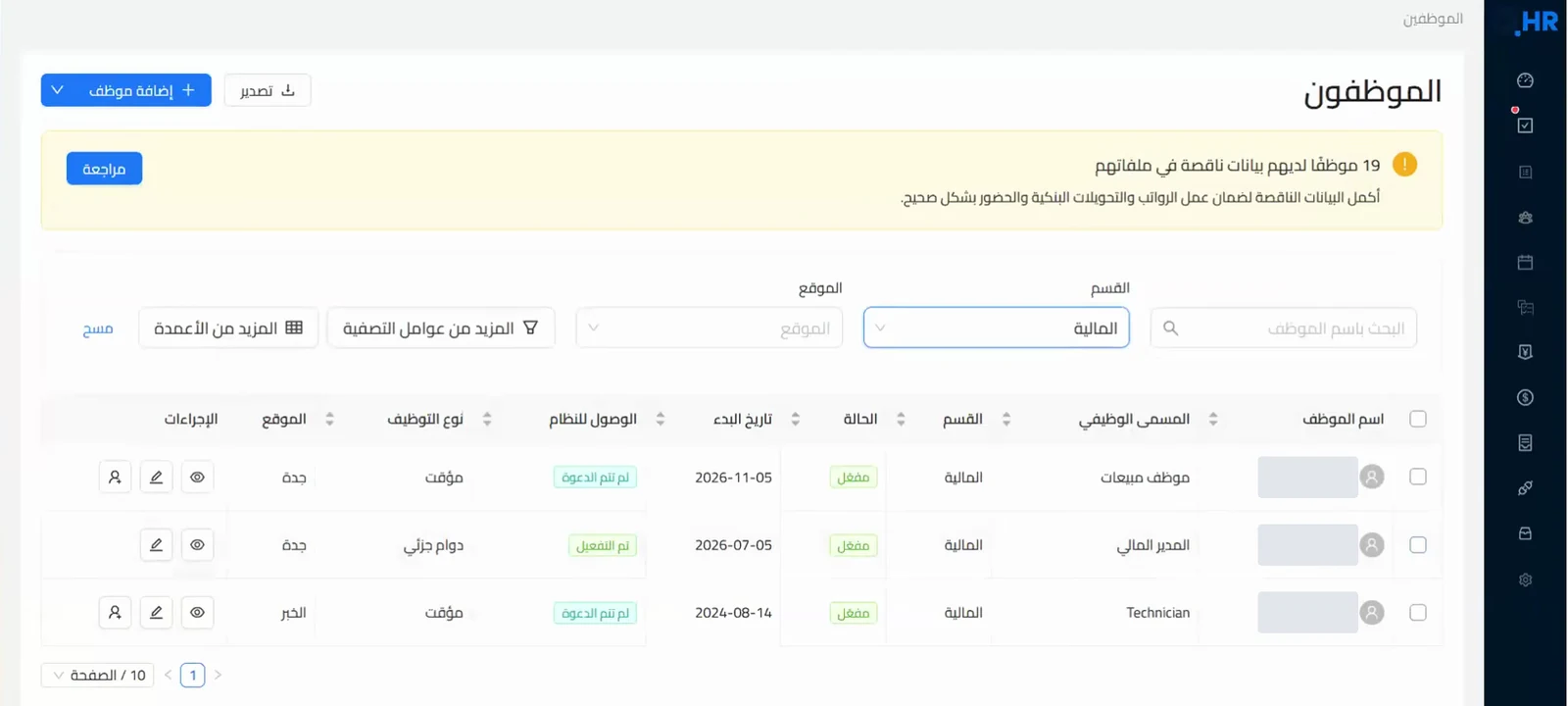
- اكتب جزءًا من اسم الموظف بالعربية في «البحث باسم الموظف» ثم اضغط Enter، أو اختر قسمًا من «القسم» أو موقعًا من «الموقع». لا يبحث الحقل بالرقم الوظيفي ولا بالاسم الإنجليزي.
 عرض الصورة بالحجم الكامل
- لإزالة الفلاتر اضغط «مسح».
- لفتح ملف موظف اضغط أيقونة العين بجانبه. ينفتح الملف على تبويب «المعلومات الشخصية».
- إذا ظهر الشريط الأصفر فاضغط «مراجعة» لترى الموظفين الذين لديهم بيانات ناقصة، واضغط «+» بجانب الموظف لترى الحقول الناقصة.