




ملف الدوام في قيود للموارد البشرية يحدد لمجموعة من الموظفين ساعات العمل وأيام الراحة والمناوبات اليومية، وقواعد طلبات التصحيح وفترة السماح والاستراحات.
المسار في قيود للموارد البشرية
الحضور › ملفات الدوام
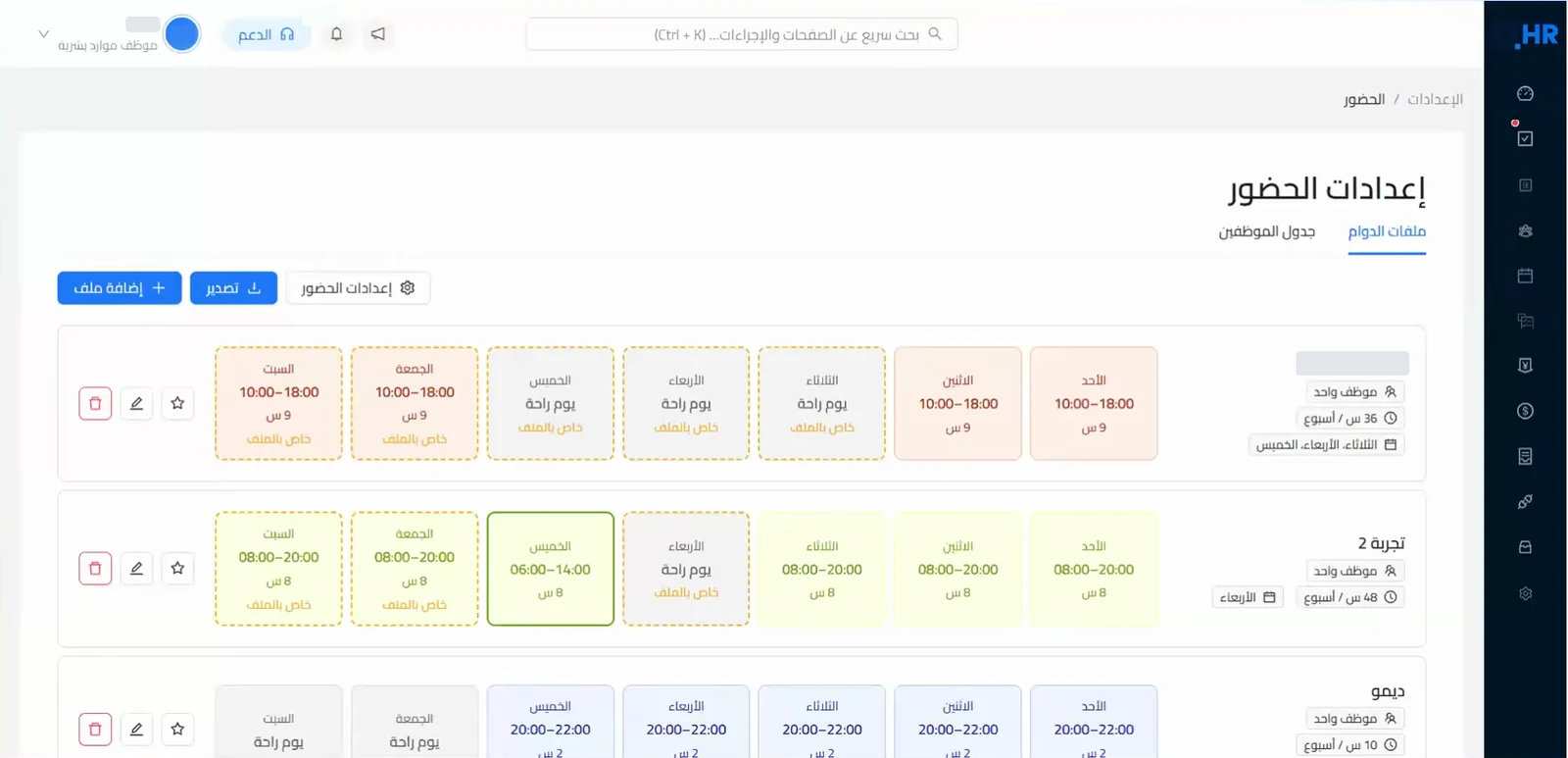
تفتح صفحة «إعدادات الحضور» على تبويب «ملفات الدوام»، وبجانبه تبويب جدول الموظفين. اسم القائمة «ملفات الدوام» واسم الصفحة «إعدادات الحضور».
ما تعرضه صفحة ملفات الدوام
 عرض الصورة بالحجم الكامل
- الأزرار: «+ إضافة ملف» و«تصدير».
- بطاقة الملف: اسم الملف، وعدد الموظفين عليه، وساعات العمل في الأسبوع، وأيام الراحة. وتحتها الأيام السبعة، ولكل يوم ساعاته أو «يوم راحة». وعلى البطاقة أيقونة القلم للتعديل.
الخطوات
تعديل ملف دوام
- افتح «الحضور» ثم «ملفات الدوام».
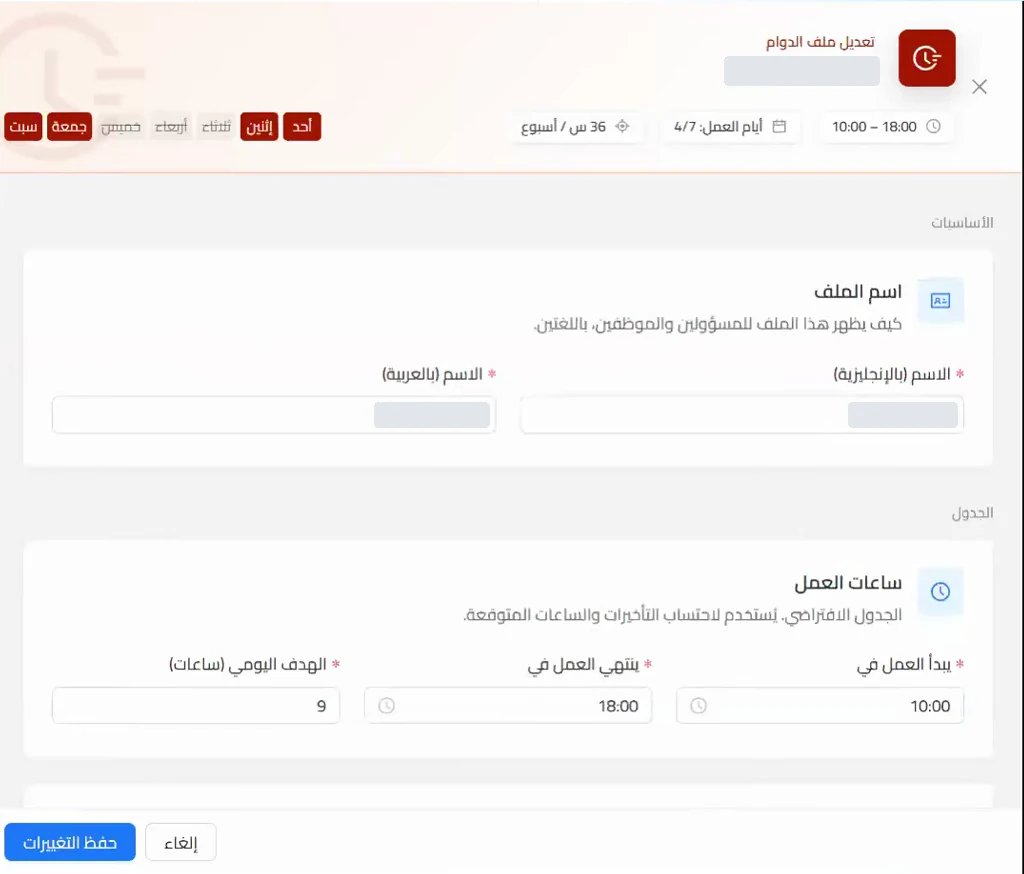
- اضغط أيقونة القلم على بطاقة الملف. تفتح نافذة «تعديل ملف الدوام».
- في «اسم الملف» اكتب الاسم بالإنجليزية وبالعربية.
- في «ساعات العمل» حدّد «يبدأ العمل في» و«ينتهي العمل في» و«الهدف اليومي (ساعات)».
 عرض الصورة بالحجم الكامل
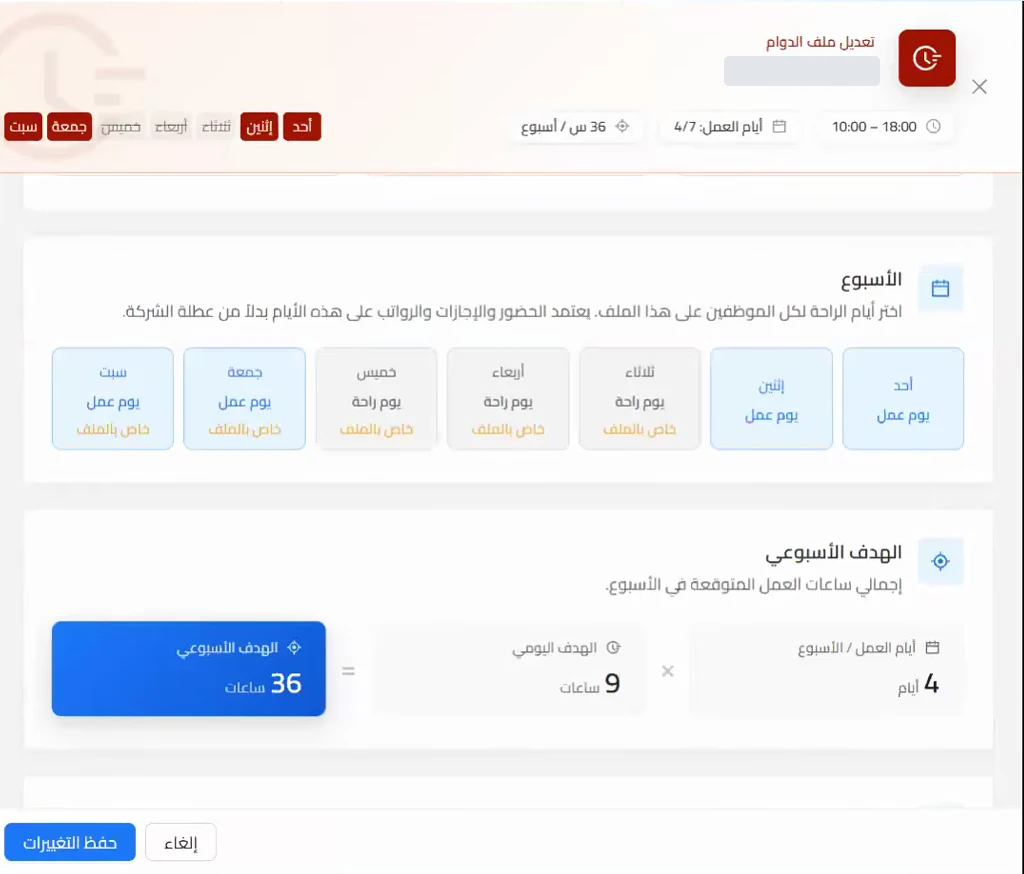
- في «الأسبوع» اضغط على كل يوم لتجعله «يوم عمل» أو «يوم راحة». يحسب قسم «الهدف الأسبوعي» عدد أيام العمل مضروبًا في الهدف اليومي.
 عرض الصورة بالحجم الكامل
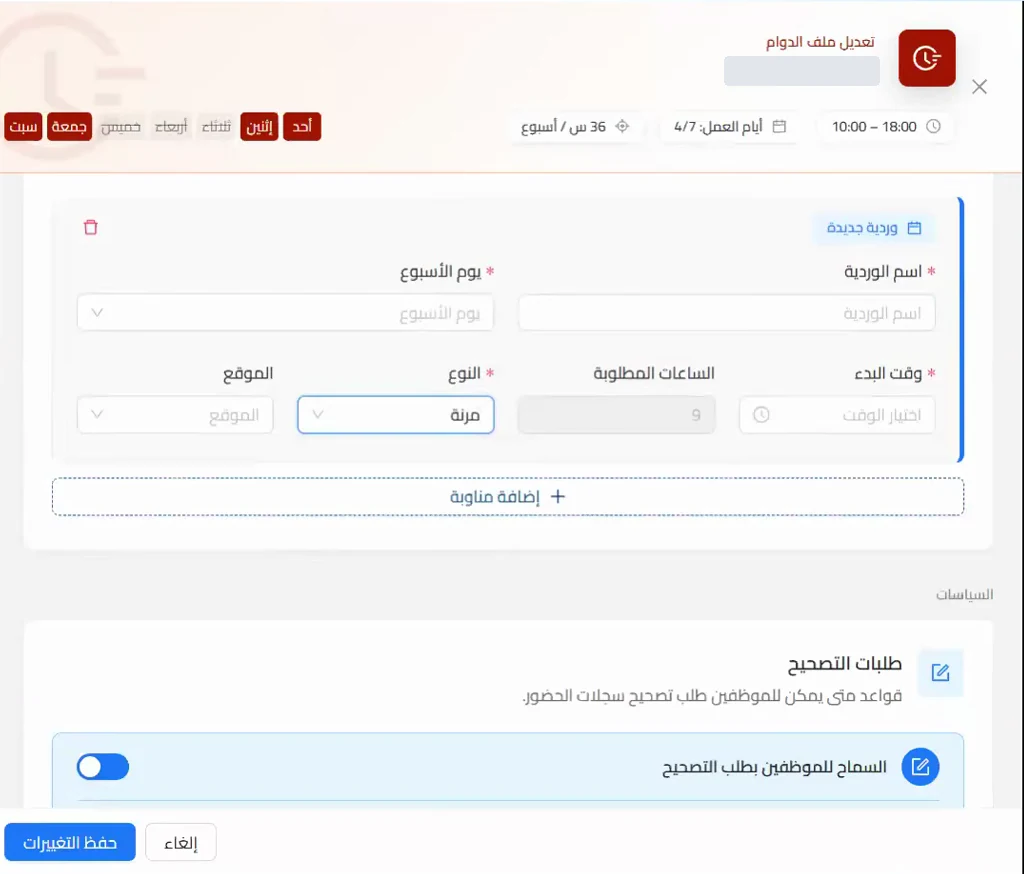
- إذا اختلف يوم عن الساعات الافتراضية، اضغط «+ إضافة مناوبة» واملأ «اسم الوردية» و«يوم الأسبوع» و«وقت البدء» و«النوع»، و«الموقع» إن احتجت.
 عرض الصورة بالحجم الكامل
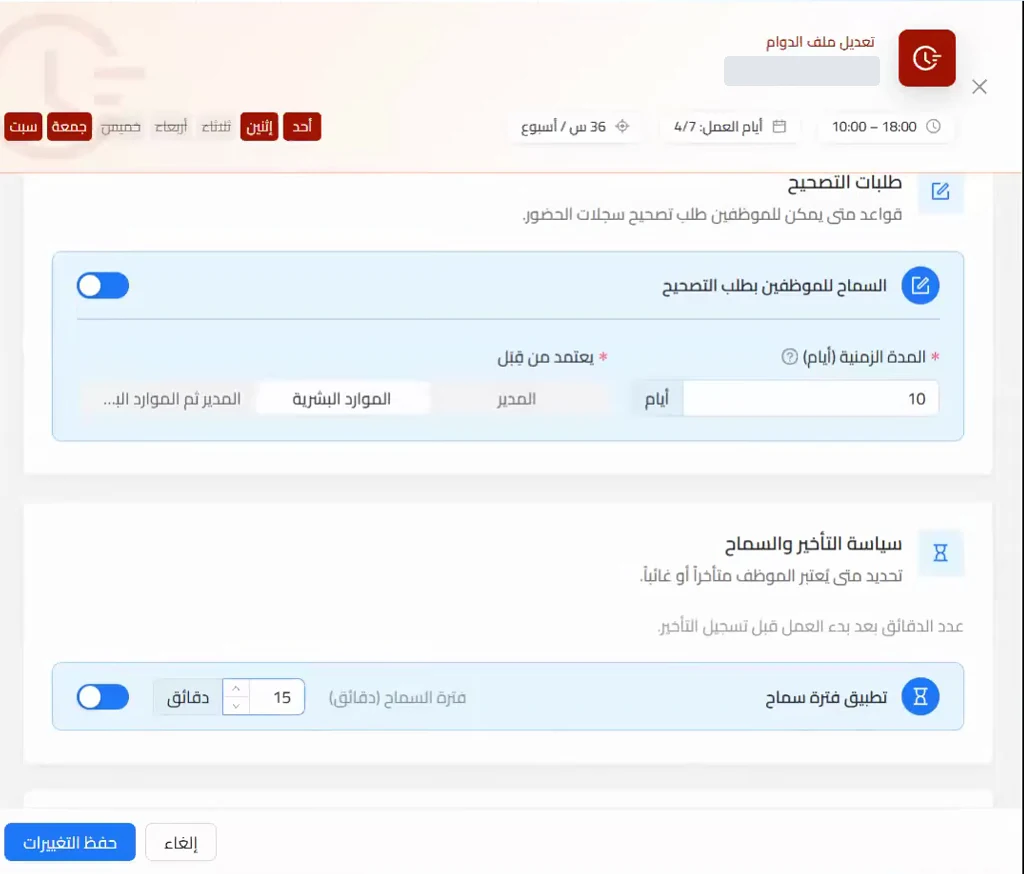
- في «طلبات التصحيح» فعّل «السماح للموظفين بطلب التصحيح» إن أردت، واكتب «المدة الزمنية (أيام)»، واختر من يعتمد الطلب في «يعتمد من قبل».
- في «سياسة التأخير والسماح» فعّل «تطبيق فترة سماح» واكتب «فترة السماح (دقائق)».
 عرض الصورة بالحجم الكامل
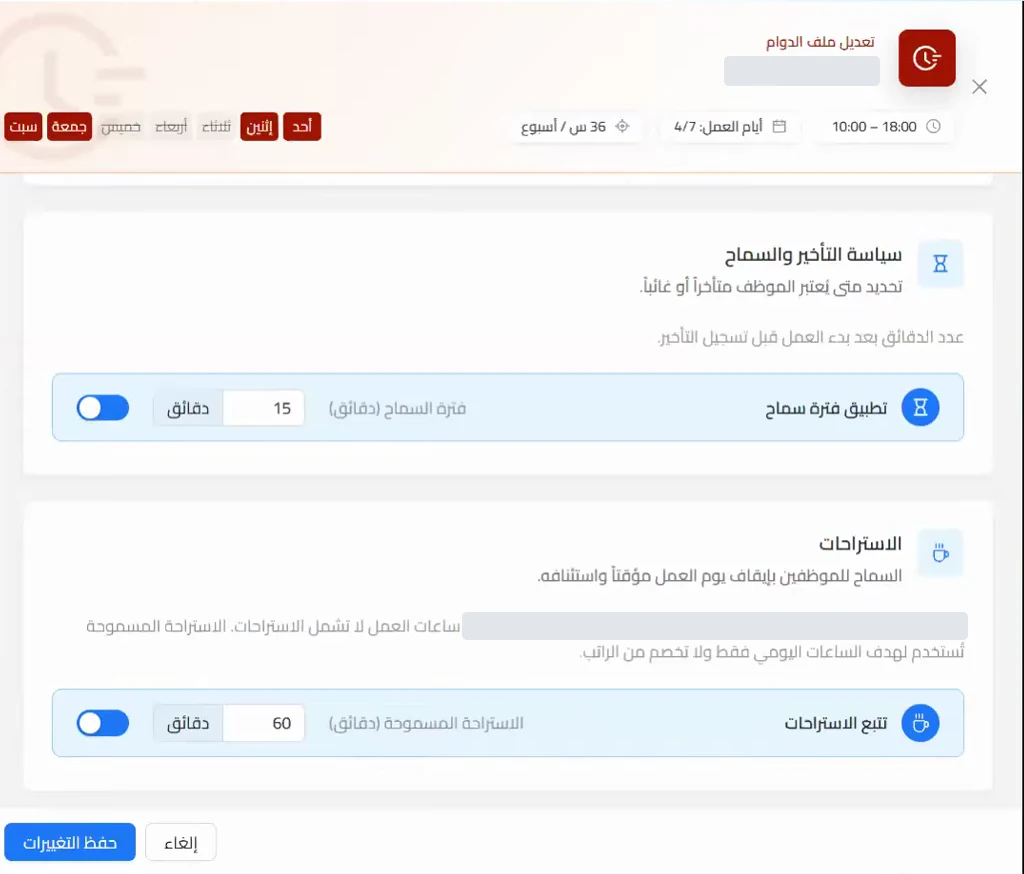
- في «الاستراحات» فعّل «تتبع الاستراحات» واكتب «الاستراحة المسموحة (دقائق)».
 عرض الصورة بالحجم الكامل
- اضغط «حفظ التغييرات».
إضافة ملف دوام
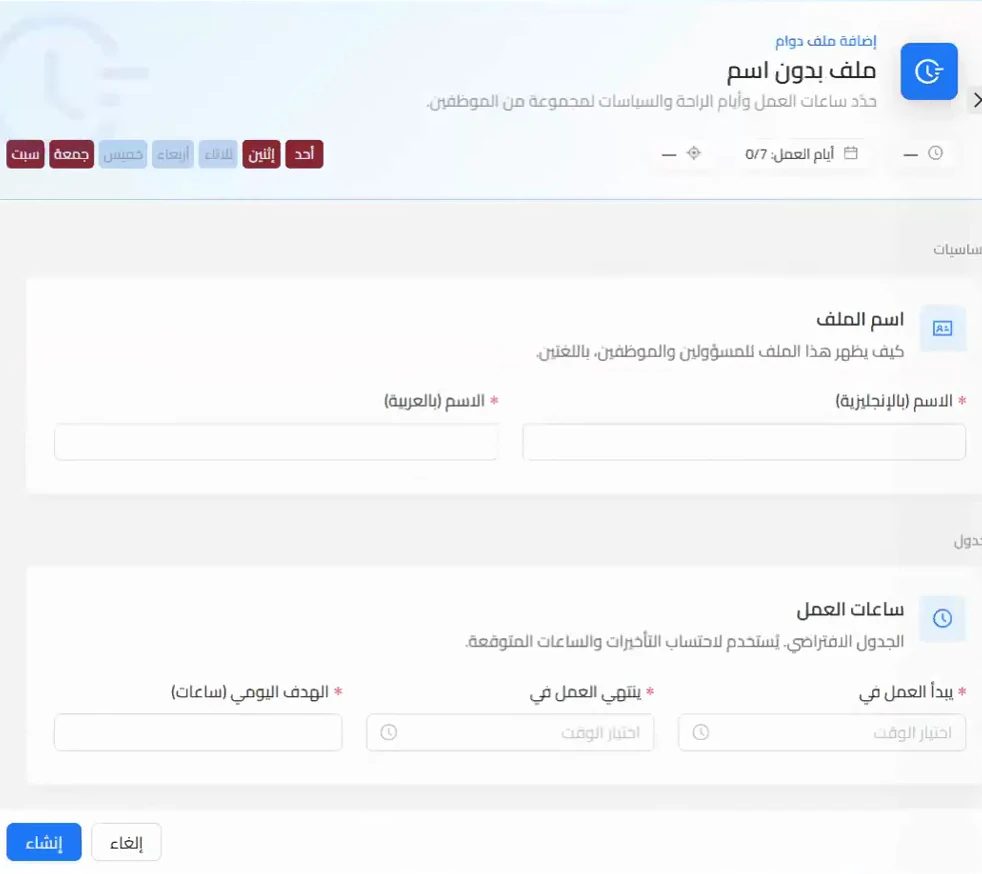
- من «ملفات الدوام» اضغط «+ إضافة ملف». تفتح نافذة «إضافة ملف دوام»، وتحت عنوانها «حدّد ساعات العمل وأيام الراحة والسياسات لمجموعة من الموظفين.»
 عرض الصورة بالحجم الكامل
- تبدأ النافذة بقسمي «اسم الملف» و«ساعات العمل». املأهما كما في خطوات التعديل.
- اضغط «إنشاء».
الحقول
- اسم الملف: «الاسم (بالإنجليزية)» و«الاسم (بالعربية)» (إجباريان). تحت القسم: «كيف يظهر هذا الملف للمسؤولين والموظفين، باللغتين.»
- ساعات العمل: «يبدأ العمل في» و«ينتهي العمل في» و«الهدف اليومي (ساعات)» (إجبارية). تحت القسم: «الجدول الافتراضي. يُستخدم لاحتساب التأخيرات والساعات المتوقعة.»
- الأسبوع: سبعة أيام، كل منها «يوم عمل» أو «يوم راحة». تحت القسم: «اختر أيام الراحة لكل الموظفين على هذا الملف. يعتمد الحضور والإجازات والرواتب على هذه الأيام بدلاً من عطلة الشركة.»
- الهدف الأسبوعي: «إجمالي ساعات العمل المتوقعة في الأسبوع.» ويساوي «أيام العمل / الأسبوع» مضروبًا في «الهدف اليومي».
- المناوبات اليومية: تحت القسم: «وردية واحدة كحد أقصى لكل يوم، ولا وردية في يوم راحة. للوردية الثابتة وقت بداية وتستمر بقدر الهدف اليومي. الوردية المرنة بدون وقت بداية ولها ساعاتها الخاصة. تستخدم بقية الأيام ساعات العمل الافتراضية.» حقول الوردية: «اسم الوردية» و«يوم الأسبوع» و«وقت البدء» و«النوع» (إجبارية)، و«الموقع». ويظهر «الساعات المطلوبة» باهتًا وقيمته الهدف اليومي.
- النوع: «ثابتة» أو «مرنة».
- طلبات التصحيح: «قواعد متى يمكن للموظفين طلب تصحيح سجلات الحضور.» فيه مفتاح «السماح للموظفين بطلب التصحيح»، و«المدة الزمنية (أيام)» (إجباري)، و«يعتمد من قبل» (إجباري): «المدير» أو «الموارد البشرية» أو المدير ثم الموارد البشرية.
- فترة السماح (دقائق): «عدد الدقائق بعد بدء العمل قبل تسجيل التأخير». يعمل مع مفتاح «تطبيق فترة سماح».
- الاستراحات: «السماح للموظفين بإيقاف يوم العمل مؤقتًا واستئنافه.» فيه مفتاح «تتبع الاستراحات» و«الاستراحة المسموحة (دقائق)». وفي شرحه: «ساعات العمل لا تشمل الاستراحات. الاستراحة المسموحة تُستخدم لهدف الساعات اليومي فقط ولا تخصم من الراتب.»
ملاحظات
- ملف الدوام الحالي للموظف يظهر في ملف الموظف في «تفاصيل التوظيف» تحت «ملف الدوام».
- ملف كل موظف لكل يوم من الأسبوع يظهر في جدول الموظفين.
- لتقييد الحضور بموقع أو شبكة، راجع تقييد الحضور بالموقع أو الشبكة.