




من صفحة «تقارير الحضور» في قيود للموارد البشرية ترى من حضر اليوم ومن في إجازة أو غائب على مستوى المنشأة، وحضور كل موظف وغيابه وتأخيراته خلال الفترة التي تختارها.
المسار في قيود للموارد البشرية
الحضور › تقارير الحضور
ما تعرضه صفحة تقارير الحضور
 عرض الصورة بالحجم الكامل
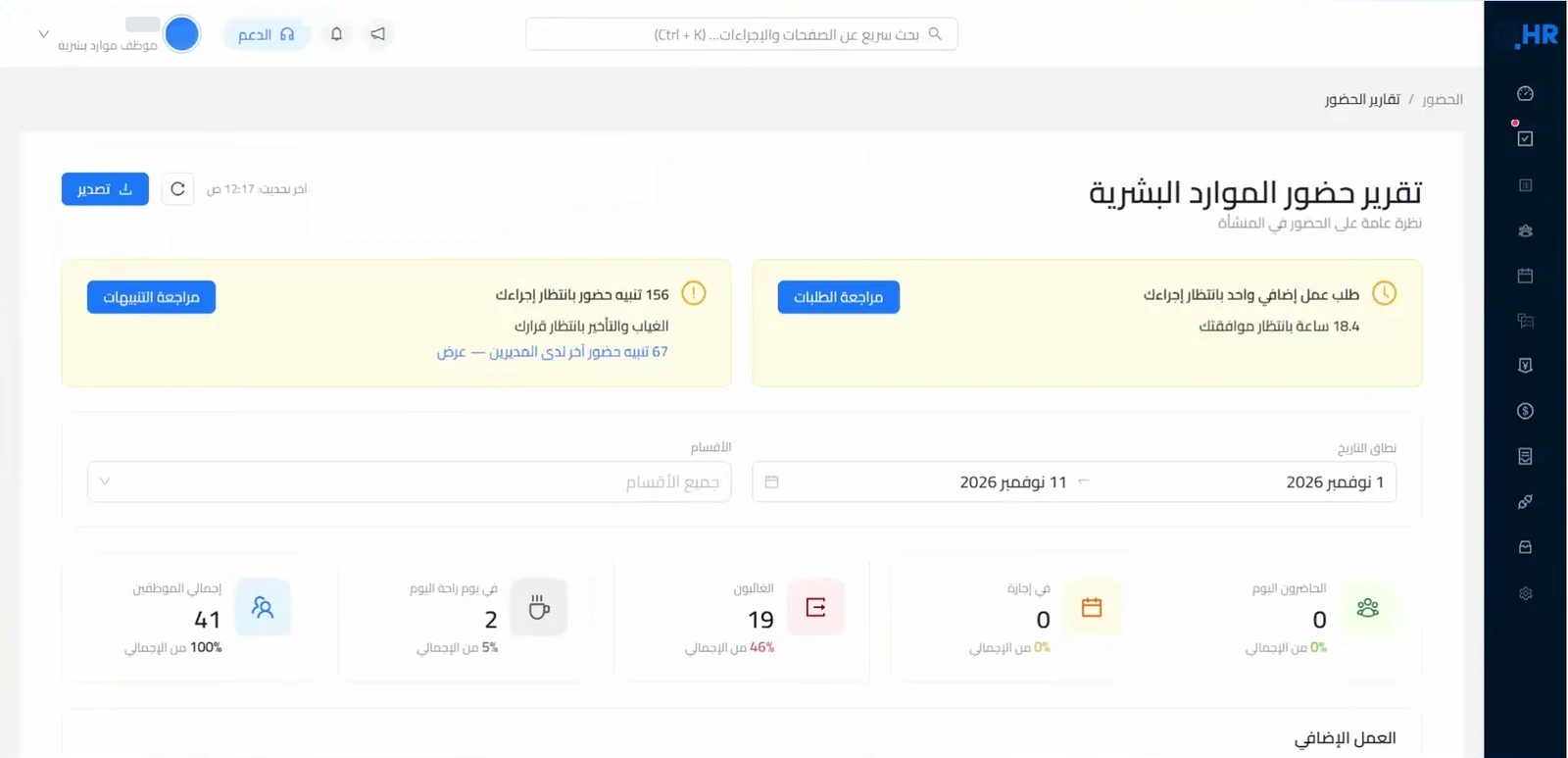
عنوان الصفحة «تقرير حضور الموارد البشرية». وفي أعلاها «آخر تحديث» وزر للتحديث وزر «تصدير».
- شريط العمل الإضافي: فيه زر «مراجعة الطلبات» الذي يفتح موافقات العمل الإضافي.
- شريط تنبيهات الحضور: «الغياب والتأخير بانتظار قرارك»، وفيه زر «مراجعة التنبيهات» الذي يفتح تنبيهات الغياب والتأخير.
- الفلاتر: «نطاق التاريخ» من البداية إلى النهاية، و«الأقسام» ويعرض «جميع الأقسام».
- البطاقات: «الحاضرون اليوم»، و«في إجازة»، و«الغائبون»، و«في يوم راحة اليوم»، و«إجمالي الموظفين».
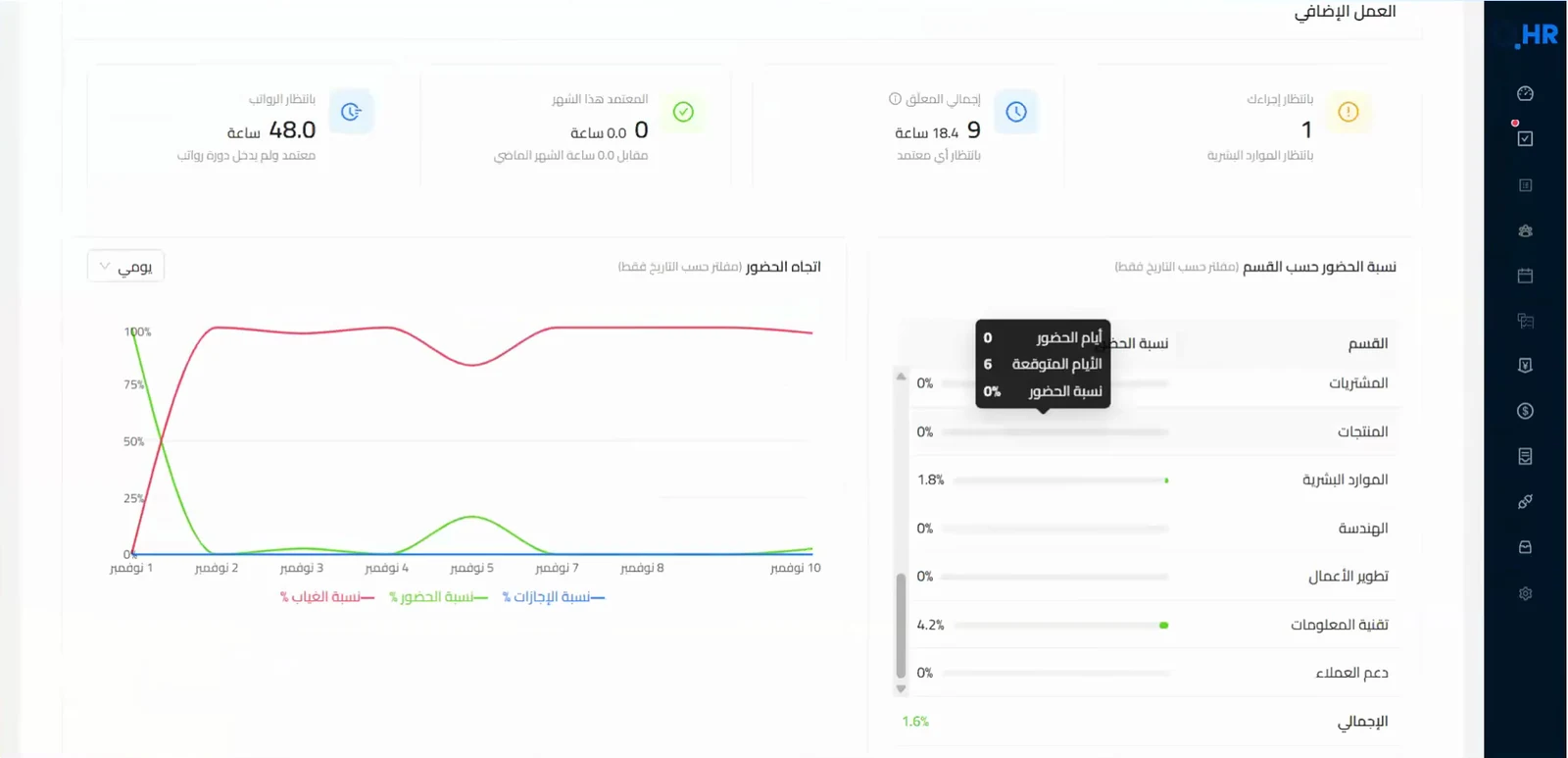
- العمل الإضافي: أربع بطاقات، «بانتظار إجراءك»، و«إجمالي المعلق»، و«المعتمد هذا الشهر»، و«بانتظار الرواتب» وتحتها «معتمد ولم يدخل دورة رواتب».
- نسبة الحضور حسب القسم (مفلتر حسب التاريخ فقط): جدول بعمودي «القسم» و«نسبة الحضور» وسطر «الإجمالي». عند تمرير المؤشر على قسم تظهر «أيام الحضور» و«الأيام المتوقعة» و«نسبة الحضور».
- اتجاه الحضور (مفلتر حسب التاريخ فقط): رسم خطي يعرض «نسبة الحضور %» و«نسبة الغياب %» و«نسبة الإجازات %».
 عرض الصورة بالحجم الكامل
الخطوات
- افتح «الحضور» ثم «تقارير الحضور».
- حدّد الفترة من «نطاق التاريخ»، واختر قسمًا من «الأقسام» إن أردت.
- راجع البطاقات في الأعلى: الحاضرون اليوم، ومن في إجازة، والغائبون، ومن في يوم راحة.
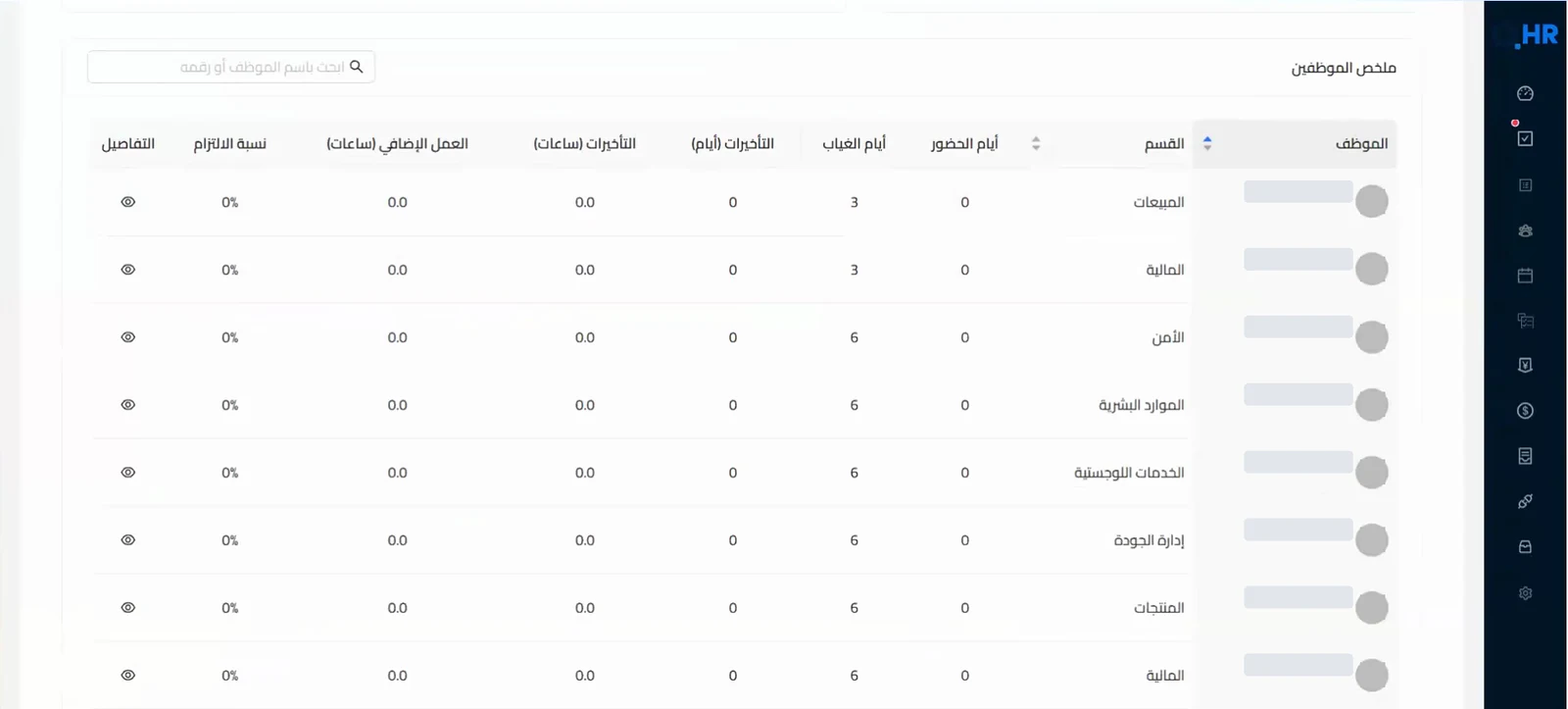
- انزل إلى «ملخص الموظفين» لترى لكل موظف أيام الحضور والغياب والتأخيرات وساعات العمل الإضافي و«نسبة الالتزام» خلال الفترة.
 عرض الصورة بالحجم الكامل
- للبحث عن موظف اكتب اسمه أو رقمه في خانة «ابحث باسم الموظف أو رقمه».
الحقول
- ملخص الموظفين: أعمدته «الموظف»، و«القسم»، و«أيام الحضور»، و«أيام الغياب»، و«التأخيرات (أيام)»، و«التأخيرات (ساعات)»، و«العمل الإضافي (ساعات)»، و«نسبة الالتزام»، و«التفاصيل». يمكنك ترتيب الجدول حسب «الموظف» أو «أيام الحضور».
تقرير حضور الفريق للمدير
الحضور › حضور فريقي
يفتح «حضور فريقي» صفحة «تقرير حضور الفريق». فيها «نطاق التاريخ» والبطاقات نفسها و«ملخص الموظفين»، وفي أسفلها: «يشمل هذا التقرير أعضاء فريقك فقط.» و«تتأثر جميع الأرقام بنطاق التاريخ المحدد.»
ملاحظات
- بطاقات الأعلى تعرض حالة اليوم، مثل «الحاضرون اليوم». أما «ملخص الموظفين» فيعرض الأيام خلال الفترة التي حددتها في «نطاق التاريخ».
- أوقات العمل وأيام الراحة التي يُقاس عليها الحضور تُضبط في ملفات الدوام.