
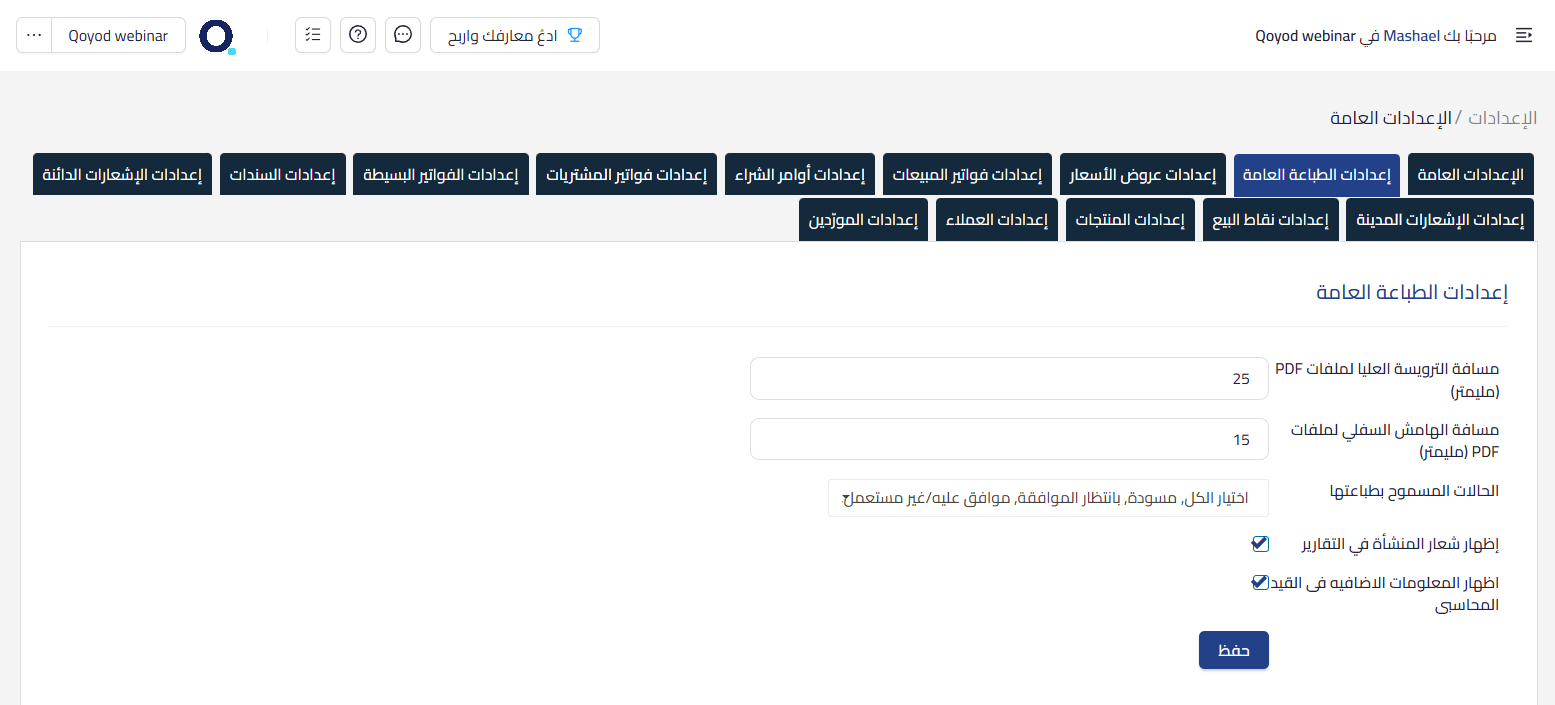
أولاً: إعدادات الطباعة العامة: #
يتم تحديد مسافة الترويسة العليا والهامش السفلي لملفات PDF بالمليمتر حتى يتناسب مع الترويسة الخاصة بالمنشأة عند طباعة المستندات، وبإمكانك تحديد الملفات المسموح بطباعتها مثل مستندات المسودة، موافق عليها أو مدفوعة فقط، وبإمكانك تفعيل خيار إظهار شعار المنشأة في التقارير.
بالاضافة الى امكانية عرض الحقول الإضافية للقيود المحاسبية عند طباعتها.
ثانيًا: إعدادات كلاً من: #
#
| عروض الأسعار |
|
| فواتير المبيعات |
|
| أوامر الشراء |
|
| فواتير المشتريات |
|
| السندات |
|
| إشعار المدين/ الدائن |
|
| الفواتير البسيطة |
|
| نقاط البيع |
غير محدد |
| المنتجات |
|
#
*ملاحظة:
- توحيد الملاحظات والأحكام والشروط لتظهر في كل مستند تجاري يتم تصميمه لتجدها جاهزة
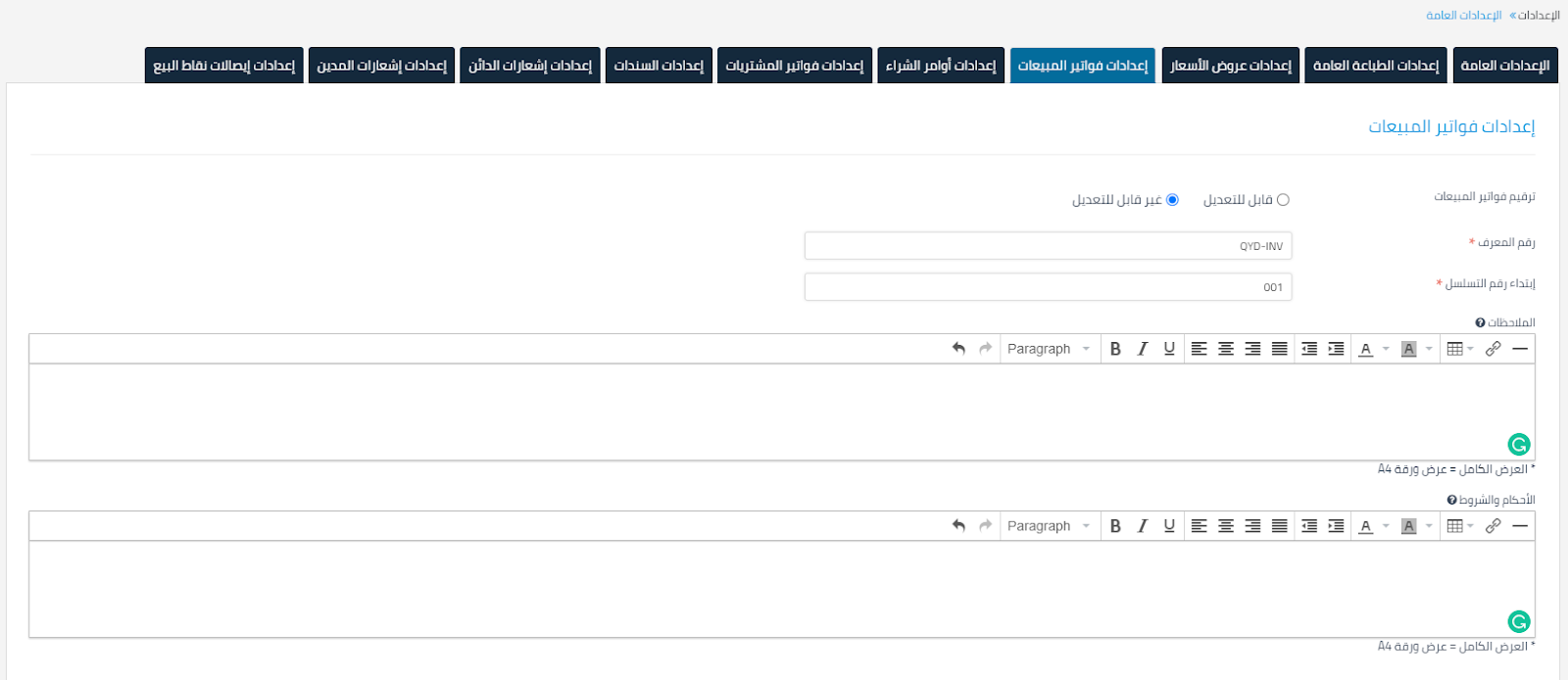
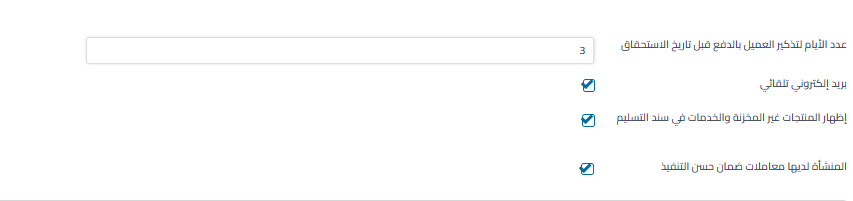
عندما يتم إنشائه كما يمكن التغيير فيها عند إضافة كل مستند. - تحديد أيام تذكير العميل بالدفع: والمقصود أن العميل سوف يصله بريد إلكتروني يذكره بالدفع
قبل تاريخ الاستحقاق بالمدة التي يتم تحديدها. - خيار إرسال بريد إلكتروني تلقائي بعد إنشاء المستند التجاري.
- إظهار المنتجات الغير مخزنة والخدمات في سندات التسليم “لفواتير المبيعات والمشتريات”
- إظهار ضمان حسن التنفيذ في فواتير المبيعات عند تفعيل خيار : المنشأة لديها معاملات ضمان حسن التنفيذ
- ايضا يمكن التحكم بحجم صورة الباركود في الفاتورة
الخصم علي الاجمالي #
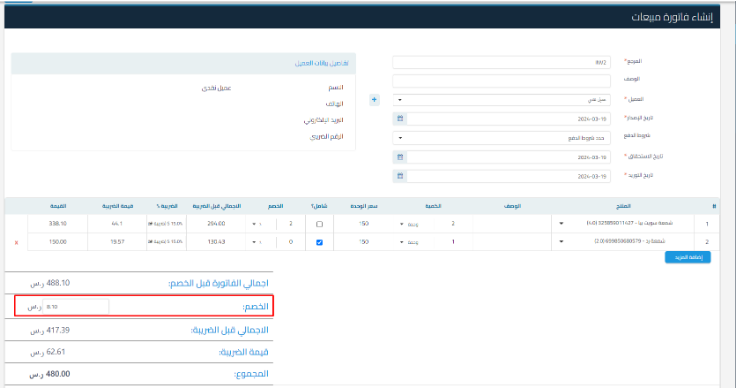
إمكانية عمل خصم على إجمالي المبلغ للمستندات التجارية التالية:
1- عروض الأسعار
2- فواتير المبيعات
3- إشعارات الدائن
4-أوامر الشراء
5- فواتير المشتريات
6- إشعارات المدين
والتي تتيح عمل خصم على إجمالي المستند بالإضافة إلي استمرار إمكانية عمل الخصم على المنتج
أبرز التبعات على الميزة:
1- عند إضافة الخصم على الإجمالي في فواتير الشراء، فستنعكس قيمة الشراء بعد الخصم على المنتجات نسبة وتناسب مما يحدّث متوسط التكلفة للمنتج وكذلك تقارير المشتريات
2- عند إضافة الخصم على الإجمالي في فواتير المبيعات، فستنعكس قيمة البيع بعد الخصم على المنتجات نسبة وتناسب في تقارير المبيعات وتحركات المخزون كأثر الخصم التجاري على مستوى المنتج
3- جميع التقارير اللازمة ستتحدث بقيمة الخصم على الإجمالي المطبق على المستند
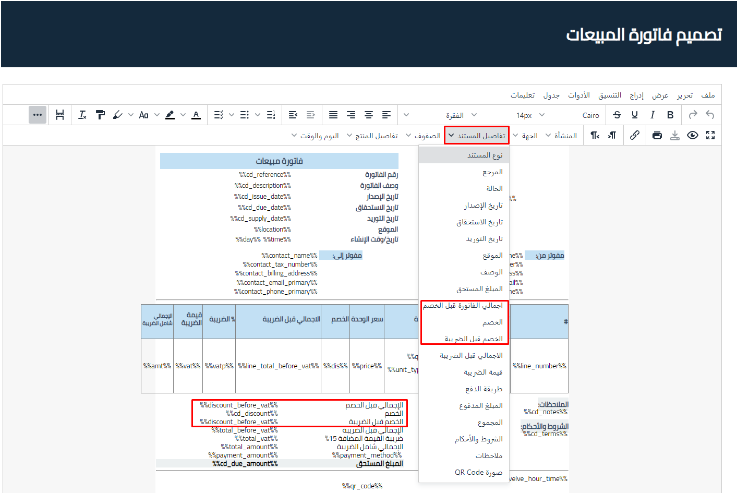
4- إذا كنت تستخدم المصمم الجديد، يجب تحديثه بإضافة:
* الإجمالي قبل الخصم
* إجمالي الخصم
* إجمالي الخصم قبل الضريبة
حتى يتم انعكاس الخصم في الفواتير عند طباعتها أو تصديرها
بالنسبة للمستخدمين الذين لديهم صلاحية خصم محددة:
يمكن للمستخدم عمل خصم على الإجمالي بقيمة لا تتجاوز الخصم المسموح له في الصلاحيات، كما هو معمول به في الخصم على المنتج
للمزيد من المعلومات، يرجى مشاهدة المقطع التالي:
ملاحظة :
تفعيل الخصم الإجمالي للمستند، لن يؤثر تغيير هذا الإعداد على المستندات القديمة،حيث سيطبق فقط على المستندات الجديدة بعد التعديل.
ضمان حسن التنفيذ #
ضمان حسن التنفيذ هو تعهد قانوني يُقدمه المقاول أو المورد أو المتعهد لضمان تنفيذ العمل أو المشروع وفقاً للمواصفات والشروط المتفق عليها في العقد. يهدف هذا الضمان إلى حماية المالك أو العميل من أي تقصير أو إخلال في تنفيذ العقد من قبل الطرف الآخر.
أتاحت قيود إمكانية خصم ضمان حسن التنفيذ على فواتير المبيعات مما يتيح للمورد حجز المبلغ مع تحديد تاريخ الاستحقاق المتوقع للضمان كالتالي:
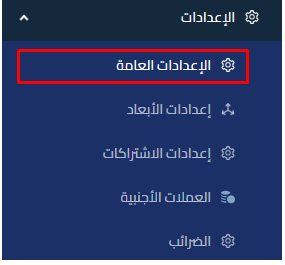
1– من خلال الإعدادات – الإعدادات العامة:
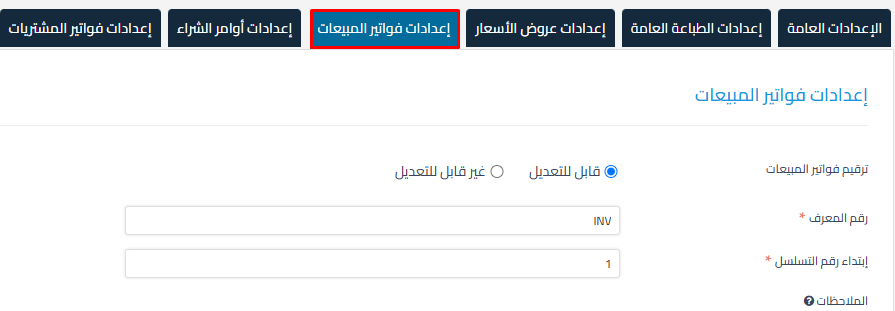
2– اختيار: إعدادات فواتير المبيعات
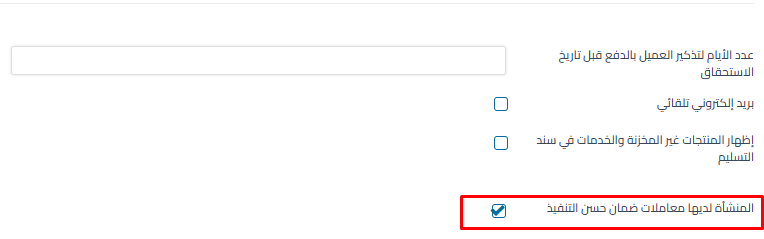
3- تفعيل خيار: المنشأة لديها معاملات ضمان حسن التنفيذ، ومن ثم حفظ
4- عند إنشاء فاتورة مبيعات سيظهر خيار ضمان حسن التنفيذ
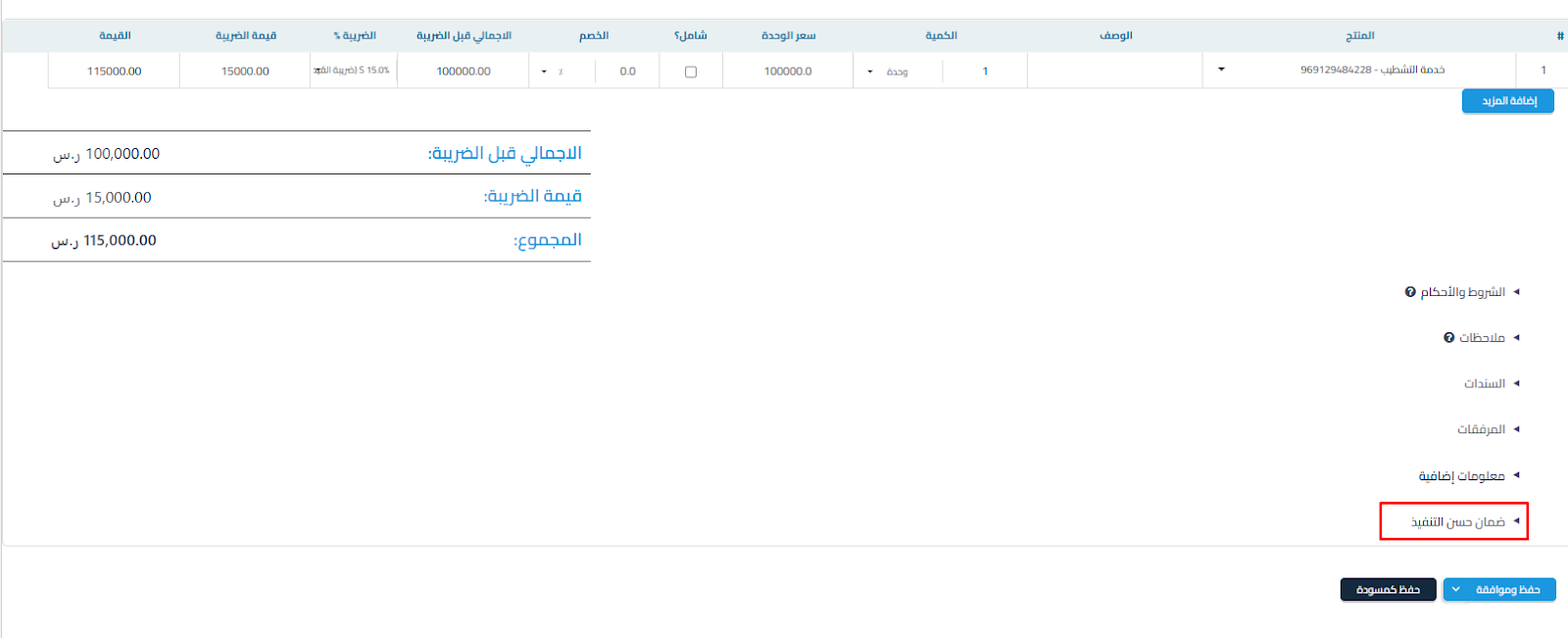
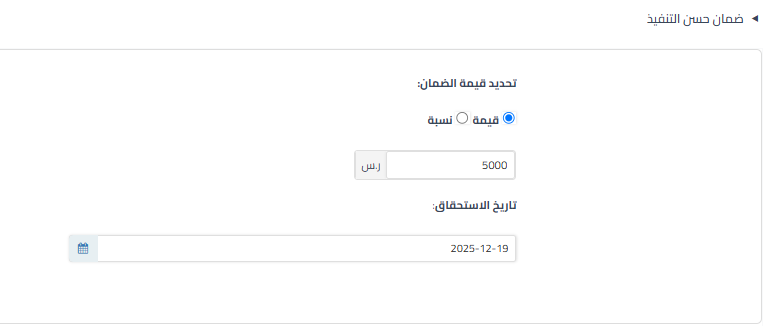
5- اختيار قيمة الضمان: إما قيمة أو نسبة
- في حال تم اختيار قيمة: ستنعكس تلك القيمة كضمان حسن التنفيذ
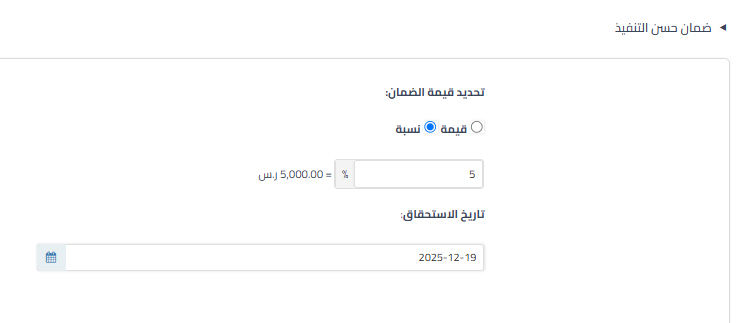
- في حال تم اختيار نسبة: سيتم حساب النسبة من إجمالي الفاتورة قبل ضريبة القيمة المضافة
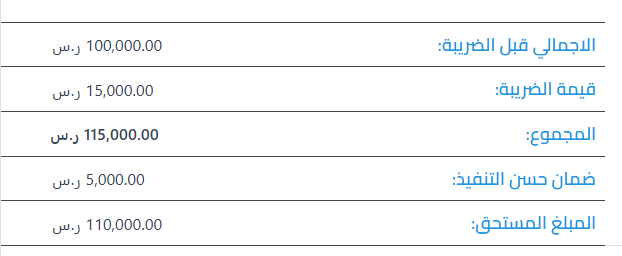
6- ستنعكس قيمة ضمان حسن التنفيذ في الخانة المخصصة لها مما يقلل المبلغ المستحق للعميل
طرق دفع ضمان حسن التنفيذ: #
1- من خلال دفع فاتورة عند إنشاء فاتورة مبيعات
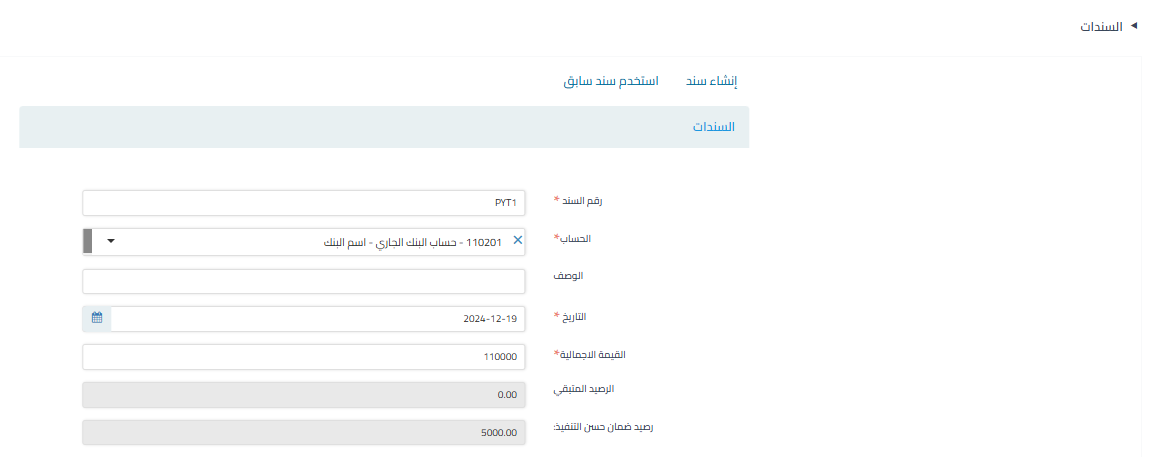
2- من خلال دفع الفاتورة في الصفحة الرئيسية لفواتير المبيعات
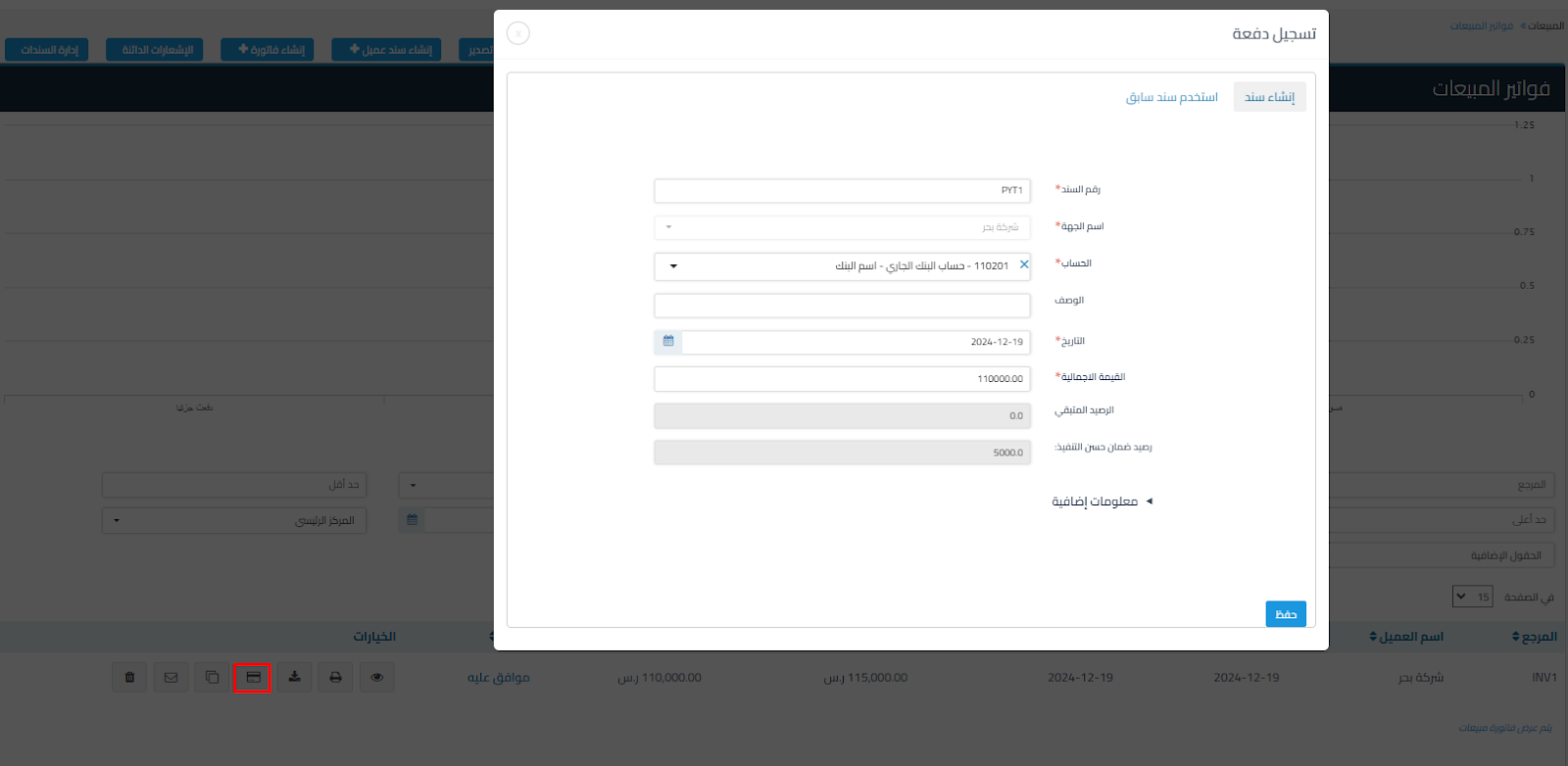
بناء على المبلغ الموضوع سينعكس كالتالي:
- إذا كان المبلغ أعلى من قيمة المبلغ المستحق للفاتورة سينعكس كمبلغ مخصص للفاتورة و لضمان حسن التنفيذ
- إذا كان المبلغ أقل من أو يساوي المبلغ المستحق للفاتورة سينعكس كمبلغ مخصص للفاتورة فقط
يمكنك تحليل التقارير التالية بتضمين قيمة ضمان الأعمال:
- رصيد العملاء المدينون
- أعمار الفواتير المفتوحة
ربط الحقول الإضافية بالفواتير البسيطة #
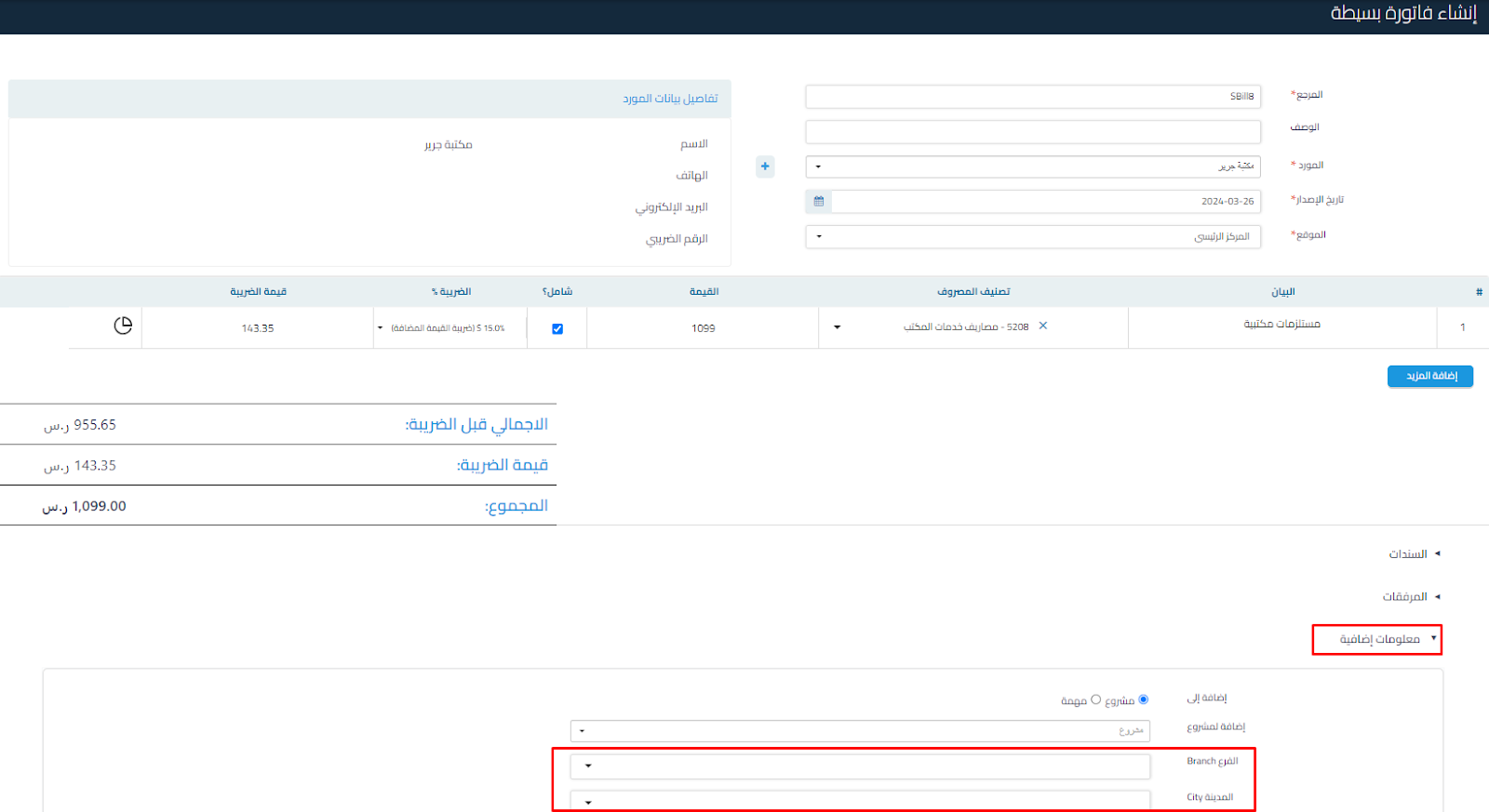
تم إتاحة ميزة الحقول الإضافية للفواتير البسيطة حيث يمكنك ربط الفاتورة البسيطة بالحقل الإضافي من خلال المعلومات الإضافية
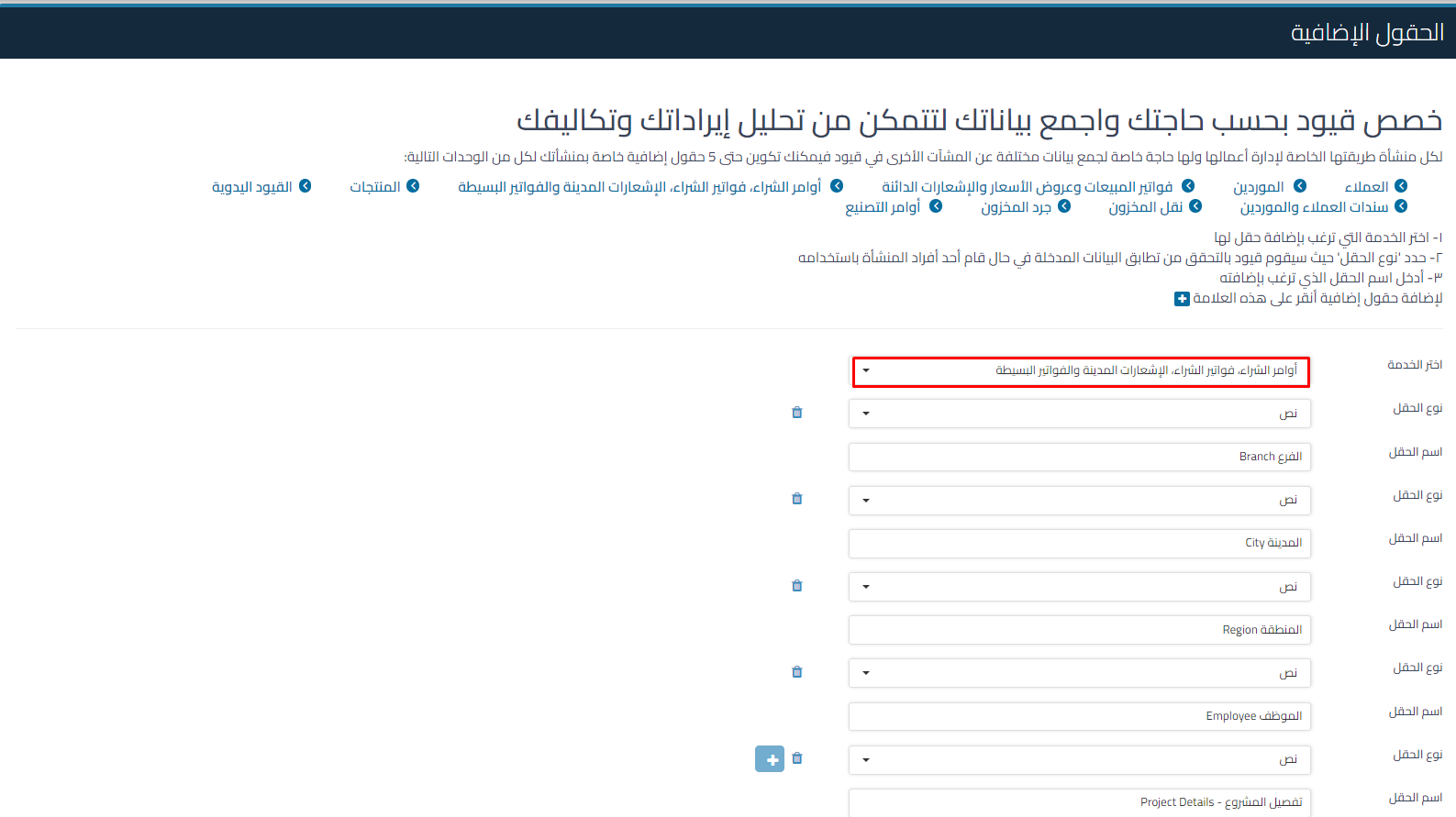
لإضافة حقل إضافي جديد:
من خلال الإعدادات – الحقول الإضافية
١- اختر الخدمة
٢- حدد نوع الحقل واسمه
٣– اضغط على حفظ
٤- يمكنك الآن إضافة الحقول الإضافية على الفواتير البسيطة من خلال المعلومات الإضافية عند إنشاء الفاتورة أو تعديلها أو عرضها
٥- يمكنك تحليل التقارير التالية من خلال التحليل المتقدم – اختيار الحقل الإضافي في التصفية أو الأبعاد:
* قائمة الدخل
* الميزانية العمومية
* كشف الحساب
* ميزان المراجعة
* قائمة التدفقات النقدية
ثالثاً: إعدادات الطباعة للمستندات التجارية:
*سيتم عرض طريقة تصميم فواتير المبيعات لتطابق طريقة التصميم في جميع المستندات التجارية الأخرى: #
- فواتير المشتريات.
- عروض الأسعار.
- أوامر الشراء.
- السندات.
- إشعار الدائن/المدين.
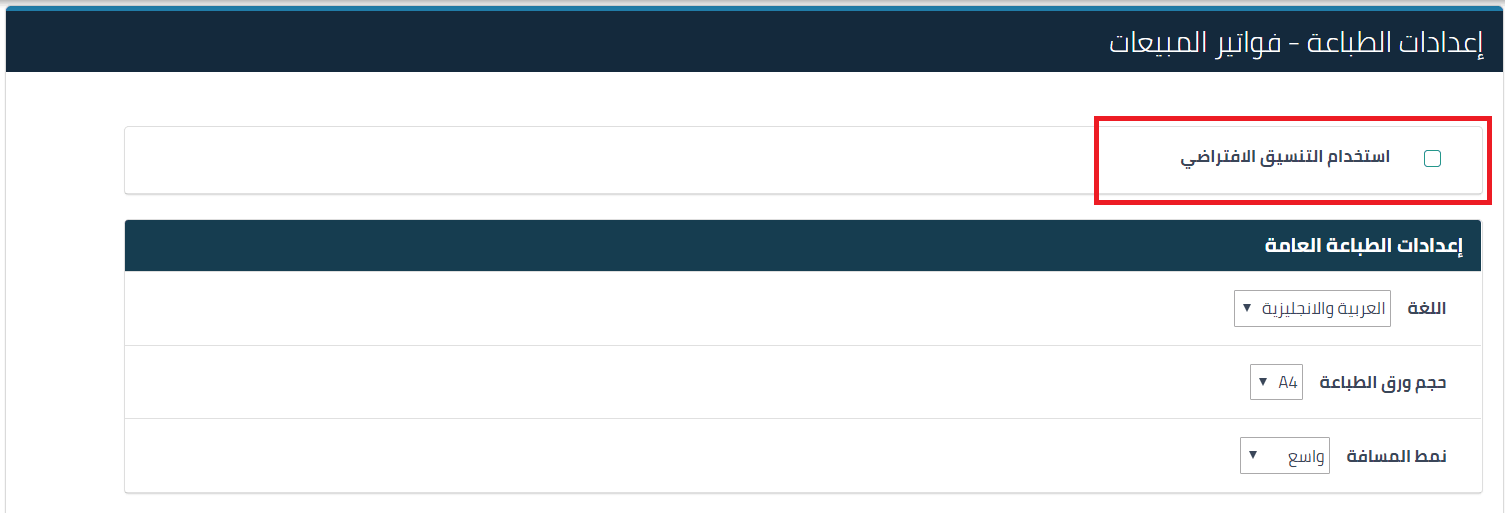
قبل الدخول في تفاصيل تصميم فواتير المبيعات يمكن الاعتماد على تصميم الفواتير التلقائي في قيود وذلك بالضغط على “استخدام التنسيق الافتراضي” كما يظهر في الصورة التالية. #
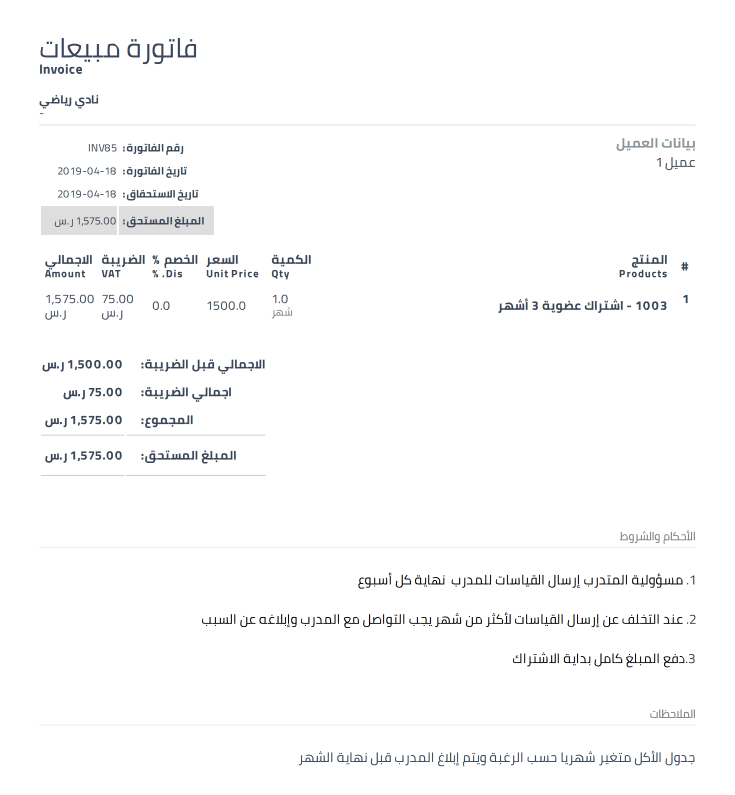
صورة الفاتورة باستخدام التنسيق الافتراضي وقبل إضافة أي تعديلات :
 #
#
ولتغيير تصميم الفواتير، فمن خلال الخطوات التالية:
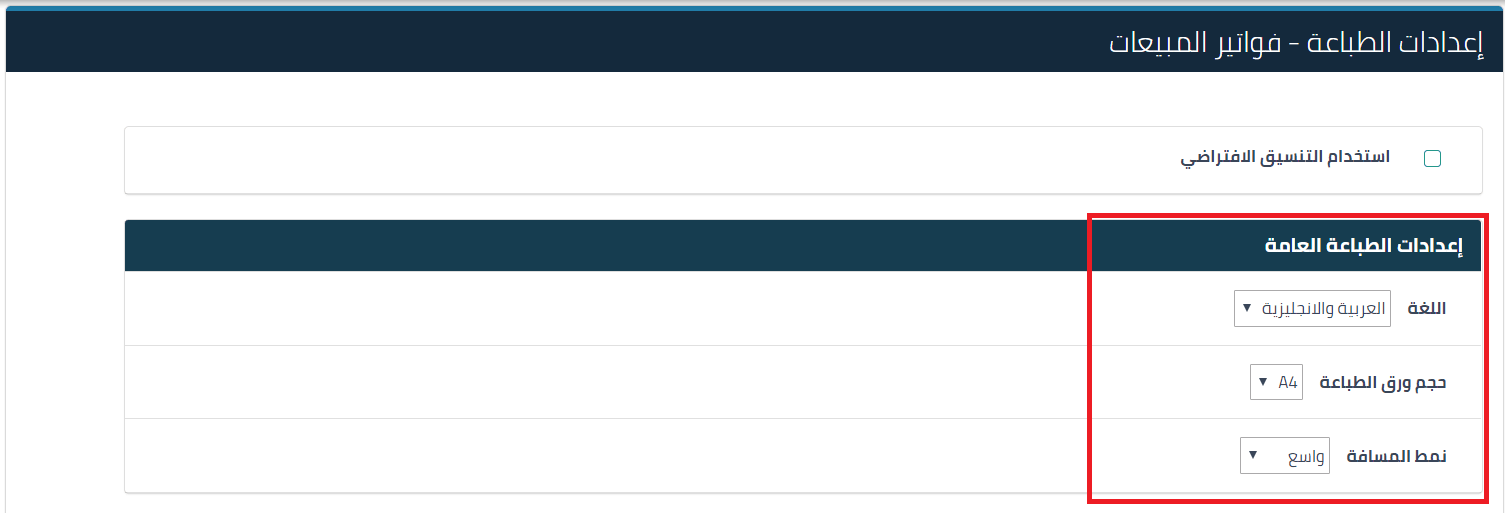
إعدادات الطباعة العامة:
- تحديد اللغة المعروضة في فاتورة المبيعات/المشتريات باختيار اللغة الإنجليزية أو اللغة العربية أو أن تشمل على اللغتين في آن معاً.
- حجم ورق الطباعة (A4, A5) يمكن الاختيار بين الحجمين المختلفين لطباعة فاتورة المبيعات/المشتريات.
- نمط المسافة لاختيار طريقة عرض البيانات في صفوف المستند بشكل مضغوط أو بشكل واسع.
رأس الصفحة
توجد عدة طرق متاحة لتصميم رأس الصفحة:
- يمكن الاعتماد على الشكل الافتراضي الجديد وإدخال بعض الإضافات عليه.
- يمكن حذف الشكل الإفتراضي الجديد بالكامل وإدخال البيانات حسب الرغبة.
- يمكن العودة للشكل الافتراضي الجديد بعد حذفه بالضغط على “الإعادة إلى النسخة الإفتراضية”.
- الشكل الافتراضي: هو تصميم نصف مجهز للفواتير بحيث يتم الإكمال عليه بتحديد
البيانات التي يتم عرضها في الفواتير؛ ليسهل طريقة تصميم الفواتير.
الصورة التالية تعرض الشكل الافتراضي لفواتير المبيعات/المشتريات :
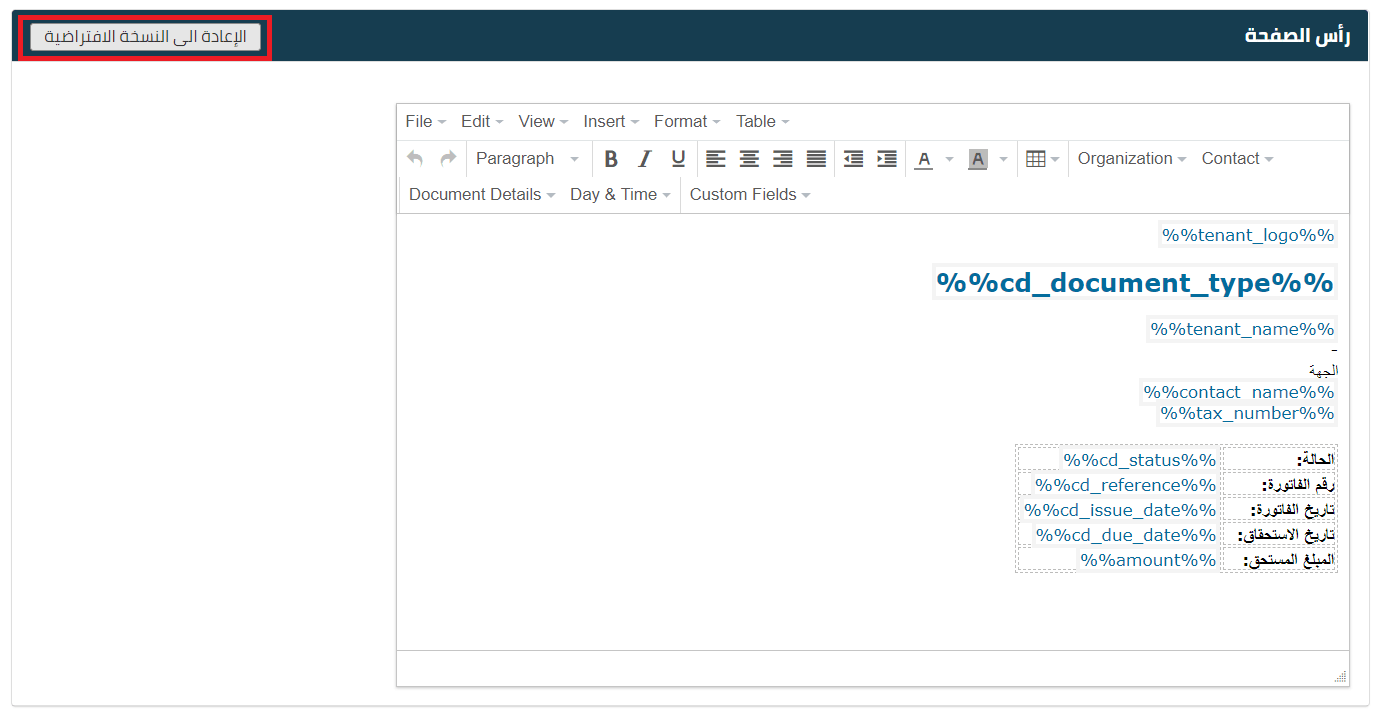
مكونات رأس الصفحة:
- شريط المهام.
- شريط أدوات التنسيق: لخيارات التنسيق العامة للفاتورة.
- شريط القوائم لتحديد البيانات التي تظهر تلقائياً بمجرد اختيارها في جميع فواتير المبيعات/المشتريات وهي في أربع قوائم منسدلة:
-
- المنشأة
- الجهة
- تفاصيل المستند
- اليوم والوقت
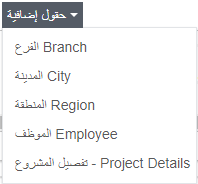
- الحقول الإضافية
* يتم عرض البيانات بعد اختيارها بشكل تلقائي في فواتير المبيعات بالبيانات المناسبة لكل فاتورة.
1.القائمة المنسدلة (المنشأة) لتعرض ما يتم اختياره من بيانات منشأتك في فاتورة المبيعات/المشتريات، توجد هذه البيانات في صفحة الإعدادات العامة بشكل مسبق.
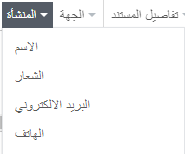
| اسم المنشأة | %%tenant_name%% |
| شعار المنشأة | %%tenant_logo%% |
| البريد الإلكتروني للمنشأة | %%tenant_email%% |
| رقم التواصل للمنشأة | %%tenant_contact_number%% |
2.القائمة المنسدلة (الجهة) لتعرض ما يتم اختياره من بيانات العملاء والموردين في فواتير المبيعات/المشتريات
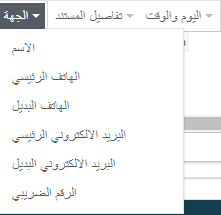
| رقم التواصل مع العميل/ المورد | %%contact_name%% |
| رقم الاتصال الأساسي | %%contact_phone_primary%% |
| رقم الاتصال الثاني | %%contact_phone_secondary%% |
| البريد الإلكتروني الأساسي | %%contact_email_primary%% |
| البريد الإلكتروني الثاني | %%contact_email_secondary%% |
| الرقم الضريبي للمورد وللعميل إن وجد | %%tax_number%% |
3.القائمة المنسدلة ( تفاصيل المستند ) لتعرض ما يتم اختياره من تفاصيل فاتورة المبيعات/المشتريات أوعروض الأسعار/ أوامر الشراء
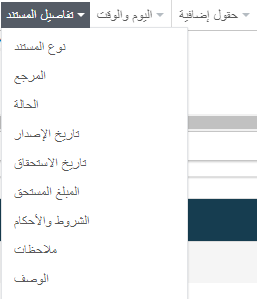
| نوع المستند التجاري | %%cd_document_type%% |
| رقم المرجع للمستند | %%cd_reference%% |
| حالة المستند | %%cd_status%% |
| تاريخ المستند | %%cd_issue_date%% |
| تاريخ الاستحقاق | %%cd_due_date%% |
| المبلغ المستحق | %%cd_due_amount%% |
| الأحكام والشروط | %%cd_terms_conditions%% |
| الملاحظات | %%cd_notes%% |
4.القائمة المنسدلة ( اليوم والوقت ) لتعرض ما يتم اختياره من الوقت الزمن في فاتورة المبيعات/المشتريات.
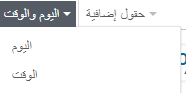
| اليوم | %%day%% |
| الوقت | %%time%% |
5. القائمة المنسدلة (الحقول الإضافية) لتعرض قائمة لجميع الحقول الإضافية التي تم إضافتها على قيود.
الأعمدة المعروضة
وذلك بوضع علامة “صح” أمام البيانات التي ترغب بظهورها في فاتورة المبيعات/المشتريات، وتشمل هذه البيانات:
1- الصفوف
- رقم الصف
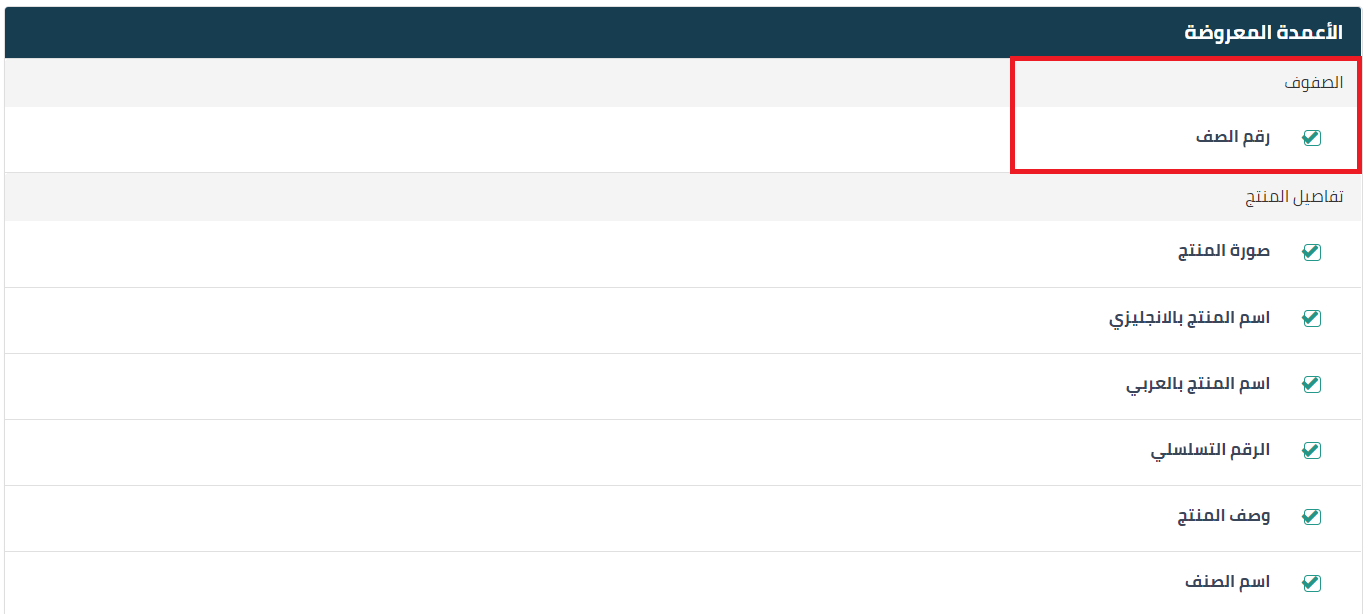
2- تفاصيل المنتج
- صورة المنتج
- اسم المنتج بالإنجليزي
- اسم المنتج بالعربي
- الرقم التسلسلي للفاتورة
- وصف المنتج
- اسم الصنف

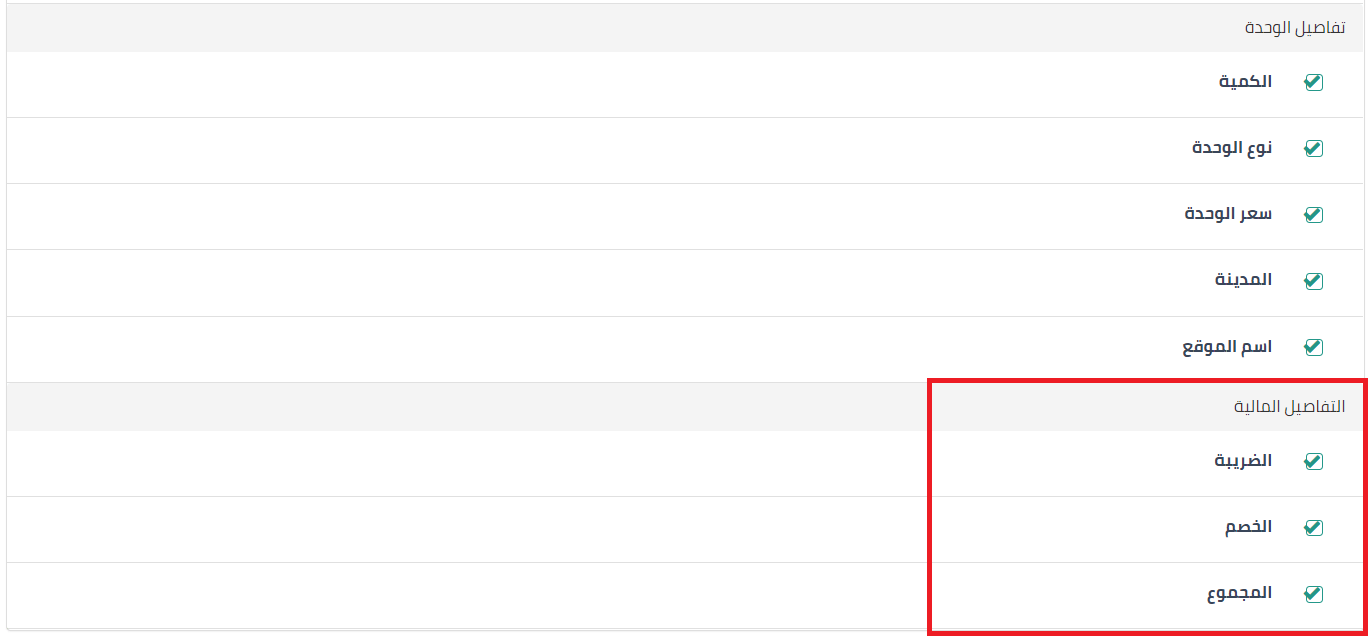
2- تفاصيل الوحدة
- الكمية
- نوع الوحدة
- سعر الوحدة
- المدينة
- اسم الموقع

3- التفاصيل المالية:
- الضريبة: للتحكم في وجود خانة للضريبة أو عدم وجودها في حال لم يكن لديك ضريبة.
- الخصم.
- المجموع.
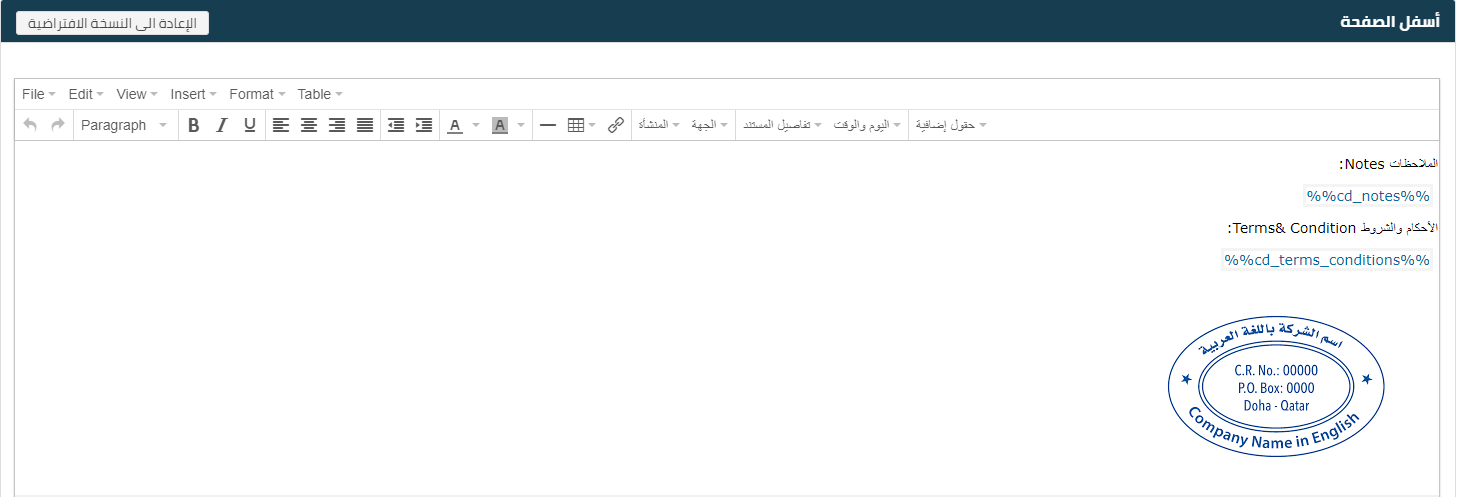
أسفل الصفحة
يتم العمل عليها مثل رأس الصفحة وغالباً ما يتم تحديد (الملاحظات والأحكام والشروط) في أسفل الفاتورة
*ملاحظة: الملاحظات والأحكام والشروط تؤخذ من الملاحظات والأحكام والشروط المدخلة في صفحة الإعدادات،
إلا إذا تم تحديد ملاحظات وأحكام وشروط أخرى داخل المستند عند إنشائه لتظهر التي تم تحديدها داخل المستند.
إضافة الختم والتوقيع الإلكتروني:
يتم نسخ صور الختم والتوقيع الإلكتروني من برنامج Paint ولصقها مع تعديل الحجم والمحاذاة
- يتم حفظ التغييرات لتكون في كل فواتير المبيعات/المشتريات بالضغط على “حفظ”.
- للاطلاع على النموذج بعد حفظه يتم الضغط على “تحميل النموذج”.



