
تتيح هذه الخاصية إمكانية إضافة المشاريع والمهام وإضافة المستخدمين في المنشأة على المشاريع التي تحتوي على عدة مهام وتحديد المستخدمين على المهام المختلفة. حيث يمكن إنشاء واختيار المهام للمستخدمين الآخرين وإرفاق المستندات لكل مهمة.
خطوات إضافة مهمة جديدة:
1. من القائمة المنسدلة الرئيسية يتم اختيار”المهام والمشاريع” – “المهام”

2. تظهر صفحة المهام بما تحتويه من المهام التي تمت إضافتها.

3. يتم إدخال البيانات التالية لإضافة مهمة جديدة:
- رقم المرجع، ويظهر رقم متسلسل وبشكل تلقائي وبالإمكان تغييره.
- كتابة اسم المهمة.
- كتابة وصف المشروع.
- الأهمية، يتم تحديد مدى أهمية المشروع (هام جدا، هام، متوسط، منخفض الأهمية، غير هام).
- تحديد تاريخ التسليم.
- الخصوصية، تستطيع تحديد خصوصية المشروع من عدمه.
- إضافة لمشروع، بإمكانك إضافة المهمة لمشروع.
- المستخدم، يتم اختيار مستخدم للمشروع بحيث يتم الدخول عليه من المستخدم المحدد فقط.
- إضافة مرفقات المهمة.

عرض المهام:
يتم عرض المهمة بالضغط على “عرض” أمام كل مهمة لتعرض التالي:
تنقسم صفحة المهمة لمجموعة أقسام وهي:
- اسم المهمة.

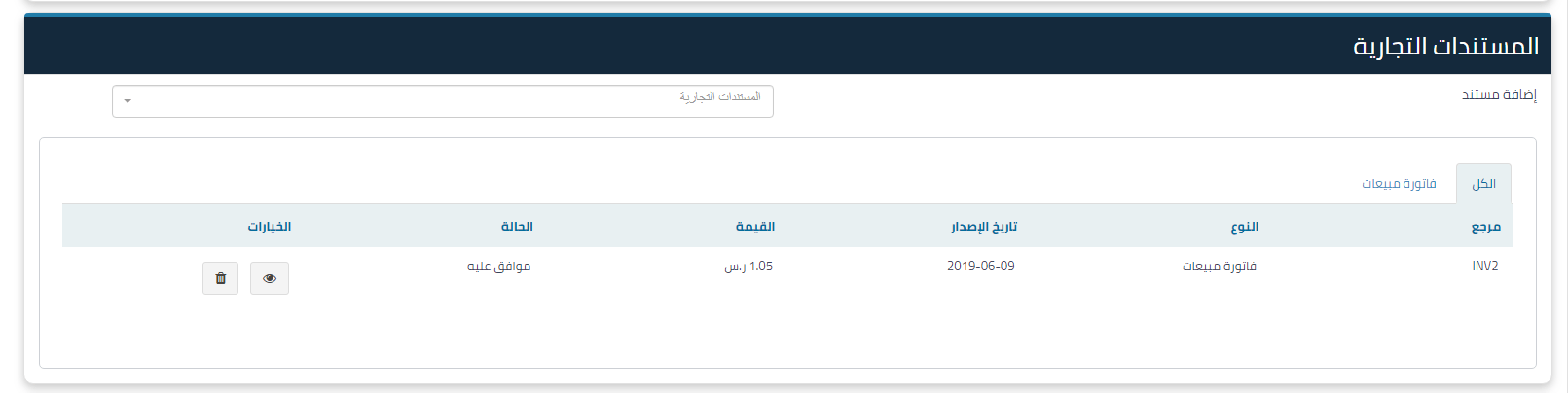
عرض المهام - المستندات التجارية.
-
خيارات المهمة.

1- إدارة المشاريع في المهام:
إضافة/إزالة مهمة من مشروع ما:
-
- يتم اختيار المهام من القائمة المنسدلة للمهام والمشاريع.
- بالضغط على عرض في كل مهمة يتم الانتقال لصفحة المهمة.
- لإزالة أو إضافة هذه المهمة على مشروع ما يتم الضغط على “إدارة المشروع” في أعلى يسار الصفحة.


2- إدارة المستخدمين في المهام:
إضافة/إزالة المستخدمين من المهام:
يتم اختيار المهام من القائمة المنسدلة للمهام والمشاريع للانتقال للمهمة.
بالضغط على”إدارة المستخدمين” في كل مهمة يمكن من خلاله إضافة/إزالة المستخدمين.
خاصية التنبيهات:
تساعد في تنبيه المستخدم عن تعيين مهمة جديدة له.

4. النشاطات:
وتظهر جميع العمليات التي تخص المهمة مع إمكانية عمل تعليق لأحد المستخدمين بالضغط على أيقونة + ومن ثم البريد الإلكتروني للمستخدم، وإرفاق المستندات اللازمة

إضافة فواتير المبيعات والمشتريات لمهام المشروع:
خطوات إضافة فاتورة المبيعات للمهمة:
- من القائمة المنسدلة للمبيعات يتم الضغط على علامة “+” أمام فواتير المبيعات.
- يتم إدخال بيانات فاتورة المبيعات.
- من “معلومات إضافية” في أسفل فاتورة المبيعات يتم تحديد المهمة أو المشروع الذي تتبع له الفاتورة.

وبذلك ننتهي من خطوات إضافة وتعديل المهام وبالإمكان إعادة نفس الخطوات السابقة لإضافة مهام جديدة
إغلاق المهمة
لإغلاق المهمة يتم الذهاب إلى صفحة المهام والضغط على أيقونة “تعديل”

ومن ثم يتم تعديل الحالة من مفتوح إلى مغلق، والضغط على متابعة.



